Remarque
L’accès à cette page nécessite une autorisation. Vous pouvez essayer de vous connecter ou de modifier des répertoires.
L’accès à cette page nécessite une autorisation. Vous pouvez essayer de modifier des répertoires.
Ce guide de démarrage rapide vous montre comment créer et exécuter un travail Stream Analytics à l’aide des outils Azure Stream Analytics pour Visual Studio. L’exemple de travail lit les données de streaming à partir d’un appareil IoT Hub. Vous définissez un travail qui calcule la température moyenne lorsque la température est supérieure à 27° et écrit les événements en résultant dans un nouveau fichier dans le stockage Blob.
Note
- Nous vous recommandons vivement d’utiliser les outils Stream Analytics pour Visual Studio Code pour une expérience de développement locale optimale. Il existe des lacunes de fonctionnalités connues dans les outils Stream Analytics pour Visual Studio 2019 (version 2.6.3000.0) et elles ne seront pas améliorées à l’avenir.
- Les outils Visual Studio et Visual Studio Code ne prennent pas en charge les travaux dans les régions Chine Est, Chine Nord, Allemagne Centre et Allemagne NorthEast.
Avant de commencer
Si vous n’avez pas d’abonnement Azure, créez un compte gratuit.
Connectez-vous au portail Azure.
Installez Visual Studio 2019, Visual Studio 2015 ou Visual Studio 2013 Update 4. Les éditions Entreprise (Ultimate/Premium), Professional et Community sont prises en charge. L’édition Express n’est pas prise en charge.
Suivez les instructions d’installation pour installer Stream Analytics Tools pour Visual Studio.
Préparer les données d’entrée
Avant de définir le travail Stream Analytics, vous devez préparer les données, qui sont ensuite configurées comme entrée de travail. Pour préparer les données d’entrée requises par le travail, procédez comme suit :
Connectez-vous au portail Azure.
Sélectionnez Créer une ressource>Internet des objets>IoT Hub.
Dans le volet IoT Hub , entrez les informations suivantes :
Paramètre Valeur suggérée Description Subscription <Votre abonnement> Sélectionnez l’abonnement Azure que vous souhaitez utiliser. groupe de ressources asaquickstart-resourcegroup Sélectionnez Créer nouveau et entrez un nouveau nom de groupe de ressources pour votre compte. Nom d’IoT Hub MyASAIoTHub Sélectionnez un nom pour votre IoT Hub. Région <Sélectionnez la région la plus proche de vos utilisateurs> Sélectionnez un emplacement géographique où vous pouvez héberger votre IoT Hub. Utilisez l’emplacement le plus proche de vos utilisateurs. Niveau Libre Pour ce guide de démarrage rapide, sélectionnez Gratuit s’il est toujours disponible sur votre abonnement. Si le niveau gratuit n’est pas disponible, choisissez le niveau le plus bas disponible. Pour plus d’informations, consultez la tarification d’IoT Hub. 
Sélectionnez Vérifier + créer. Passez en revue vos informations IoT Hub, puis sélectionnez Créer. Votre IoT Hub peut prendre quelques minutes pour créer. Vous pouvez surveiller la progression dans le volet Notifications .
Une fois le déploiement terminé, sélectionnez Accéder à la ressource pour accéder à la page IoT Hub de votre hub IoT.
Dans la page IoT Hub , sélectionnez Appareils sous Gestion des appareils dans le menu de navigation de gauche.
Dans la page Appareils , sélectionnez + Ajouter un appareil dans la barre d’outils.

Dans la page Créer un appareil , entrez un nom pour l’appareil, puis sélectionnez Enregistrer.

Une fois l’appareil créé, ouvrez l’appareil à partir de la liste des appareils IoT . Si vous ne voyez pas encore l’appareil, actualisez la page.
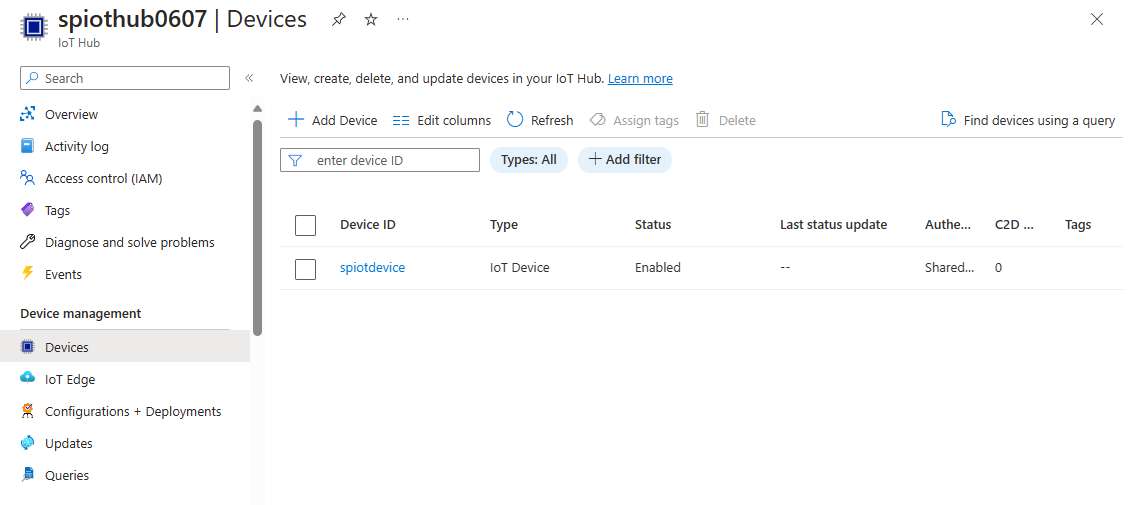
Copiez la chaîne de connexion principale et enregistrez-la dans un bloc-notes pour l’utiliser ultérieurement.
Créer un stockage d’objets blob
Dans le coin supérieur gauche du portail Azure, sélectionnez Créer un>>.
Dans le volet Créer un compte de stockage , entrez un nom de compte de stockage, un emplacement et un groupe de ressources. Choisissez le même emplacement et le même groupe de ressources que le hub IoT que vous avez créé. Sélectionnez Ensuite Vérifier + créer pour créer le compte.

Une fois votre compte de stockage créé, sélectionnez la vignette du service Blob dans le volet Vue d’ensemble .

Dans la page du service Blob , sélectionnez + Conteneur dans la barre d’outils.
Dans la page Nouveau conteneur , entrez un nom pour votre conteneur, tel que container1. Laissez le niveau d’accès public en tant qu’accès privé (pas d’accès anonyme) et sélectionnez Créer.

Créer un projet Stream Analytics
Démarrez Visual Studio.
Sélectionnez Nouveau projet de fichier>.
Dans la liste des modèles à gauche, sélectionnez Stream Analytics, puis l’application Azure Stream Analytics.
Entrez le nom du projet, l’emplacement et le nom de la solution, puis sélectionnez Créer.
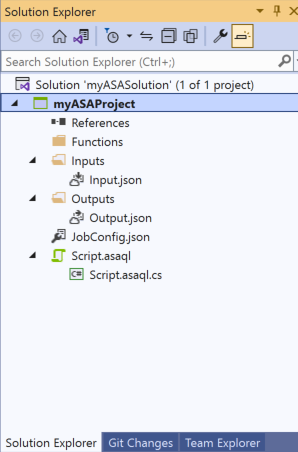
Notez les éléments inclus dans un projet Azure Stream Analytics.
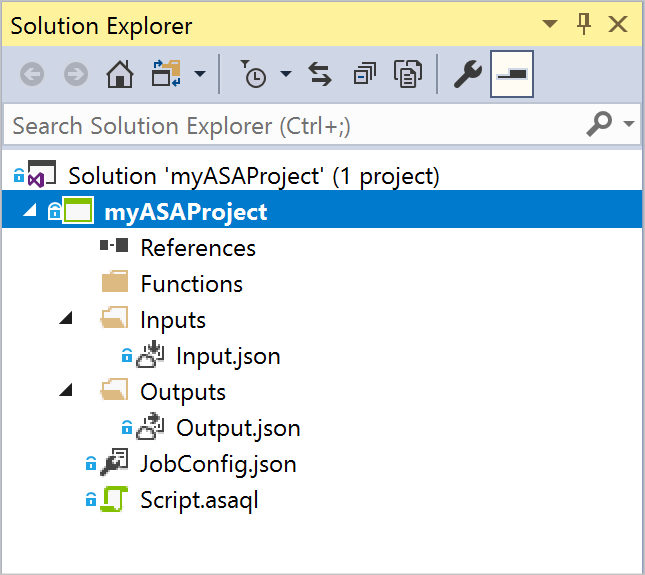
Choisir l’abonnement requis
- Dans Visual Studio, dans le menu Affichage , sélectionnez Explorateur de serveurs.
- Cliquez avec le bouton droit sur Azure, sélectionnez Se connecter à l’abonnement Microsoft Azure, puis connectez-vous avec votre compte Azure.
Définir une entrée
Dans l’Explorateur de solutions, développez le nœud Entrées et double-cliquez surInput.json.
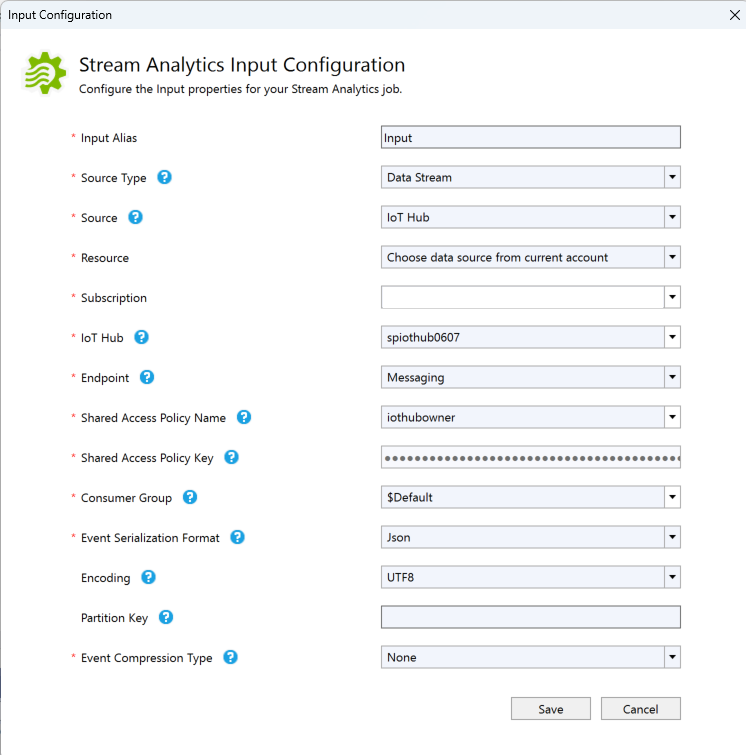
Renseignez la configuration d’entrée Stream Analytics avec les valeurs suivantes :
Paramètre Valeur suggérée Description Alias d’entrée Input Saisissez un nom pour identifier l’entrée du travail. Type de Source Flux de données Choisissez la source d’entrée appropriée : Flux de données ou Données de référence. Origine IoT Hub Choisissez la source d’entrée appropriée. Resource Choisir une source de données à partir du compte actuel Choisissez d’entrer manuellement des données ou de sélectionner un compte existant. Subscription <Votre abonnement> Sélectionnez l’abonnement Azure avec l’IoT Hub que vous avez créé. IoT Hub MyASAIoTHub Choisissez ou entrez le nom de votre IoT Hub. Les noms IoT Hub sont détectés automatiquement s’ils sont créés dans le même abonnement. Conservez d’autres options aux valeurs par défaut et sélectionnez Enregistrer pour enregistrer les paramètres.
Définir la sortie
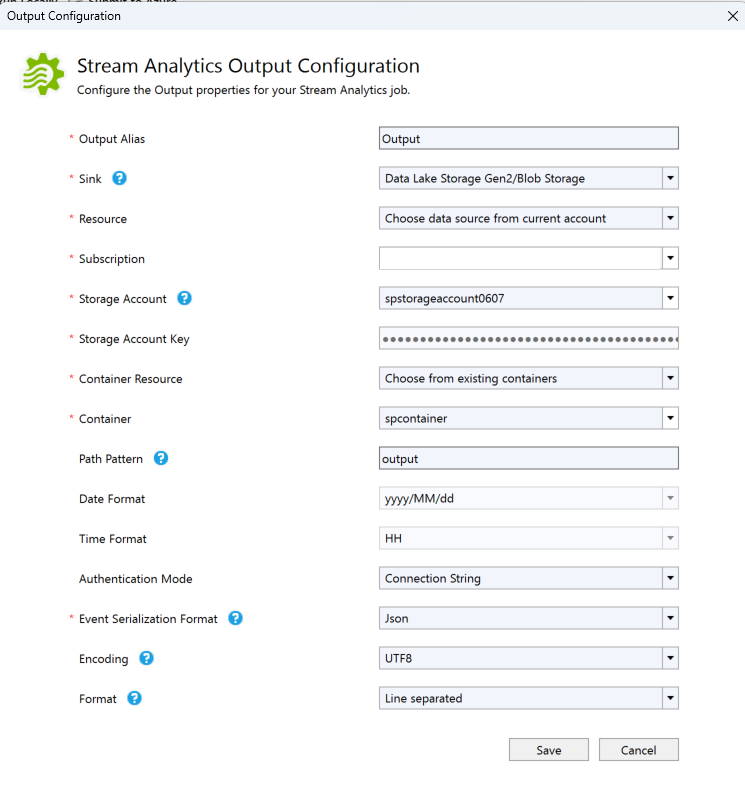
Dans l'Explorateur de solutions, étendre le nœud Sorties et double-cliquer sur Output.json.
Renseignez la configuration de sortie Stream Analytics avec les valeurs suivantes :
Paramètre Valeur suggérée Description Alias de sortie Output Saisissez un nom pour identifier la sortie du travail. Éviers Data Lake Storage Gen 2/Stockage Blob Sélectionnez le bon récepteur. Resource Fournir manuellement les paramètres de source de données Choisissez d’entrer manuellement des données ou de sélectionner un compte existant. Subscription <Votre abonnement> Sélectionnez l’abonnement Azure avec le compte de stockage que vous avez créé. Le compte de stockage peut se trouver dans le même abonnement ou dans un autre abonnement. Cet exemple part du principe que vous avez créé un compte de stockage dans le même abonnement. Compte de stockage asaquickstartstorage Choisissez ou entrez le nom du compte de stockage. Les noms de compte de stockage sont automatiquement détectés s’ils sont créés dans le même abonnement. Conteneur container1 Sélectionnez le conteneur existant que vous avez créé dans votre compte de stockage. Modèle de chemin output Entrez le nom d’un chemin d’accès de fichier à créer dans le conteneur. Conservez d’autres options aux valeurs par défaut et sélectionnez Enregistrer pour enregistrer les paramètres.
Définir la requête de transformation
Ouvrez Script.asaql à partir de l’Explorateur de solutions dans Visual Studio.
Ajoutez la requête suivante :
SELECT *
INTO Output
FROM Input
WHERE Temperature > 27
Envoyer une requête Stream Analytics à Azure
Dans l’Éditeur de requête, sélectionnez Envoyer à Azure dans l’éditeur de script.
Dans la fenêtre Envoyerun travail, sélectionnez Créer un travail Azure Stream Analytics.
Entrez un nom de travail.
Choisissez l’abonnement Azure.
Choisissez le groupe de ressources.
Conservez la valeur par défaut du cluster.
Sélectionnez l’emplacement que vous avez utilisé au début du démarrage rapide.
Ensuite, sélectionnez Envoyer.

Exécuter le simulateur IoT
Ouvrez le simulateur Azure IoT Online Raspberry Pi dans un nouvel onglet ou fenêtre de navigateur.
Remplacez l’espace réservé à la ligne 15 par la chaîne de connexion de l’appareil Azure IoT Hub.
Sélectionnez Exécuter. La sortie doit indiquer les données de capteur et les messages qui sont envoyés à votre hub IoT.

Démarrer le travail Stream Analytics et vérifier la sortie
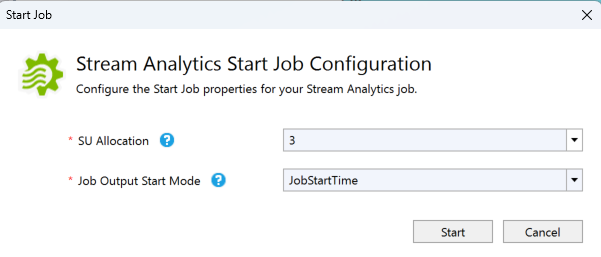
Une fois votre travail créé, l’affichage des travaux s’ouvre automatiquement. Sélectionnez le bouton flèche verte pour démarrer le travail,

Remplacez le mode de démarrage de la sortie du travail par JobStartTime , puis sélectionnez Démarrer.
Notez que l’état du travail a changé en cours d’exécution et qu’il existe des événements d’entrée/sortie. Cela peut prendre quelques minutes. Sélectionnez le bouton Actualiser dans la barre d’outils pour actualiser les métriques.

Pour afficher les résultats, dans le menu Affichage , sélectionnez Cloud Explorer, puis accédez au compte de stockage dans votre groupe de ressources. Sous Conteneurs Blob, double-cliquez sur container1, puis sur le chemin du fichier de sortie.


Nettoyer les ressources
Quand vous n’en avez plus besoin, supprimez le groupe de ressources, la tâche de diffusion en continu et toutes les ressources associées. La suppression du travail évite la facturation des unités de diffusion en continu consommées par le travail. Si vous envisagez d’utiliser le travail ultérieurement, vous pouvez l’arrêter et le redémarrer ultérieurement lorsque vous en avez besoin. Si vous ne souhaitez pas continuer à utiliser ce travail, supprimez toutes les ressources créées par ce guide de démarrage rapide en procédant comme suit :
- Dans le menu de gauche du portail Azure, sélectionnez Groupes de ressources , puis sélectionnez le nom de la ressource que vous avez créée.
- Dans la page de votre groupe de ressources, sélectionnez Supprimer, tapez le nom de la ressource à supprimer dans la zone de texte, puis sélectionnez Supprimer.
Étapes suivantes
Dans ce guide de démarrage rapide, vous avez déployé un travail Stream Analytics simple à l’aide de Visual Studio. Vous pouvez également déployer des travaux Stream Analytics à l’aide du portail Azure et de PowerShell.
Pour en savoir plus sur les outils Azure Stream Analytics pour Visual Studio, passez à l’article suivant :