Remarque
L’accès à cette page nécessite une autorisation. Vous pouvez essayer de vous connecter ou de modifier des répertoires.
L’accès à cette page nécessite une autorisation. Vous pouvez essayer de modifier des répertoires.
Le test local de votre requête Stream Analytics par rapport à l’entrée de flux en direct est une étape cruciale pour garantir l’exactitude et l’efficacité de votre logique de requête. Avec l’extension Azure Stream Analytics (ASA) pour Visual Studio Code (VS Code), vous disposez des outils nécessaires pour effectuer ces tests de manière transparente. Cet article vous guide tout au long des étapes de configuration de votre environnement, de configuration de l’entrée de flux en direct et d’exécution de votre requête localement pour un test approfondi.
Conditions préalables
- Installez le SDK .NET Core et redémarrez Visual Studio Code.
- Suivez ce guide de démarrage rapide pour installer et créer un travail Stream Analytics à l’aide de Visual Studio Code.
Définir une entrée de flux en direct
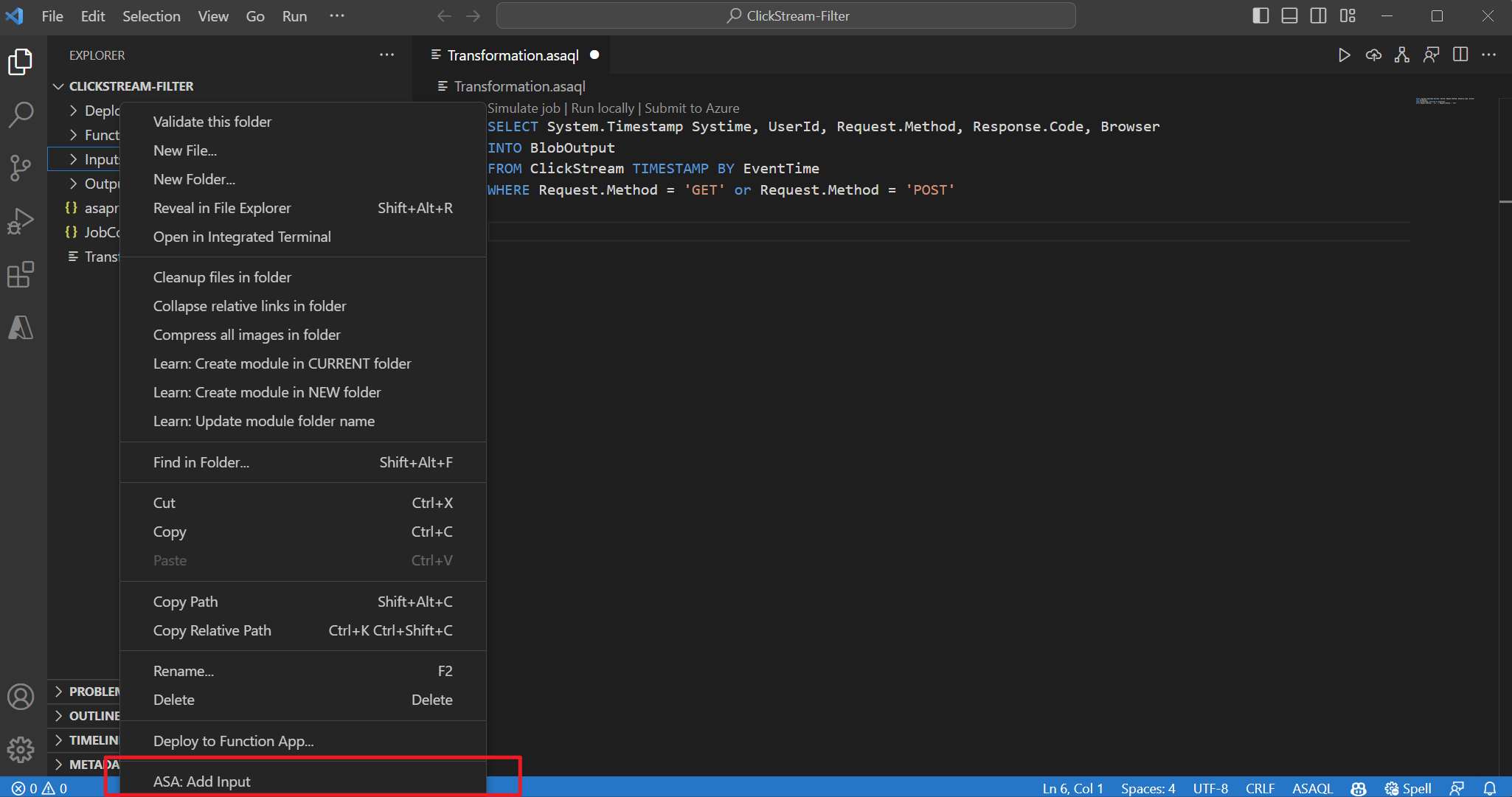
Cliquez avec le bouton droit sur le dossier Inputs dans votre projet Stream Analytics et sélectionnez ASA : Ajouter une entrée.
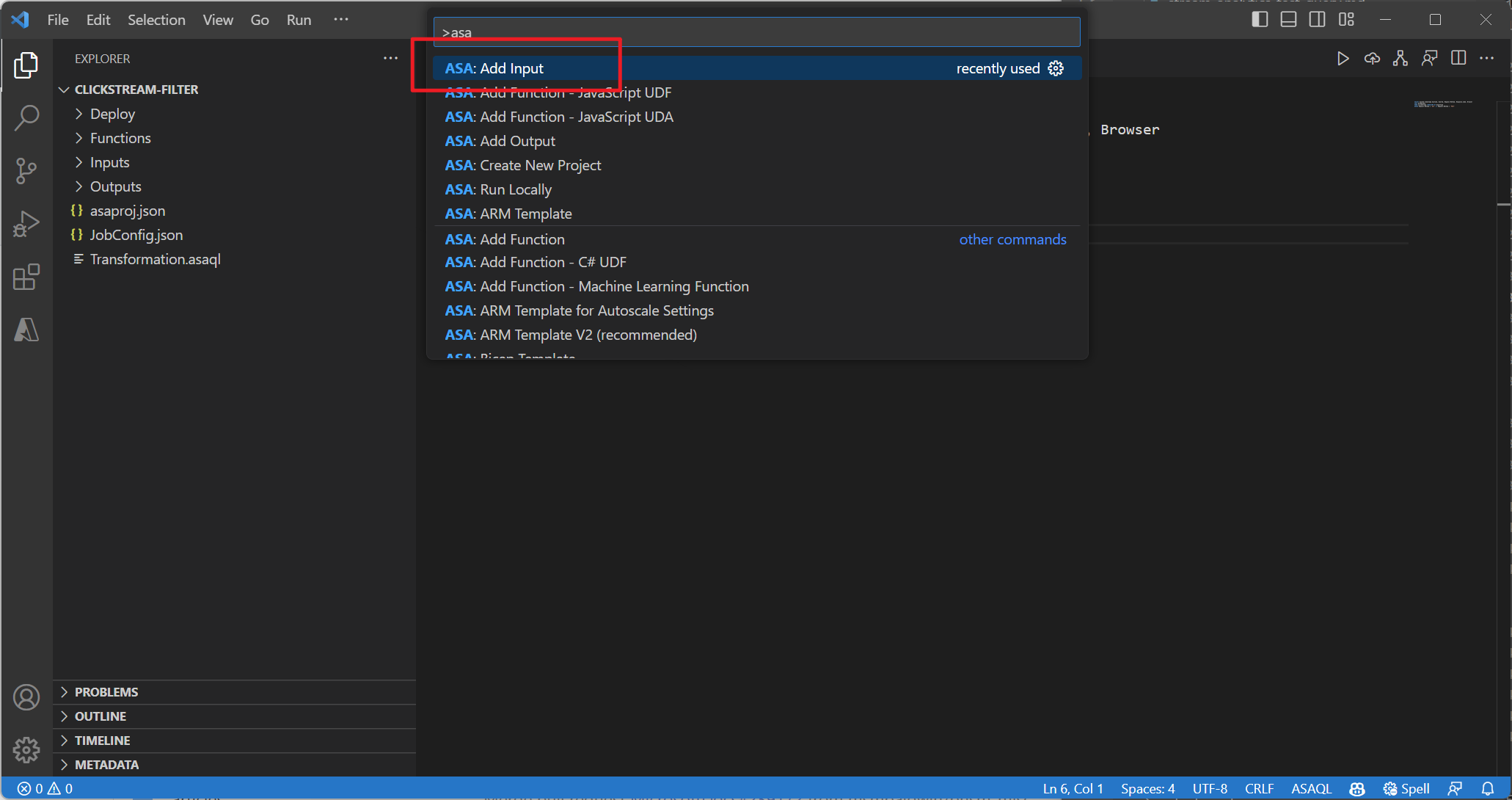
 OU appuyez sur Ctrl+Maj+P pour ouvrir la palette de commandes et entrez ASA : Ajouter une entrée. Choisissez ensuite le script de requête pour le traitement du flux d’entrée.
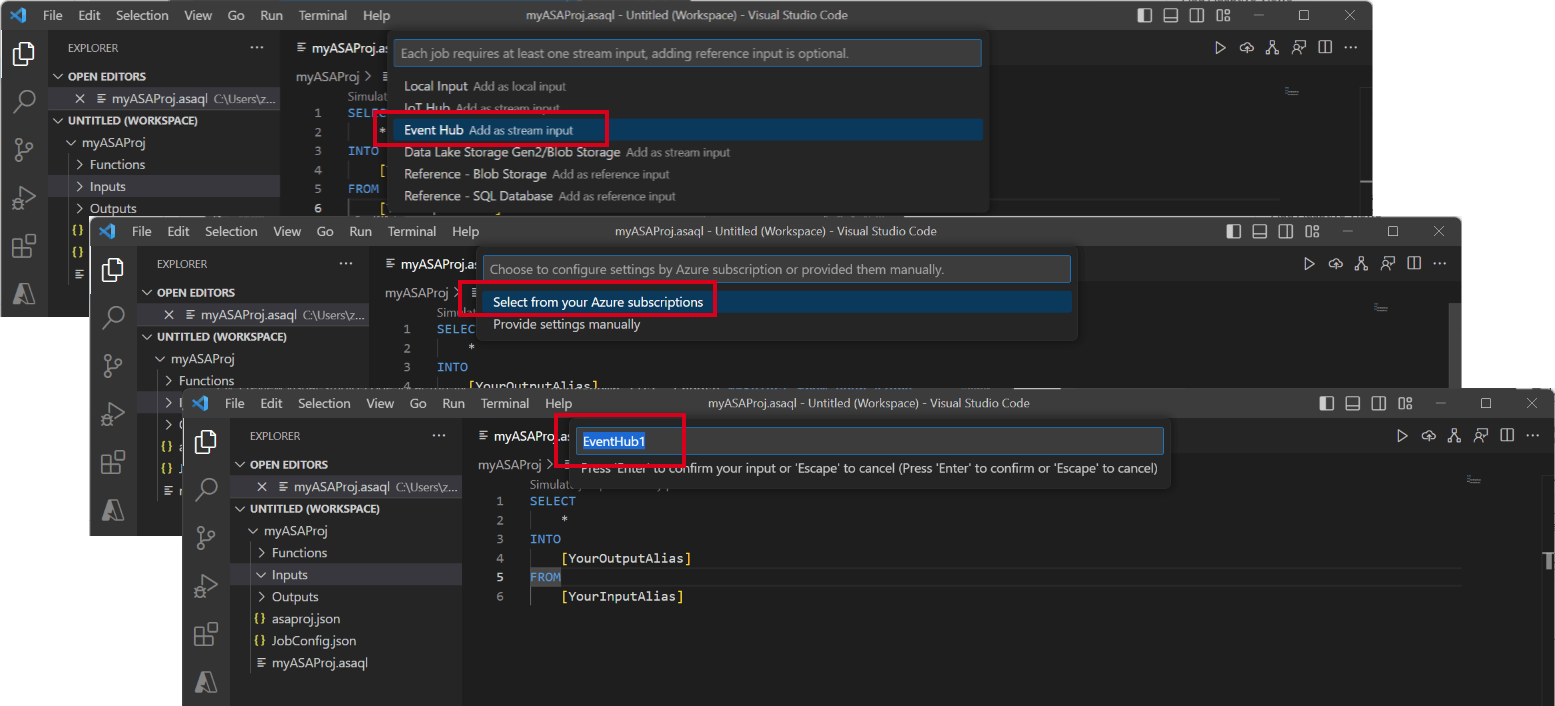
Choisissez un type de source d’entrée en direct dans la liste déroulante, sélectionnez-le dans vos abonnements Azure et entrez un nom pour la source d’entrée.
Un nouveau fichier JSON est créé dans le dossier Input . Ouvrez le fichier et sélectionnez-le dans vos abonnements pour vous aider à configurer votre entrée Event Hubs.
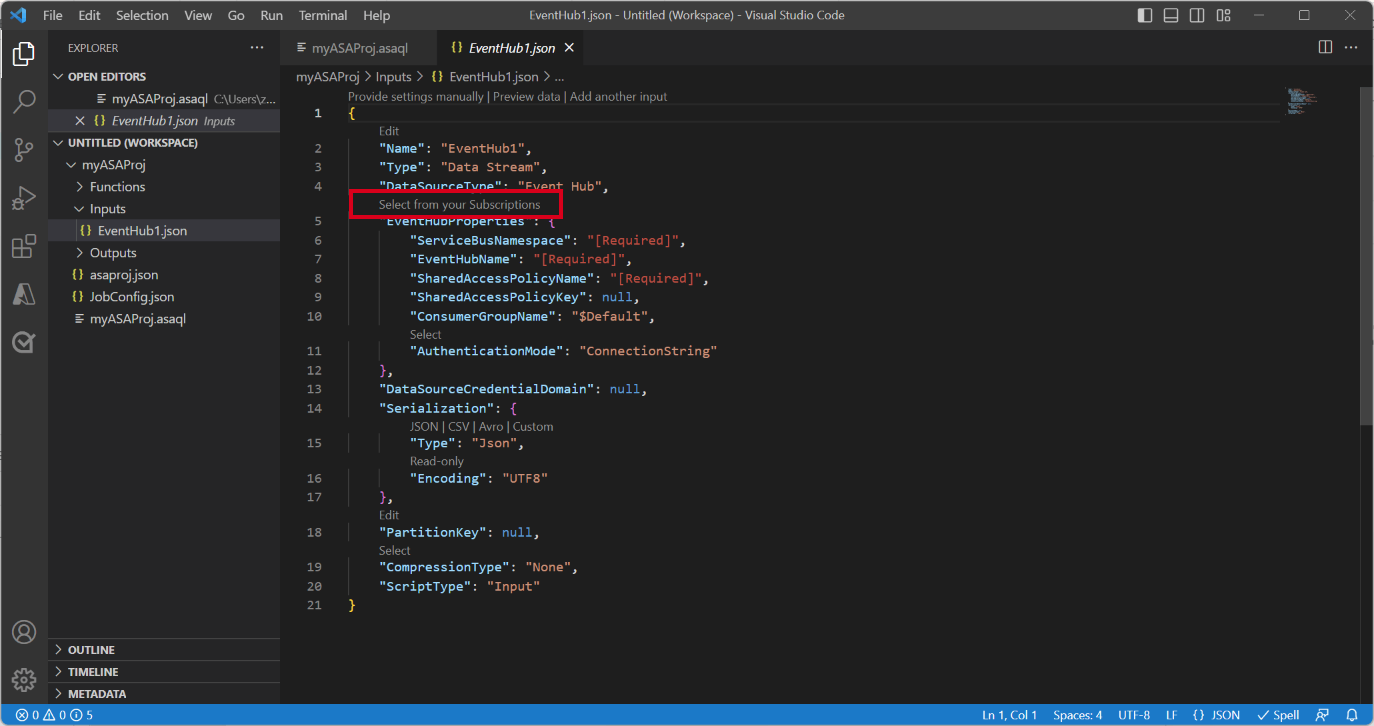
Sélectionnez Aperçu des données pour vérifier si l’entrée en direct est correctement configurée.
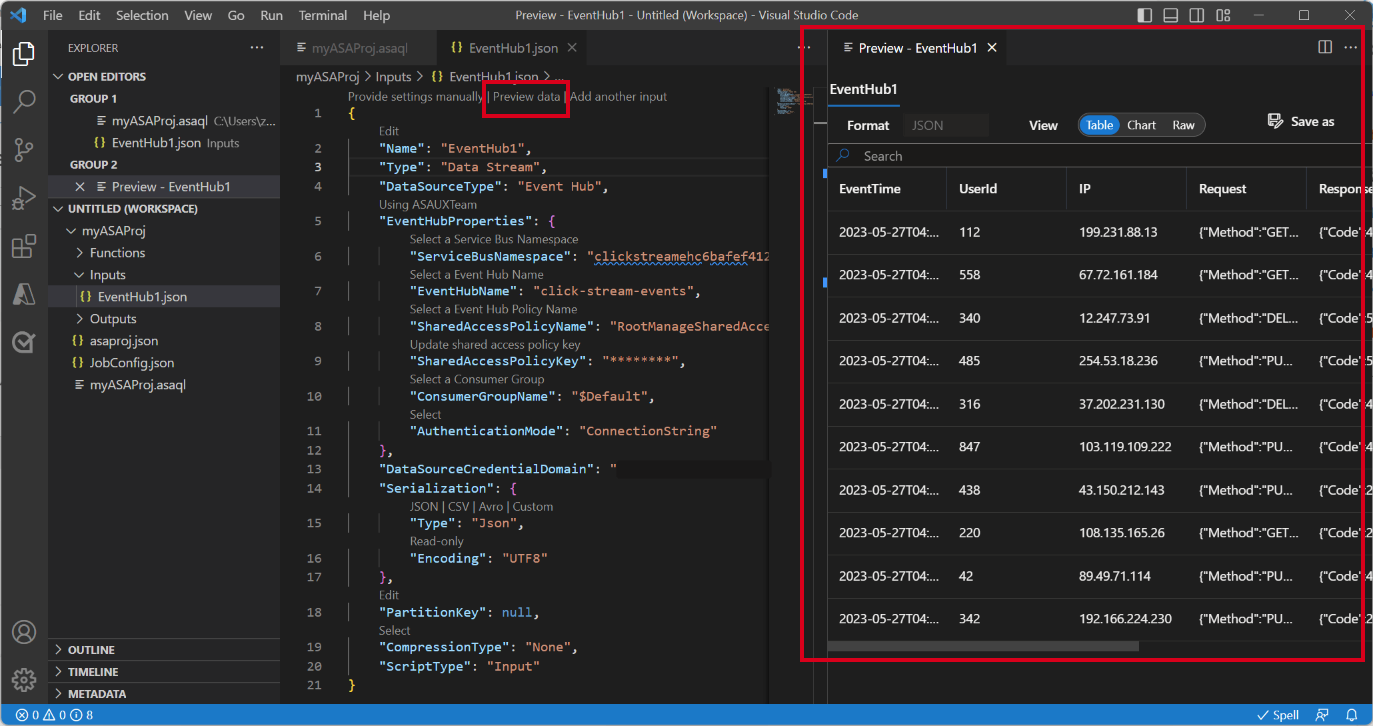
Exécuter la requête localement
Ouvrez votre fichier de requête, sélectionnez Exécuter localement ou le bouton Lecture dans la barre de menus pour ouvrir une fenêtre d’option d’exécution locale pour configurer le mode d’exécution locale.

Choisissez Utiliser l’entrée en direct et la sortie locale pour exécuter le travail localement sur le flux d’entrée en direct et produire les résultats de sortie dans un dossier local. Sélectionnez ensuite Exécuter pour commencer à exécuter le travail localement.

Vous pouvez voir qu’une fenêtre de test local est ouverte et actualisée toutes les 3 secondes. Les résultats de sortie sont stockés au format JSON dans le dossier LocalRunOutputs .

Spécifier des partitions d’entrée pour les tests locaux
Pour éviter d’ingérer toutes les données d’Event Hubs, vous pouvez spécifier des partitions spécifiques pour vos Event Hubs lors des tests locaux.
- Sélectionnez Exécuter localement pour ouvrir la fenêtre d’option d’exécution locale.
- Sous la section Sélectionner les partitions d’entrée, choisissez Personnalisé.
- Entrez les numéros de partition spécifiques à partir desquels vous souhaitez ingérer des données pour vos tests locaux.

En spécifiant les partitions, vous pouvez vous concentrer sur le test de votre logique de requête sans vous soucier d’un grand volume de données. Cette fonctionnalité permet de tester plus efficacement et de manière plus ciblée votre tâche Stream Analytics.
Soumettre un travail à Azure
Une fois que vous avez terminé de tester votre requête localement, vous pouvez soumettre votre projet Stream Analytics à Azure et commencer à exécuter le travail dans le cloud.
- Sélectionnez l’option Envoyer à Azure ou sélectionnez le bouton Charger dans le fichier de requête.
- Dans la fenêtre des options d’envoi, vous pouvez mettre à jour un travail existant dans Azure ou créer un travail pour le chargement.
- Fournissez les détails nécessaires, y compris votre abonnement, votre groupe de ressources et votre région pour le déploiement.

Une fois le processus de soumission terminé, vous pouvez afficher votre tâche cloud dans une nouvelle fenêtre. À partir de là, vous pouvez surveiller ses performances et gérer ses configurations selon vos besoins. Vous pouvez également ouvrir la tâche dans votre navigateur en cliquant sur le lien fourni dans le panneau OUTPUT.
