Remarque
L’accès à cette page nécessite une autorisation. Vous pouvez essayer de vous connecter ou de modifier des répertoires.
L’accès à cette page nécessite une autorisation. Vous pouvez essayer de modifier des répertoires.
La redirection permet aux utilisateurs de partager des ressources et des périphériques, tels que le Presse-papiers, les webcams, les périphériques USB, les imprimantes, etc., entre leur appareil local (côté client) et une session à distance (côté serveur) via le protocole RDP ( Remote Desktop Protocol ). La redirection vise à fournir une expérience à distance transparente, comparable à l’expérience à l’aide de leur appareil local. Cette expérience permet aux utilisateurs d’être plus productifs et plus efficaces lorsqu’ils travaillent à distance. En tant qu’administrateur, vous pouvez configurer la redirection pour vous aider à trouver un équilibre entre vos exigences de sécurité et les besoins de vos utilisateurs.
Cet article fournit des informations détaillées sur les méthodes de redirection entre les classes de périphériques différentes, les classifications de redirection et les types de ressources et périphériques pris en charge que vous pouvez rediriger.
Méthodes et classifications de redirection
RDP utilise deux méthodes de redirection pour rediriger les ressources et les périphériques entre l’appareil local et une session à distance :
Redirection de haut niveau : fonctionne comme un intermédiaire intelligent en interceptant et en optimisant toutes les communications pour une classe spécifique de périphériques ou d’expérience. La redirection de haut niveau garantit les meilleures performances possibles pour les scénarios distants, mais s’appuie également sur le pilote périphérique et la prise en charge des applications.
Redirection opaque de bas niveau : transporte la communication brute d’un périphérique sans aucune tentative d’interprétation, de compréhension, de limitation ou d’optimisation pour les scénarios distants.
La redirection opaque de bas niveau est utilisée pour les périphériques qui se connectent via USB où il n’existe pas de solution appropriée de redirection de réflexion périphérique de haut niveau, et pour les périphériques qui ont des exigences particulières en matière de pilotes ou de logiciels dans la session à distance pour fonctionner correctement. La redirection USB se produit au niveau du port et du protocole à l’aide de blocs de requête USB (URB). La redirection opaque de bas niveau est également utilisée pour les périphériques qui se connectent via des ports série/COM.
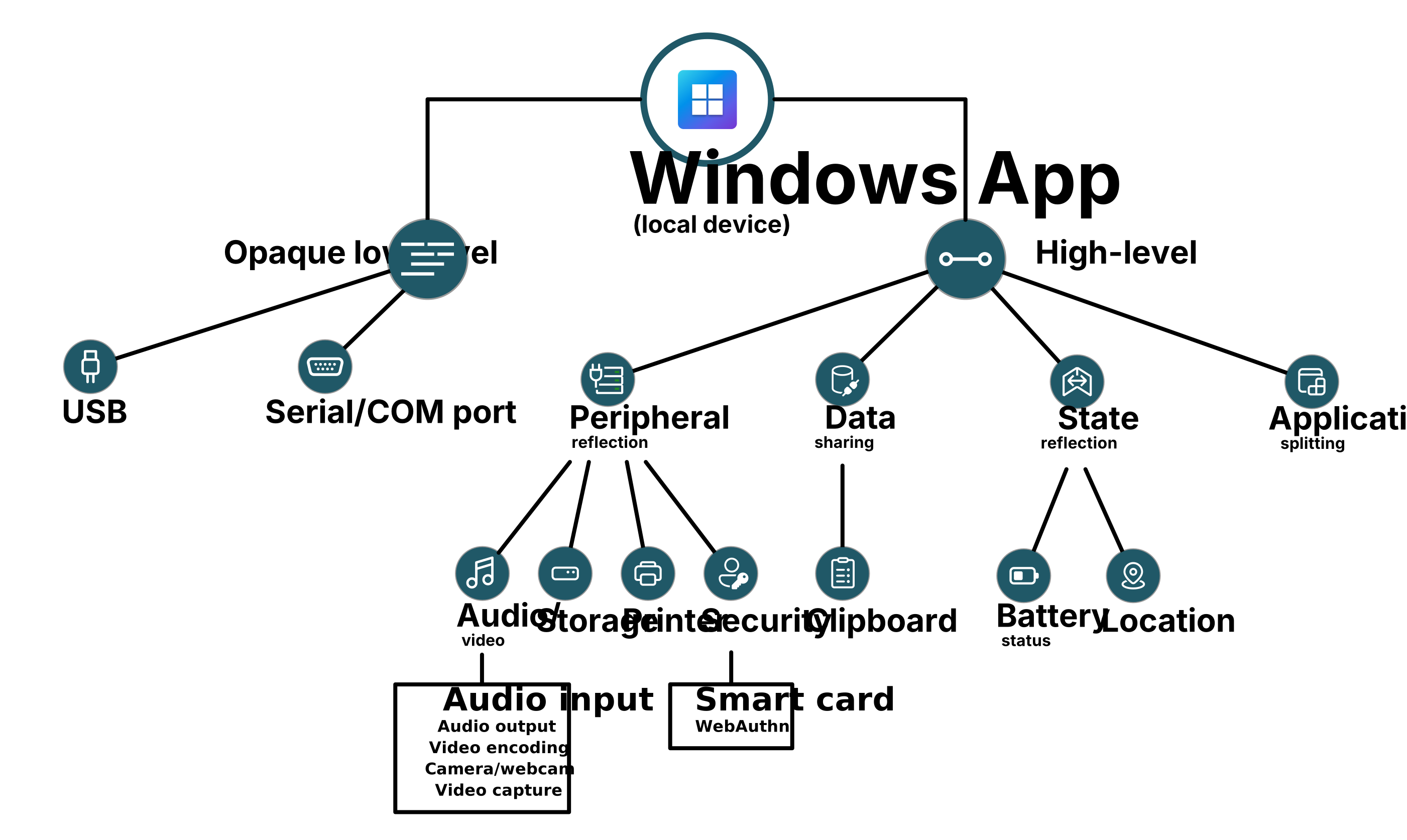
Dans la redirection de haut niveau, quatre techniques générales sont utilisées, qui sont classées en fonction de la direction de la redirection et du type de ressource ou de périphérique redirigé. Les quatre classifications de redirection de haut niveau sont les suivantes :
Réflexion périphérique : reflète une classe spécifique de périphérique connecté à l’appareil local dans une session à distance. Cette classification inclut les périphériques d’entrée, tels que le clavier, la souris, l’interaction tactile, le stylet et le pavé tactile.
Partage de données : partage et transfère des données entre l’appareil local et une session à distance pour le Presse-papiers.
Réflexion de l’état : reflète l’état de l’appareil local dans une session à distance, comme son status de batterie et son emplacement.
Fractionnement d’application : fractionne les fonctionnalités d’une application sur l’appareil local et une session à distance, telle que Microsoft Teams.
La méthode de redirection utilisée peut varier en fonction de la classe de périphérique, telle que Windows, macOS, iOS/iPadOS ou Android, et de ses ressources, périphériques et fonctionnalités disponibles. La redirection disponible dans une session à distance dépend également de l’application utilisée. Pour une comparaison de la prise en charge de la redirection à l’aide de Windows App sur différentes plateformes, consultez Comparer les fonctionnalités Windows App entre les plateformes et les appareils.
Importante
Vous devez utiliser la redirection de haut niveau dans la mesure du possible, car elle offre les meilleures performances et la meilleure expérience utilisateur. La redirection opaque de bas niveau est en fait un scénario de secours. Par conséquent, les performances, la fiabilité et l’ensemble de fonctionnalités pris en charge de ces périphériques ne sont pas garantis par défaut.
Certains périphériques ne peuvent pas être redirigés, tels que le stockage USB chiffré.
Comparaison de redirection USB
Le tableau suivant compare la redirection d’un périphérique USB à l’aide d’une redirection USB opaque de bas niveau à la redirection du périphérique à l’aide d’une redirection de haut niveau avec une classe de périphérique prise en charge sur RDP :
| Redirection USB opaque de bas niveau | Redirection de haut niveau |
|---|---|
| Nécessite l’installation du pilote pour le périphérique USB dans la session à distance. Ne nécessite pas l’installation du pilote sur l’appareil local. | Nécessite l’installation du pilote du périphérique sur l’appareil local. Dans la plupart des cas, le pilote ne doit pas être installé dans la session à distance. |
| Utilise une seule méthode de redirection pour de nombreuses classes périphériques. | Utilise une méthode de redirection spécifique pour chaque classe périphérique. |
| Transfère les blocs de requête USB vers et depuis le périphérique USB via la connexion RDP. | Expose les fonctionnalités périphériques de haut niveau dans une session à distance à l’aide d’un protocole optimisé pour la classe de périphérique. |
| Le périphérique USB ne peut pas être utilisé sur l’appareil local lorsqu’il est utilisé dans une session à distance. Il ne peut être utilisé que dans une session à distance à la fois. | Le périphérique peut être utilisé simultanément sur l’appareil local et dans une session à distance. |
| Optimisé pour les connexions à faible latence. Variable basée sur l’implémentation du pilote périphérique. | Optimisé pour les connexions LAN et WAN et est conscient des changements de conditions, tels que la bande passante et la latence. |
Contrôle de la redirection USB opaque de bas niveau
La redirection de périphériques USB à l’aide d’une redirection USB opaque de bas niveau est contrôlée par la propriétéusbdevicestoredirect:s:<value> RDP, où <value> est le chemin d’accès instance de l’appareil au format USB\<Vendor ID and Product ID>\<USB instance ID>.
Pour certains produits et services, tels qu’Azure Virtual Desktop, vous pouvez contrôler le comportement de redirection en définissant la valeur de la propriété RDP comme suit :
Certains périphériques USB peuvent avoir des fonctions qui utilisent une redirection USB opaque de bas niveau ou une redirection de haut niveau. Par défaut, ces périphériques sont redirigés à l’aide de la redirection de haut niveau. Vous pouvez utiliser la propriété RDP pour forcer ces périphériques à utiliser une redirection USB opaque de bas niveau. Pour utiliser des périphériques audio USB avec une redirection USB opaque de bas niveau, l’emplacement de sortie audio doit être défini pour lire des sons sur l’ordinateur local.
Utilisez des GUID de classe pour rediriger ou non une classe entière de périphériques USB.
Utilisez le caractère générique
*, car la valeur redirige la plupart des périphériques qui n’ont pas de mécanismes de redirection ou de pilotes de haut niveau installés. Les GUID de classe peuvent être utilisés pour rediriger des périphériques supplémentaires qui ne sont pas mis en correspondance automatiquement.
Les valeurs peuvent être utilisées par elles-mêmes, ou une combinaison de ces valeurs peut être utilisée conjointement lorsqu’elles sont séparées par un point-virgule, sous réserve d’un ordre de traitement. Le tableau suivant répertorie les valeurs valides et l’ordre de traitement :
| Ordre de traitement | Valeur | Description |
|---|---|---|
| S/O | Aucune valeur spécifiée | Ne redirigez pas les périphériques USB pris en charge à l’aide d’une redirection opaque de bas niveau. |
| 1 | * |
Redirige tous les périphériques qui n’utilisent pas la redirection de haut niveau. |
| 2 | {<DeviceClassGUID>} |
Redirige tous les périphériques membres de la classe d’installation d’appareil spécifiée. |
| 3 | <USBInstanceID> |
Rediriger un périphérique USB spécifié par le chemin d’accès instance de l’appareil donné. |
| 4 | <-USBInstanceID> |
Ne redirigez pas un périphérique spécifié par le chemin d’instance de l’appareil donné. |
Lorsqu’elle est construite en tant que chaîne dans l’ordre de traitement correct, la syntaxe est la suivante :
usbdevicestoredirect:s:*;{<DeviceClassGUID>};<USBInstanceID>;<-USBInstanceID>
Le chemin d’accès instance périphérique pour les périphériques USB est construit en trois sections au format USB\<Device ID>\<USB instance ID>. Vous pouvez trouver cette valeur dans Gestionnaire de périphériques ou à l’aide de l’applet de commande PowerShell Get-PnpDevice. Les trois sections dans l’ordre sont les suivantes :
- Nom du pilote de bus , dans ce cas USB.
- ID d’appareil, qui contient l’ID de fournisseur (VID) et l’ID de produit (PID) du périphérique USB.
- ID d’instance, qui distingue de façon unique un appareil des autres appareils du même type sur un ordinateur.
Lorsque vous spécifiez des périphériques USB à rediriger via RDP, vous pouvez utiliser le chemin d’instance de l’appareil. Lorsque vous utilisez le chemin d’accès instance de l’appareil, la valeur est spécifique au port de l’appareil local auquel il est connecté. Par exemple, un périphérique connecté au premier port USB a le périphérique instance chemin USB\VID_045E&PID_0779\5&21F6DCD1&0&5, mais la connexion du même périphérique au deuxième port USB a le périphérique instance chemin USB\VID_045E&PID_0779\5&21F6DCD1&0&6. Pour les périphériques USB, la spécification du chemin d’instance du périphérique signifie que le périphérique n’est redirigé qu’en cas de connexion au même port.
Vous pouvez également rediriger une classe de configuration d’appareil entière de périphériques USB à l’aide du GUID de classe. Lors de l’utilisation du GUID de classe, tous les périphériques de l’appareil local qui ont le GUID de classe correspondant sont redirigés, quel que soit le port auquel ils sont connectés. Par exemple, l’utilisation du GUID {4d36e96c-e325-11ce-bfc1-08002be10318} de classe redirige tous les appareils multimédias. Une liste de tous les GUID de classe est disponible dans Classes d’installation d’appareil définies par le système disponibles pour les fournisseurs.
Pour obtenir des exemples d’utilisation de la propriété RDP, consultez propriété RDP usbdevicestoredirect.
Ressources et périphériques pris en charge
Le tableau suivant répertorie chaque ressource ou classe périphérique prise en charge et la méthode de redirection recommandée à utiliser pour chacune d’elles :
| Classe de ressource ou de périphérique | Méthode de redirection | Direction prédominante du flux de données |
|---|---|---|
| Imprimante/scanneur tout-en-un | Redirection opaque de bas niveau | Bidirectionnel |
| Entrée audio - microphone (USB ou intégré) | Haut niveau - Réflexion périphérique | Local à distant |
| Sortie audio - haut-parleur (USB ou intégré) | Haut niveau - Réflexion périphérique | Distant vers local |
| Batterie (automatique, non configurable) | Haut niveau - Réflexion de l’état | Local à distant |
| Lecteur biométrique (uniquement dans une session, pas pendant l’ouverture de session) | Redirection opaque de bas niveau | Bidirectionnel |
| Caméra/webcam (USB ou intégré) | Haut niveau - Réflexion périphérique | Local à distant |
| Lecteur DE CD/DVD (lecture seule) | Haut niveau - Réflexion périphérique | Local à distant |
| Presse-papiers | Haut niveau - partage de données | Bidirectionnel |
| Clavier (USB ou intégré) | Haut niveau - Réflexion périphérique | Local à distant |
| Disque dur local ou stockage usb amovible | Haut niveau - Réflexion périphérique | Bidirectionnel |
| Lieu | Haut niveau - Réflexion de l’état | Local à distant |
| Souris (USB ou intégrée) | Haut niveau - Réflexion périphérique | Local à distant |
| Lecteur multimédia MTP | Haut niveau - Réflexion périphérique | Local à distant |
| Redirection multimédia | Niveau général : fractionnement des applications | Bidirectionnel |
| Stylet (USB ou intégré) | Haut niveau - Réflexion périphérique | Local à distant |
| Imprimante (attachée localement ou réseau) | Haut niveau - Réflexion périphérique | Distant vers local |
| Caméra PTP | Haut niveau - Réflexion périphérique | Local à distant |
| Scanneur | Redirection opaque de bas niveau | Bidirectionnel |
| Port série/COM | Redirection opaque de bas niveau | Bidirectionnel |
| Lecteur carte intelligent | Haut niveau - Réflexion périphérique | Bidirectionnel |
| Tactile (USB ou intégré) | Haut niveau - Réflexion périphérique | Local à distant |
| Pavé tactile (USB ou intégré, à l’exception des mouvements PTP (Precision Touch Pad) | Haut niveau - Réflexion périphérique | Local à distant |
| Adaptateur USB vers série | Redirection opaque de bas niveau | Bidirectionnel |
| Téléphone/casque VoIP | Redirection opaque de bas niveau | Bidirectionnel |
| WebAuthN | Haut niveau - Réflexion périphérique | Bidirectionnel |
Remarque
La redirection des classes de périphériques suivantes est bloquée :
- Cartes réseau USB.
- Écrans USB.
La redirection du scanneur n’inclut pas la prise en charge de TWAIN.
La redirection de batterie n’est disponible que pour Azure Virtual Desktop et Windows 365. Il est automatiquement disponible et non configurable.
La redirection de la pile de pilotes Bluetooth n’est pas prise en charge. Si un périphérique est connecté à l’appareil local, tel qu’un clavier Bluetooth, il est redirigé vers la session à distance en fonction de la classe de périphérique prise en charge.
Le diagramme suivant montre les méthodes de redirection utilisées pour chaque classe de périphérique :
Ordre de priorité de configuration
Les classes d’appareils activées pour la redirection et le comportement des redirections sont configurées par un administrateur d’une session à distance. Le comportement peut être configuré par Microsoft Intune ou stratégie de groupe (Active Directory ou local) côté serveur, ou spécifié dans un .rdp fichier utilisé pour se connecter à une session à distance. Azure Virtual Desktop et les services Bureau à distance ont également un service broker où les propriétés RDP peuvent être spécifiées à la place.
Toutefois, certains paramètres peuvent être remplacés sur l’appareil local où une configuration plus restrictive est requise. Un paramètre plus restrictif est prioritaire partout où il est configuré . Par exemple, si un administrateur configure le Presse-papiers pour qu’il soit redirigé par défaut pour toutes les sessions à distance, mais que l’appareil local est configuré pour désactiver la redirection du Presse-papiers, le Presse-papiers n’est pas disponible dans la session à distance. Cela offre une flexibilité dans les scénarios où un sous-ensemble d’utilisateurs ou d’appareils nécessite des paramètres plus restrictifs que la configuration par défaut.
Contenu connexe
- Configurez la redirection audio et vidéo via le protocole Bureau à distance.
- Configurez la redirection de la caméra, de la webcam et de la capture vidéo via le protocole Bureau à distance.
- Configurez la redirection du Presse-papiers via le protocole Bureau à distance.
- Configurez la redirection de lecteur réseau fixe, amovible et via le protocole Bureau à distance.
- Configurez la redirection d’emplacement via le protocole Bureau à distance.
- Configurez le protocole De transfert multimédia et la redirection du protocole de transfert d’images sur Windows via le protocole Bureau à distance.
- Configurez la redirection d’imprimante via le protocole Bureau à distance.
- Configurez la redirection de port série ou COM via le protocole Bureau à distance.
- Configurez la redirection carte intelligente via le protocole Bureau à distance.
- Configurez la redirection USB sur Windows via le protocole Bureau à distance.
- Configurez la redirection WebAuthn via le protocole Bureau à distance.
- Propriétés RDP prises en charge.
- Comparez les fonctionnalités Windows App entre les plateformes et les appareils.
- Comparez les fonctionnalités de l’application Bureau à distance entre les plateformes et les appareils.