Remarque
L’accès à cette page nécessite une autorisation. Vous pouvez essayer de vous connecter ou de modifier des répertoires.
L’accès à cette page nécessite une autorisation. Vous pouvez essayer de modifier des répertoires.
Le mode interactif Azure CLI (az interactive) fournit aux utilisateurs un environnement interactif pour exécuter des commandes Azure CLI. Le mode interactif vous permet d’apprendre plus facilement les fonctionnalités, la syntaxe de commande et les formats de sortie d’Azure CLI. Il fournit des listes déroulantes de saisie automatique, des suggestions mises en cache automatiquement combinées à la documentation du runtime et inclut des exemples sur l’utilisation de chaque commande. Le mode interactif Azure CLI vise à offrir une expérience idéale aux utilisateurs qui apprennent à utiliser des commandes Azure CLI.
Conditions préalables
Utilisez un environnement Bash ou PowerShell dans Azure Cloud Shell ou exécutez Azure CLI localement dans PowerShell 7.
 .
.
Exécuter le mode interactif Azure CLI
Utilisez Azure CLI en mode interactif en exécutant la commande suivante :
az interactive
Le mode interactif Azure CLI vous place dans un interpréteur de commandes interactif avec l’autocomplétion, les descriptions de commandes et des exemples.
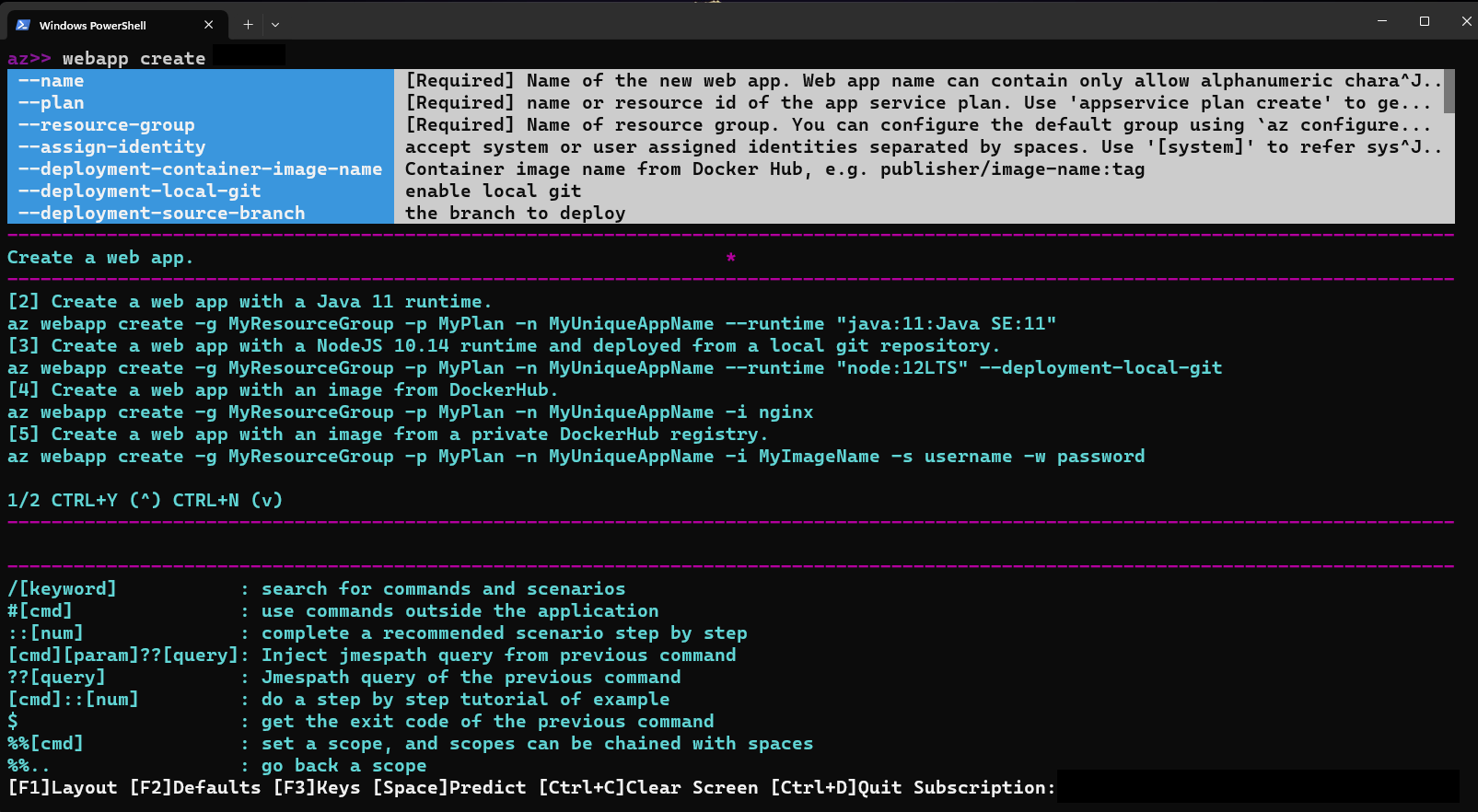
Configurer vos options en mode interactif
Le mode interactif affiche éventuellement des descriptions de commandes, des descriptions de paramètres et des exemples de commandes.
Activez ou désactivez les descriptions et les exemples à l’aide de F1.

Vous pouvez activer ou désactiver l’affichage des paramètres par défaut à l’aide de F2.
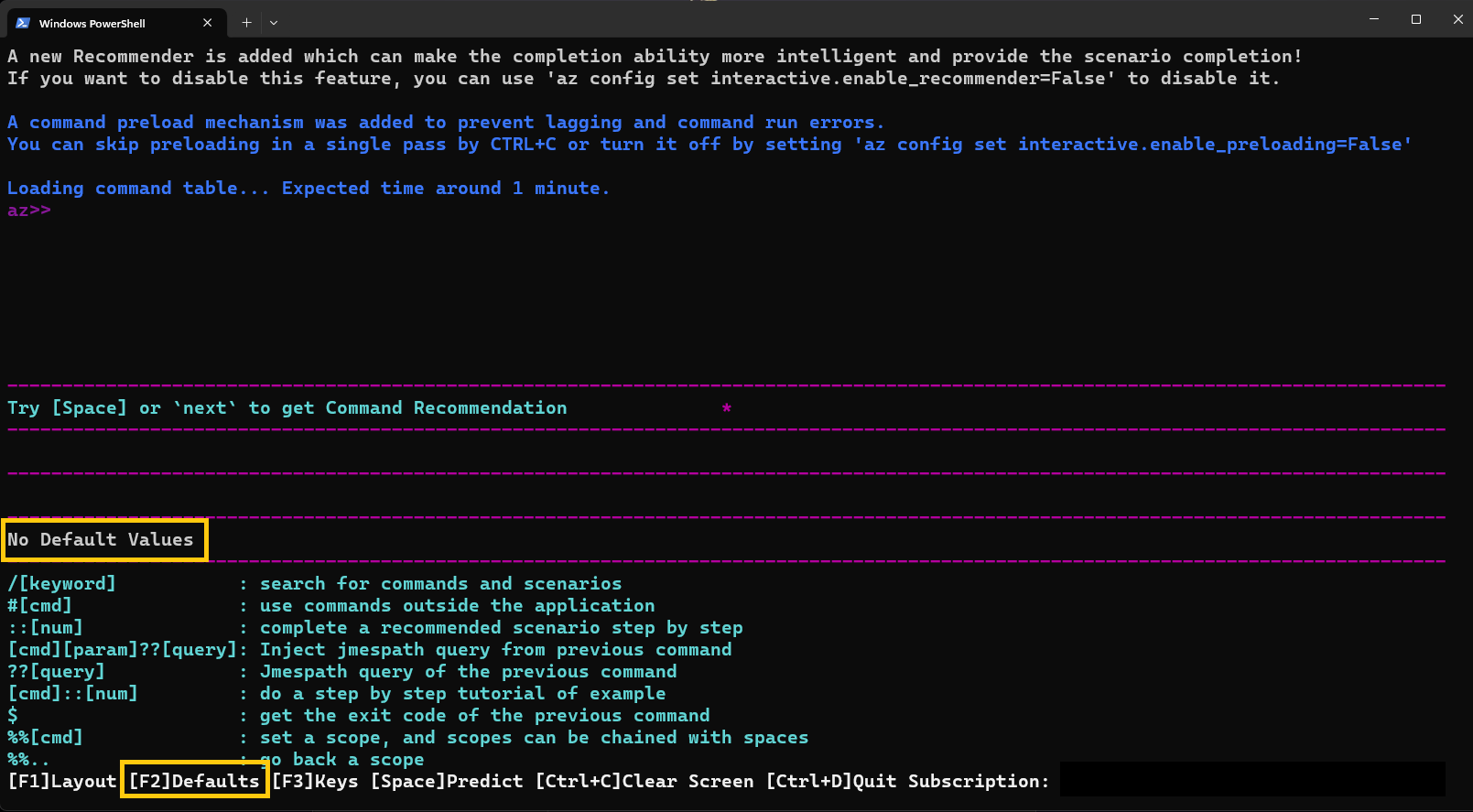
Vous pouvez désactiver l’affichage de certains mouvements clés à l’aide de F3.

Étendue
En mode interactif, vous pouvez restreindre l’étendue à un groupe de commandes spécifique pour que toutes les commandes soient interprétées dans cette étendue. Cette méthode offre un moyen efficace d’entrer vos commandes, comme illustré dans les exemples suivants à l’aide du groupe vmde commandes.
Au lieu de taper ces commandes :
az>> vm create -n <myVirtualMachine> -g <myResourceGroup> --image Ubuntu2204
az>> vm list -o table
Vous pouvez vous limiter au groupe de commandes vm et taper ces commandes :
az>> %%vm
az vm>> create -n <myVirtualMachine> -g <myResourceGroup> --image Ubuntu2204
az vm>>list -o table
Vous pouvez également modifier l'étendue à des groupes de commandes de niveau inférieur, comme vm image en utilisant %%vm image. Dans ce cas, étant donné que vous avez déjà limité à vm, vous utilisez %%image.
az vm>> %%image
az vm image>>
À ce stade, vous pouvez modifier l'étendue jusqu'à vm en utilisant %%.., ou vous pouvez modifier l'étendue à la racine simplement avec %%.
az vm image>> %%
az>>
Requête en mode interactif
Vous pouvez exécuter une requête JMESPath sur les résultats de la dernière commande que vous avez exécutée en utilisant ?? suivi d'une requête JMESPath. Par exemple, après avoir créé un groupe, vous pouvez récupérer le id nouveau groupe.
az>> group create -n <myResourceGroup> -l westEurope
az>> "?? id"
Vous pouvez également utiliser cette syntaxe pour utiliser le résultat de la commande précédente en tant qu’argument pour votre commande suivante.* Par exemple, après avoir listé tous les groupes, vous pouvez rechercher des résultats plus spécifiques à l’aide de la liste que vous avez générée.
az>> vm create --name <myVirtualMachine> --resource-group <myResourceGroup> --image Ubuntu2204 --no-wait -o json
az>> group list -o json

# List all resources of type virtualMachine in the first group whose location is westeurope.
az>> resource list -g "?? [?location=='westeurope'].name | [0]" --query "[?type=='Microsoft.Compute/virtualMachines'].name
Pour en savoir plus sur l’interrogation des résultats de vos commandes, consultez Les résultats des commandes de requête avec Azure CLI.
Exécuter des commandes Bash et PowerShell en mode interactif
Vous pouvez exécuter des commandes Bash et PowerShell sans quitter le mode interactif.
Pour les scripts Bash, utilisez la #[cmd] syntaxe suivante :
az>> #dir
Pour les scripts PowerShell, utilisez la syntaxe PowerShell standard :
az>> $PSVersionTable
Afficher des exemples de vos commandes en mode interactif
Vous pouvez faire défiler jusqu’à la page suivante d’exemples à l’aide de Ctrl+N et de la page précédente à l’aide de Ctrl+Y.

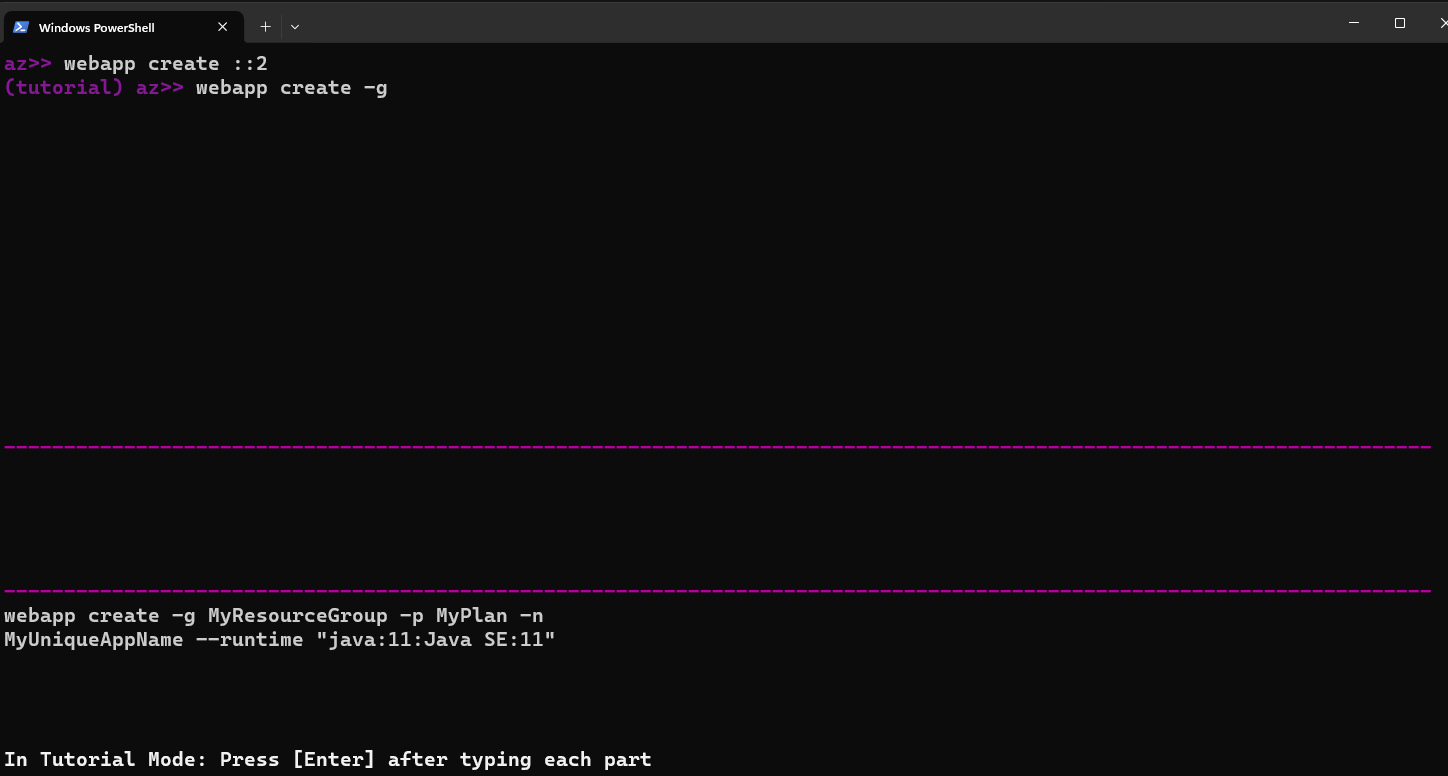
Vous pouvez également examiner un exemple spécifique à l'aide de ::#.
az>> webapp create ::2
Fonctionnalités d’intelligence artificielle (IA)
L’équipe Azure CLI a combiné l’IA avec le mode interactif Azure CLI pour offrir aux utilisateurs une expérience interactive plus conviviale. Ces fonctionnalités IA permettent aux utilisateurs d’apprendre à utiliser le mode interactif Azure CLI avec plus de facilité et d’efficacité.
Les nouvelles fonctionnalités d’IA sont les suivantes :
- Achèvement intelligent : le système de recommandation basé sur l’IA utilise l’analyse de télémétrie pour prédire et analyser le comportement du client. Ces résultats entraînent la hiérarchisation des options de contenu les plus utilisées et nécessaires.
- Recommandation de commande : l’IA fournit des commandes suivantes basées sur les commandes les plus fréquemment utilisées dans d’autres sessions similaires.
- Identification du scénario : l’IA identifie les scénarios possibles actuels et recommande un ensemble de combinaisons de commandes associées pour votre scénario de bout en bout spécifique.
- Recherche de connaissances utilisable : l’IA vous permet d’entrer le langage naturel pour rechercher des commandes pour des scénarios d’utilisation spécifiques.
Comment utiliser des fonctionnalités IA avec le mode interactif Azure CLI
Lorsque vous utilisez le mode interactif dans Azure CLI, effectuez une mise à niveau vers la dernière version pour utiliser les nouvelles fonctionnalités.
az extension add --name interactive --upgrade
Pour utiliser des recommandations de commande, exécutez une commande, puis appuyez sur la barre d’espace ou sélectionnez suivant.
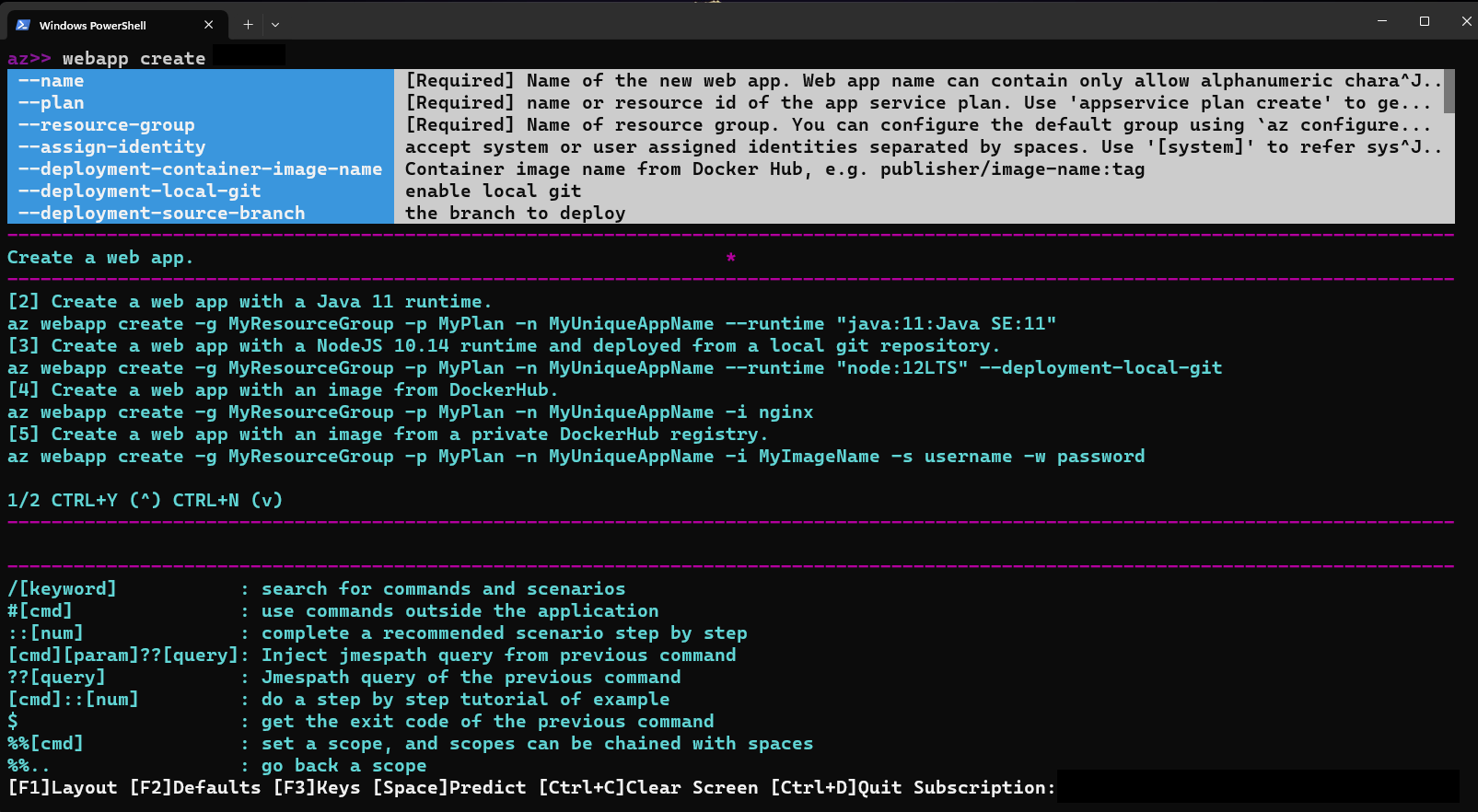
Pour utiliser des recommandations de scénario, exécutez d’abord une commande. Ensuite, après l’exécution de la commande, appuyez sur la barre d’espace. Différents jeux de commandes sont répertoriés et vous voyez le jeu de commandes sélectionné, un ::[num] est ajouté après l’espace que vous avez entré.
Remarque
Pour identification de scénario, si vous entrez ::[num] sans espace avant, une erreur est retournée. Vérifiez que vous entrez un espace unique pour afficher la liste des jeux de commandes.

Pour utiliser la recherche de connaissances utilisable, exécutez-la / [keyword] pour rechercher des commandes et des scénarios.

Pour désactiver les nouvelles fonctionnalités IA pour le mode interactif Azure CLI, entrez la commande suivante :
az config set interactive.enable_recommender=False
Collaborer avec nous sur GitHub
La source de ce contenu se trouve sur GitHub, où vous pouvez également créer et examiner les problèmes et les demandes de tirage. Pour plus d’informations, consultez notre guide du contributeur.
