Remarque
L’accès à cette page nécessite une autorisation. Vous pouvez essayer de vous connecter ou de modifier des répertoires.
L’accès à cette page nécessite une autorisation. Vous pouvez essayer de modifier des répertoires.
Rechercher
Sur la page Tous les commentaires du portail MS Collaborate, vous pouvez voir tous les éléments de travail pour les projets auxquels vous avez accès. Vous pouvez filtrer la page pour obtenir des commentaires spécifiques de la manière suivante :
- Triez les colonnes individuelles dans la table de commentaires.
- Sélectionnez des engagements spécifiques.
- Filtrez par titre.
- Filtrez par type d’élément De travail.

Types de requête
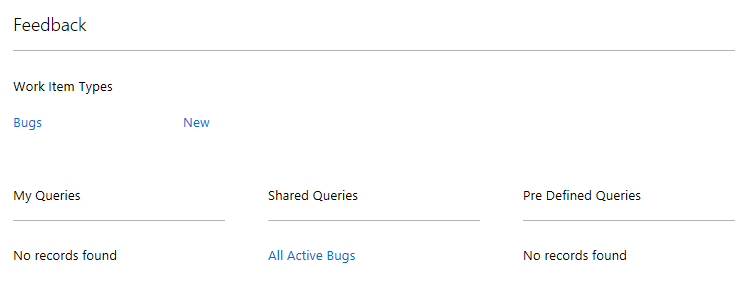
Le système de rétroaction dans MS Collaborate possède différents types de requêtes enregistrées. Les requêtes de rétroaction sont un moyen facile de trouver des éléments de travail qui répondent aux critères que vous définissez. Vous cliquez simplement sur le lien de la requête et la liste des résultats apparaîtra. Vous pouvez également enregistrer les modifications apportées à une requête existante ou utiliser sauvegarder sous pour créer une nouvelle requête avec un nouveau nom.
Vous pouvez utiliser les types de requêtes suivants pour un engagement ou un programme :
- Mes requêtes sont créées par vous et sont visibles uniquement pour vous. Il s’agit d’une requête privée.
- Les requêtes partagées sont créées par les propriétaires de programme et d’engagement. Ces requêtes sont visibles pour tous les utilisateurs au sein d’un engagement.
- Les requêtes prédéfinies sont gérées par l’équipe MS Collaborate. Contactez vos responsables de l'engagement pour recommander des modifications.
Vous pouvez ouvrir n'importe quelle requête existante et utiliser l'option Enregistrer sous pour l'enregistrer dans votre liste Mes requêtes ou pour créer une nouvelle requête à partir de celle existante.
Guide pratique pour créer des requêtes
Pour créer des requêtes, vous devez être dans le contexte d’un engagement spécifique.
Accédez à un engagement et cliquez sur l’une des options de la page Engagement pour accéder à la liste des commentaires souhaités dans la requête.
Cliquez sur l’icône Filtre avancé pour afficher les champs que vous pouvez utiliser pour définir la requête.

Cliquez sur Exécuter pour retourner les résultats de requête souhaités, vous pouvez cliquer sur Enregistrer sous pour ajouter la requête.

Pour modifier une requête existante, accédez à la requête, cliquez sur l’icône Filtre avancé , puis cliquez sur Enregistrer sous pour enregistrer la requête en tant que nouvelle requête.
Comment trouver des commentaires envoyés par vous
Accédez à un engagement et cliquez sur l’une des options de la page Engagement pour accéder à la liste des commentaires souhaités dans la requête.
Cliquez sur l’icône Filtre avancé pour afficher les champs que vous pouvez utiliser pour définir la requête.
Cliquez sur le bouton «+ » pour ajouter un nouveau filtre. Sélectionnez CreatedBy dans la liste des champs disponibles.
Tapez @user dans la zone de texte.
Cliquez sur Exécuter pour retourner les résultats de la requête souhaités.
