Remarque
L’accès à cette page nécessite une autorisation. Vous pouvez essayer de vous connecter ou de modifier des répertoires.
L’accès à cette page nécessite une autorisation. Vous pouvez essayer de modifier des répertoires.
Ce qu’un utilisateur peut faire dans le portail est défini par les engagements et les groupes auxquels il appartient. Si l’utilisateur est un participant, il peut voir les métadonnées d’engagement, le contenu et les commentaires associés à l’engagement. Des autorisations supplémentaires peuvent être accordées via d’autres groupes.
À ce stade, seuls les utilisateurs microsoft peuvent gérer les programmes et les engagements. Les partenaires et les clients peuvent participer aux engagements existants et gérer l’accès utilisateur pour leur organisation.
Groupes
Les groupes suivants existent dans le portail :
| Groupe | Étendue des autorisations | Descriptif | Autorisations |
|---|---|---|---|
| Participant | Engagement | Utilisateurs régulièrement engagés | Afficher l’engagement et la vue d’ensemble du programme, télécharger du contenu, afficher et modifier les commentaires existants, envoyer de nouveaux commentaires |
| Utilisateur avancé | Engagement | Utilisateurs avancés qui gèrent l’accès pour leur organisation | Ajouter et supprimer des participants pour leur organisation |
| Propriétaire de l’engagement | Engagement | Utilisateurs Microsoft qui gèrent des engagements existants | Gérer tous les aspects de l’engagement |
| Générateur d'engagement | Programme | Utilisateurs Microsoft qui créent de nouveaux engagements | Créer de nouveaux engagements dans le cadre d’un programme spécifique |
| Éditeur de paquets | Programme | Utilisateurs Microsoft qui publient du contenu | Publication de contenu |
| Propriétaire du programme | Programme | Utilisateurs Microsoft qui gèrent des programmes | Gérer tous les aspects du programme et tous les engagements dans le cadre du programme |
Découverte des engagements disponibles
Nouveaux utilisateurs :
- Cliquez sur le lien Joindre des engagements dans le tableau de bord pour parcourir la liste des nouveaux engagements disponibles pour vous et votre organisation.
Utilisateurs existants :
- Accédez à la liste des engagements , puis cliquez sur Le bouton Joindre pour afficher les engagements disponibles.
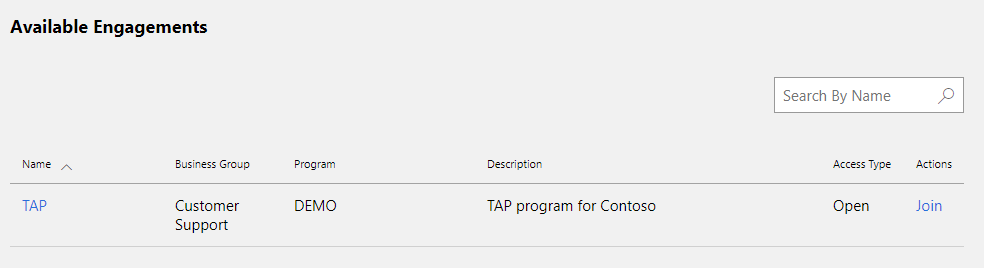
Pour télécharger du contenu ou envoyer des commentaires, vous devez devenir participant. Selon la manière dont l'engagement est configuré, vous pouvez :
- Unir
- Demander l’accès
- Contactez les administrateurs de l'engagement (utilisateurs ayant le rôle de propriétaire de l'engagement ou de Power User) en utilisant d'autres canaux, par exemple l’e-mail, et demandez-leur de vous ajouter à l'engagement.
Conseil / Astuce
Power User est un représentant de votre organisation qui gère l'accès à l'engagement.
Selon la configuration de l'engagement, l'approbation du propriétaire pourrait être requise pour que les utilisateurs puissent rejoindre. Certain engagements nécessitent seulement l'acceptation des conditions d'utilisation.
Unir
- Trouvez l'engagement qui vous intéresse et cliquez sur son nom. Une page avec des informations détaillées sur l'engagement s'ouvrira.
- Passez en revue la description et les conditions d’utilisation pour vous assurer que vous comprenez l’objectif de l’engagement et les conditions d’utilisation.
- Vérifiez que j’accepte le champ Conditions d’utilisation .
- Cliquez sur Le bouton Joindre .

L’engagement sera ajouté à la liste d’engagement et vous pouvez commencer à l’utiliser. Si vous ne voyez pas l'engagement dans la liste, appuyez sur F5 pour actualiser la page.
Demander l’accès
- Trouvez l'engagement qui vous intéresse et cliquez sur son nom. Une page avec des informations détaillées sur l'engagement s'ouvrira.
- Passez en revue la description et les conditions d’utilisation pour vous assurer que vous comprenez l’objectif de l’engagement et les conditions d’utilisation.
- Vérifiez que j’accepte le champ Conditions d’utilisation .
- Fournissez une justification pour demander l’accès.
- Cliquez sur le bouton Demander l’accès .
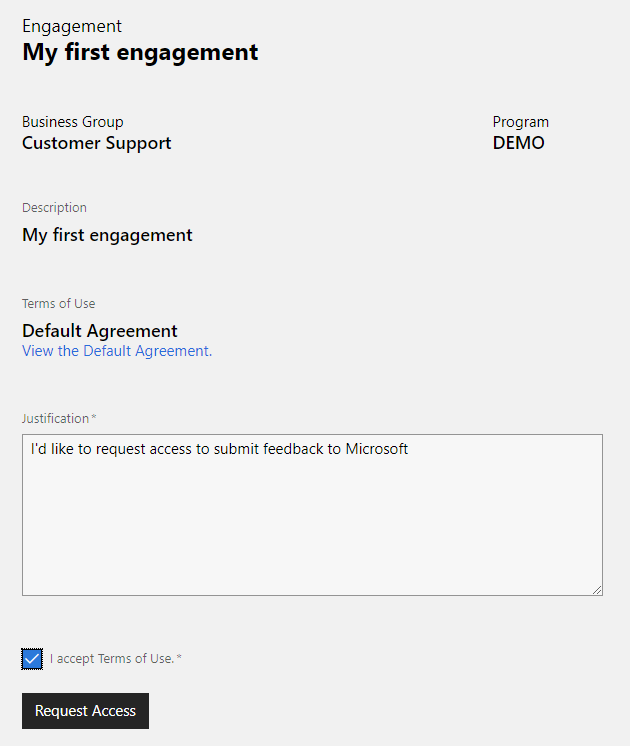
Les administrateurs (utilisateurs du propriétaire Engagement et des groupes Power User ) sont avertis de la demande d’accès par e-mail. Ils examineront la demande et configureront l'accès à l'engagement. Il est recommandé de notifier les utilisateurs lorsque l’accès est accordé. Si vous ne recevez pas de notification, examinez la liste des engagements pour vérifier si votre demande d'accès a été approuvée.
Gestion des utilisateurs
Seuls les utilisateurs qui existent dans un compte Espace partenaires peuvent être ajoutés aux engagements. Si une entreprise ou une organisation n’a pas de compte dans l’Espace partenaires, son représentant doit créer un compte et identifier un administrateur d’organisation qui peut ajouter d’autres utilisateurs.
Pour plus d’informations sur la création d’un compte dans l’Espace partenaires, voir S’inscrire auprès de Microsoft Collaboration .
Remarque
Collaborer utilise le même compte que d’autres programmes dans l’Espace partenaires. Le type de compte que vous choisissez est important si votre entreprise ou votre organisation envisage de s’inscrire à d’autres programmes de l’Espace partenaires qui nécessitent des informations de compte bancaire ou de certificat.
Si votre organisation utilise Microsoft Entra ID, vous devez ajouter des utilisateurs du tenant Microsoft Entra au compte Espace partenaires avant qu'ils puissent s'engager.
Si vous appartenez à plusieurs comptes espace partenaires, veillez à utiliser Collaborer avec celui utilisé par votre organisation pour l’intégration de Collaboration.
Comment ajouter un participant
Une fois qu’un utilisateur est ajouté à un compte Espace partenaires, les utilisateurs Power délégués par l’organisation peuvent les ajouter à des engagements. Power User(s) peut uniquement gérer le ou les groupes participants pour leur organisation. Power User(s) ne peuvent pas ajouter ou supprimer d’autres Power User(s).
Recherchez l’engagement auquel vous souhaitez ajouter un participant, puis cliquez sur Gérer l’appartenance.
Cliquez sur l’onglet Appartenance et sélectionnez le groupe Participant .

Cliquez sur le bouton Ajouter sous Membres (Participant).
La boîte de dialogue de recherche s’ouvre. Entrez le nom de l’utilisateur ou de l’adresse de messagerie, cliquez sur le bouton Rechercher . Vous pouvez également effectuer une recherche à l’aide d’une correspondance partielle.

Sélectionnez les utilisateurs que vous souhaitez ajouter à l’engagement. Vous pouvez également utiliser l’option Sélectionner tout .
Sélectionnez si vous souhaitez envoyer un message d’invitation à l’utilisateur avec le lien d’engagement.
Une fois ajoutés au groupe Participant , les utilisateurs peuvent télécharger du contenu et envoyer des commentaires (si l’engagement est configuré pour accepter les commentaires).
Comment supprimer un participant
Pour supprimer un utilisateur, sélectionnez son nom dans la liste, puis cliquez sur
 .
.Vérifiez que vous souhaitez supprimer l’utilisateur et qu’il ne sera plus membre du groupe.
Notez que la suppression d’un utilisateur d’un engagement n’a pas d’impact sur le compte de l’utilisateur dans le système de compte Espace partenaires. Le compte d’utilisateur reste disponible pour d’autres engagements et d’autres programmes de l’Espace partenaires.
Comment ajouter un utilisateur avancé
Seuls les responsables d'engagement peuvent ajouter des utilisateurs avancés pour une organisation. Contactez votre contact Microsoft pour leur informer qui gérera l’accès à votre organisation et les ajoutera au groupe Power User .
Si un utilisateur est absent des résultats de la recherche
Les utilisateurs Power Users d’une organisation peuvent uniquement rechercher des utilisateurs au sein du compte Espace partenaires de leur propre organisation.
Si un utilisateur n’apparaît pas dans les résultats de recherche :
- vérifiez s’ils sont ajoutés au compte de l’organisation dans l’Espace partenaires. Si ce n’est pas le cas, collaborez avec l’administrateur de votre compte d’organisation pour ajouter des utilisateurs manquants. Pour obtenir des instructions détaillées , consultez l’article Ajouter des utilisateurs à votre compte Espace partenaires .
- Il est possible que l’organisation dispose de plusieurs comptes d’organisation de l’Espace partenaires (ID vendeur) dans l’Espace partenaires. Vérifiez que l’organisation correcte est utilisée. Si une organisation incorrecte est utilisée, contactez votre contact Microsoft.
Guide pratique pour exporter la liste des participants dans un fichier
Sélectionnez le groupe Participant .
Cliquez sur Le bouton Exporter .
Enregistrez le fichier sur le disque local.
Comment copier des participants à partir d’un autre engagement
Sélectionnez le groupe Participant .
Cliquez sur Le bouton Copier .
Tapez le nom de l’engagement à partir duquel copier les utilisateurs, puis cliquez sur le bouton Rechercher .
Sélectionnez les utilisateurs dans la liste, puis cliquez sur Le bouton Ajouter des utilisateurs .
Désactivation automatique des autorisations
Microsoft Collaborate s’engage à maintenir un environnement utilisateur actif et sécurisé, à garantir une allocation optimale des ressources et à améliorer l’expérience utilisateur globale. Dans le cadre de cet engagement, nous avons implémenté un mécanisme de désactivation automatique des autorisations.
Que signifie cela pour les utilisateurs ?
Si vous n’avez pas accédé à votre compte Collaboration depuis plus de 180 jours, vous recevrez des notifications par e-mail 30 jours, 14 jours et 1 jour avant la désactivation automatique de votre autorisation d’accès pour les programmes et les engagements. Ces e-mails incluent des instructions sur la façon de conserver ou de réactiver votre accès si vous souhaitez continuer à utiliser la collaboration.
Que signifie cela pour le responsable du programme, le responsable de l'engagement et l'utilisateur avancé ?
Les propriétaires de programme, les propriétaires d’engagement et les Power Users sont encouragés à faire référence aux données de dernière date d'accès de l'onglet Membres de la page de modification pour une gestion optimale des adhésions.
Fortifier la sécurité de collaboration
La désactivation de l’accès pour les utilisateurs inactifs offre plusieurs avantages. Cela pourrait réduire efficacement le risque d’accès non autorisé et d’utilisation incorrecte du contenu et des ressources. Simultanément, se concentrer sur les utilisateurs actifs permet d’optimiser les ressources, ce qui offre une meilleure expérience aux utilisateurs.