Remarque
L’accès à cette page nécessite une autorisation. Vous pouvez essayer de vous connecter ou de modifier des répertoires.
L’accès à cette page nécessite une autorisation. Vous pouvez essayer de modifier des répertoires.
Copilot pour les administrateurs utilise l’IA générative pour vous rendre plus productif en simplifiant l’administration de Microsoft 365, des Microsoft 365 Copilot et des agents. Il vous permet de vous concentrer sur des priorités plus stratégiques et d’effectuer des tâches d’administration sur différents services Microsoft 365.
Il permet aux administrateurs d’effectuer des tâches sur différents services Microsoft 365 via une seule surface unifiée, à l’aide d’interactions en langage naturel, de conseils contextuels et de suggestions proactives.
Avant de commencer
Tous les utilisateurs disposant d’un rôle d’administrateur peuvent utiliser Copilot pour les administrateurs dans les centres d’administration M365, si le locataire dispose d’au moins une licence Copilot payante. Pour plus d’informations sur les rôles d’administrateur, consultez À propos des rôles d’administrateur dans les rôles intégrés Centre d’administration Microsoft 365 et Microsoft Entra
Pour l’utiliser dans Copilot Chat, les utilisateurs doivent être membres d’un rôle d’administrateur et disposer d’une licence Copilot attribuée à ce compte ou disposer d’une configuration PayGo. Pour plus d’informations sur les licences Copilot, consultez Options de licence pour Microsoft 365 Copilot.
Prise en main
Pour utiliser Copilot dans les centres d’administration Microsoft 365, procédez comme suit :
Connectez-vous au Centre d’administration Microsoft 365 ou à l’un des centres d’administration spécialisés comme Teams, SharePoint ou Exchange.
Sélectionnez le bouton Copilot dans l’interpréteur de commandes en haut à droite pour lancer Copilot dans les centres d’administration Microsoft 365.

Utiliser Copilot pour les administrateurs dans Microsoft 365 Copilot Chat
Connectez-vous à Microsoft 365 Copilot Chat et sélectionnez Administration Microsoft 365 agent dans le volet de navigation gauche.

Si vous ne trouvez pas l’agent dans le volet de navigation gauche, sélectionnez Tous les agents, recherchez Administration Microsoft 365, puis sélectionnez Ajouter.
Vous pouvez également utiliser l’agent dans toutes les applications que vous utilisez, telles que Word, Excel et PowerPoint.
Fonctionnalités de Copilot pour les administrateurs
Vous pouvez utiliser Copilot pour vous aider à gérer votre organization et vous concentrer sur ce qui est important. La section suivante fournit une vue d’ensemble des fonctionnalités disponibles dans Copilot pour les administrateurs.
| Fonctionnalité | Description |
|---|---|
| Administration récapitulatif | Utilisez le récapitulatif administrateur pour obtenir un résumé personnalisé et concis des informations clés et des tendances dans les domaines d’administration, tels que Service Health, Centre de messages, Groupes et bien plus encore, afin de gagner un temps précieux. Exemples d’invites : - Récapitulatif des informations pertinentes dans le centre d’administration 
|
| Obtenir de l’aide et du support administrateur | Obtenez de l’aide pour toute question ou tout défi lié à l’administration de Microsoft 365 pour votre locataire. Exemples d’invites : - Comment faire voir l’utilisation de Copilot sur mon organization ? - Comment faire restaurer un utilisateur supprimé ? - Comment faire configurer l’authentification multifacteur ? 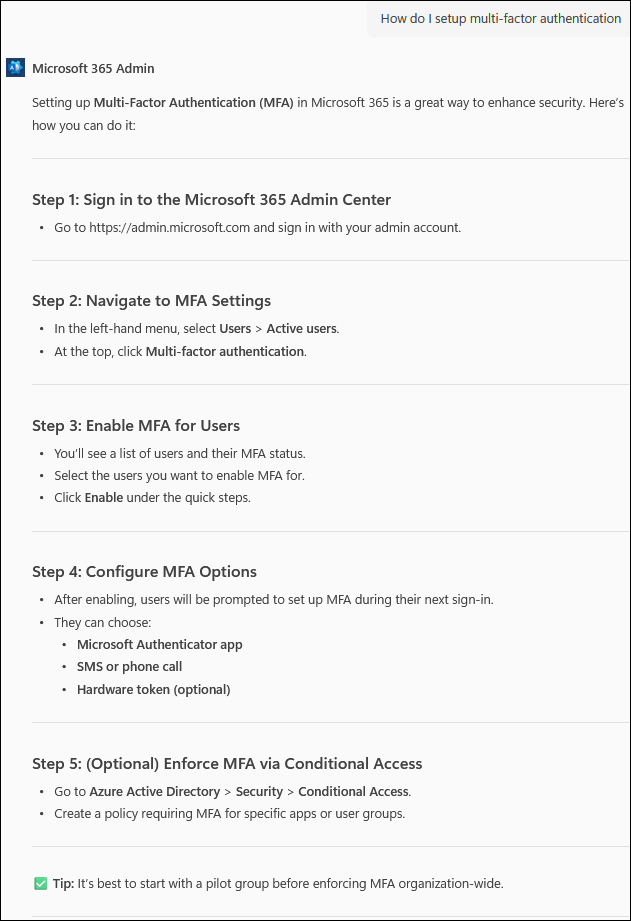
|
| Centre de messages et État des services | Surfaces status générale des services Microsoft, status d’intégrité des locataires, conseils d’intégrité et recommandations. Exemples d’invites : - Me montrer l’intégrité de Teams ? - Existe-t-il des problèmes de service en ce moment ? 
|
| Rechercher des utilisateurs et des groupes | Recherchez vos utilisateurs et groupes en fonction des requêtes en langage naturel. Copilot retourne une liste dans laquelle vous pouvez afficher les résultats dans des utilisateurs actifs ou des listes de groupes et les exporter vers un fichier CSV pour une analyse plus approfondie. Exemples d’invites : - Afficher les utilisateurs en Australie avec une licence Teams affectée ? - Identifier tous les groupes de mon organization avec un propriétaire. - Affichez-moi tous les utilisateurs qui n’utilisent pas Copilot au cours des 30 derniers jours. |
| Obtenir des informations de licence pertinentes et attribuer des licences | Recherchez des détails de licence spécifiques tels que les licences attribuées, les demandes de licence en attente, les licences disponibles, etc. et obtenez des réponses détaillées. Bientôt disponible : vous pouvez également attribuer des licences aux utilisateurs de Copilot pour les administrateurs. Vous serez invité à confirmer avant d’exécuter l’action en votre nom. Exemples d’invites : - Afficher les utilisateurs sans licence Copilot ? - Combien de licences Copilot sont disponibles ? |
| Rechercher et analyser des insights Teams | Rechercher et analyser des données Teams à l’aide de requêtes en langage naturel. Copilot vous permet de trouver rapidement des utilisateurs, des groupes et des stratégies sans filtres complexes. Les résultats sont affichés dans des vues d’administration familières, telles que les utilisateurs actifs ou les listes de stratégies, et peuvent être exportés vers un fichier CSV pour une analyse plus approfondie ou des rapports. Exemples d’invites : - Rechercher tous les utilisateurs disposant d’une licence de forfait d’appels, mais aucun numéro de téléphone n’est attribué. - Recherchez tous les utilisateurs dont le nom commence par A et auxquels la stratégie de messagerie globale est affectée. - Recherchez et retournez une liste de toutes les stratégies pour lesquelles l’enregistrement de réunion est désactivé. - Recherchez tous les utilisateurs auxquels aucune stratégie de réunion personnalisée n’est affectée. |
| Gérer et résoudre les problèmes liés aux stratégies Teams | Gérez et dépannez facilement les stratégies Teams. Copilot vous aide à diagnostiquer les problèmes liés aux stratégies qui ont un impact sur la messagerie, les réunions ou la collaboration externe dans Teams. Les scénarios courants incluent l’impossibilité pour les utilisateurs d’enregistrer des réunions, les fonctionnalités bloquées ou les paramètres de stratégie en conflit. Exemples d’invites : - Pourquoi un utilisateur externe ne peut-il pas participer à une réunion organisée par e-mail de l’utilisateur ou par nom d’utilisateur principal ? - Pourquoi le nom d’utilisateur principal ou l’ID ne peut-il pas enregistrer les réunions ? |
| Résoudre les problèmes liés aux réunions Teams | Identifiez et résolvez rapidement les problèmes de qualité des réunions dans Teams. Copilot vous aide à examiner la mauvaise qualité des réunions ou des appels en analysant les données de télémétrie et en exposant les causes probables telles que les problèmes réseau, les problèmes d’appareil ou les contraintes de bande passante. Exemples d’invites : - Analysez la qualité de l’appel de pour leur réunion avec l’ID de réunion. Y a-t-il eu des problèmes de qualité ? - Répertorier les problèmes de qualité les plus courants dans les réunions des 30 derniers jours. - Répertorie tous les utilisateurs qui ont rencontré des problèmes de qualité lors d’une réunion au cours des 30 derniers jours. |
| Bientôt disponible : Gestion des agents | Affichez et gérez vos agents Copilot dans Copilot pour les administrateurs. Vous pouvez explorer différents détails des agents, tels que la sécurité et la conformité, et déployer des agents sur les utilisateurs de votre organization. Exemples d’invites : - Affichez-moi une liste de tous les agents disponibles et de leur disponibilité ? - Dites-moi plus sur l’agent de recherche et s’il y a un risque à l’activer. |
| Bientôt disponible : Planifier rapidement vos tâches fréquentes | Pour vos tâches d’administration telles que la génération de rapports d’utilisation sur une base hebdomadaire, l’affichage des demandes de licence en attente & licences disponibles, etc. vous pouvez planifier des invites pour s’exécuter à une cadence spécifique afin que l’invite s’exécute automatiquement, organise les données que vous recherchez & vous en informe. |
| Résolution des problèmes de stratégie | Résolvez des scénarios tels qu’un utilisateur peut ou ne peut pas rejoindre ou démarrer une réunion, ou contourner la salle d’attente. Traitez les requêtes liées aux fonctionnalités de Teams, notamment les conversations, les webinaires, les messages, la présentation. |
Foire aux questions
Comment faire activer Copilot pour les administrateurs dans les centres d’administration Microsoft 365 ?
Copilot dans les centres d’administration est automatiquement activé pour tous les utilisateurs administrateurs si le locataire dispose d’au moins une licence Copilot. Pour utiliser Copilot pour les administrateurs dans Copilot Chat, l’utilisateur doit disposer d’une licence Copilot.
Comment faire désactiver Copilot pour les administrateurs ?
Si vous souhaitez exclure certains administrateurs de cette fonctionnalité, ajoutez-les à un groupe de sécurité personnalisé. Créez un groupe de sécurité avec le nom suivant : CopilotForM365AdminExclude. Vous n’avez pas besoin de spécifier une description ou de configurer d’autres paramètres. Les centres d’administration Microsoft 365 désactivent l’expérience Copilot pour tous les utilisateurs administrateurs de ce groupe.
Si vous souhaitez exclure certains administrateurs de cette fonctionnalité, ajoutez-les à un groupe de sécurité personnalisé. Créez un groupe de sécurité avec le nom suivant : CopilotForM365AdminExclude. Vous n’avez pas besoin de spécifier une description ou de configurer d’autres paramètres. Les centres d’administration Microsoft 365 désactivent l’expérience Copilot pour tous les utilisateurs administrateurs de ce groupe.
Visitez cette page pour activer ou désactiver Copilot pour les administrateurs dans les centres d’administration.
Quels rôles d’administrateur peuvent utiliser Copilot pour les administrateurs ?
La fonctionnalité est disponible pour tous les utilisateurs administrateurs. Il respecte les contrôles d’accès en fonction du rôle dans le centre d’administration et affiche uniquement les informations et les contrôles auxquels l’utilisateur a accès. Copilot n’apporte aucune modification de configuration en votre nom.
Copilot pour les administrateurs prend-il en charge la journalisation d’audit ?
Oui. Copilot dans les centres d’administration Microsoft 365 s’aligne sur l’engagement de Microsoft à fournir des fonctionnalités de conformité de niveau entreprise pour tous les produits Copilot. Ces fonctionnalités incluent des fonctionnalités telles que l’audit, l’eDiscovery, la conservation légale et les contrôles de conservation des données.
Oui. Il s’aligne sur l’engagement de Microsoft à fournir des fonctionnalités de conformité de niveau entreprise pour tous les produits Copilot. Ces fonctionnalités incluent des fonctionnalités telles que l’audit, l’eDiscovery, la conservation légale et les contrôles de conservation des données.
Importante
Pour maintenir votre sécurité et votre confidentialité, Copilot n’apporte aucune modification de configuration en votre nom, sauf si vous donnez explicitement votre consentement. Pour plus d’informations, consultez Données, confidentialité et sécurité pour Microsoft 365 Copilot.