Remarque
L’accès à cette page nécessite une autorisation. Vous pouvez essayer de vous connecter ou de modifier des répertoires.
L’accès à cette page nécessite une autorisation. Vous pouvez essayer de modifier des répertoires.
Importante
Certaines informations contenues dans cet article concernent le produit en préversion, qui peut être considérablement modifié avant sa publication commerciale. Microsoft n’offre aucune garantie, explicite ou implicite, concernant les informations fournies ici.
Vous pouvez créer des agents personnalisés rapidement et intuitivement avec la nouvelle expérience basée sur les formulaires. Cet article explique comment commencer à créer votre agent personnalisé à partir de zéro à l’aide du générateur d’agents dans Security Copilot.
Commencer à créer votre agent personnalisé
À partir de la page Générer, créez votre agent personnalisé à partir de zéro comme suit :
Sélectionnez le carte Créer un agent.
Sélectionnez Démarrage.
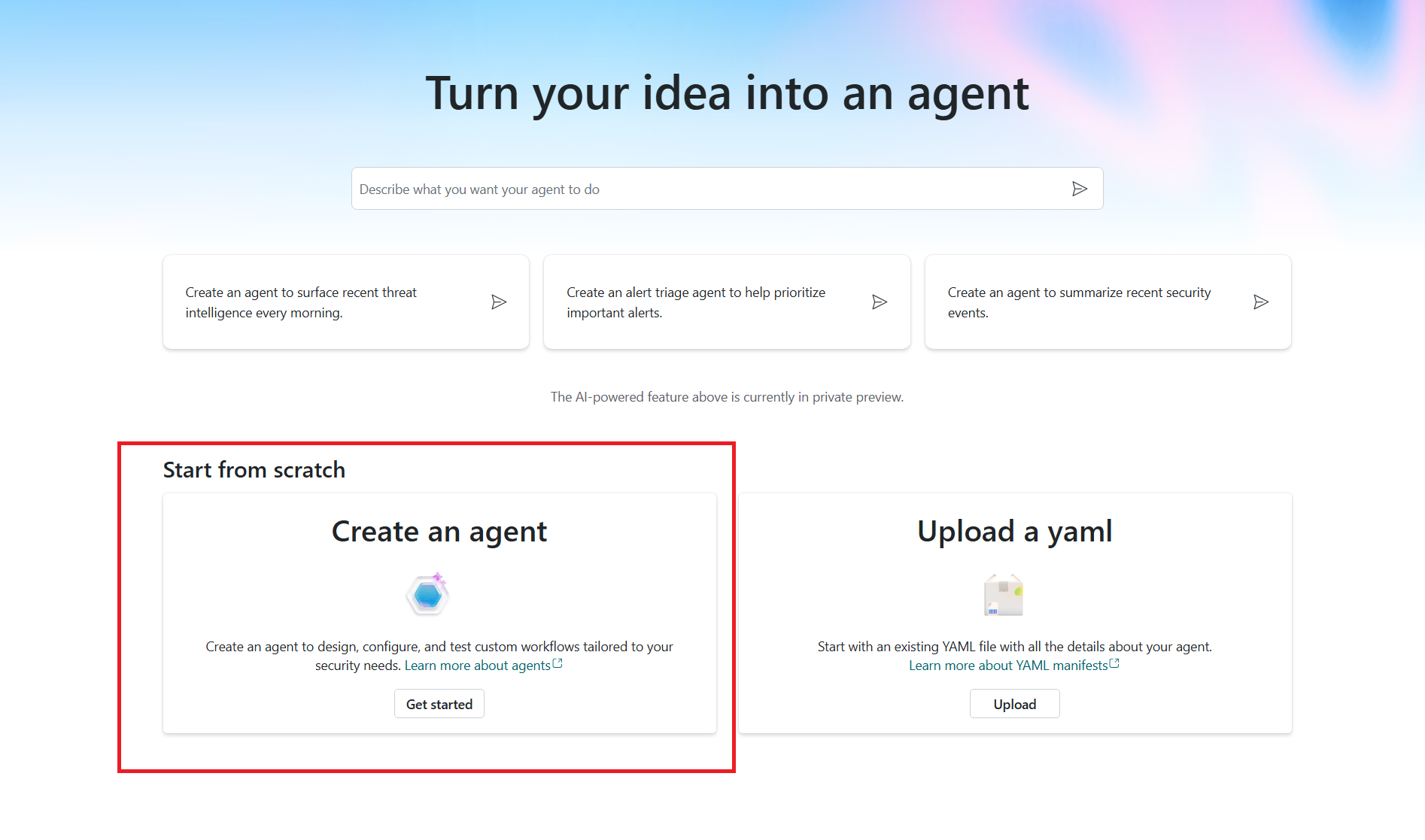
La page Vue d’ensemble s’affiche.
Dans la barre de navigation supérieure, il y a deux onglets : Générer et Tester. Vous générez votre agent et configurez les outils de l’agent sous l’onglet Générer.

Dans la page Vue d’ensemble de l’agent, vous pouvez configurer les détails, les outils, les déclencheurs et les autorisations de l’agent. Ces sections de configuration sont accessibles à partir du volet de navigation gauche sous Vue d’ensemble de l’agent.
Sélectionnez le bouton Copilot pour ouvrir l’interface de conversation, qui s’affiche sur le côté droit de l’écran. Vous pouvez alterner entre l’interface de conversation et le formulaire générateur d’agent pour définir de manière itérative votre agent et ajouter des outils. Dans l’interface de conversation, Copilot pose des questions pour vous guider et utilise vos réponses pour renseigner les détails, tels que le nom, la description, les instructions et les outils qui définissent votre agent.

Étapes de création de votre agent personnalisé
Utilisez la page Vue d’ensemble pour spécifier l’objectif et l’étendue de votre agent, les outils d’exécution des tâches, les déclencheurs et les autorisations.
Définir les détails de l’agent
Entrez un nom descriptif pour votre agent.

Vous pouvez ajouter une icône personnalisée pour votre agent. Les formats acceptés sont :
.svg,.jpg,.png.Décrivez votre agent dans la Description et l’objectif final qu’il doit atteindre.
Publisher est le organization qui développe et gère l’agent de sécurité.
Spécifiez le ou les produits pour lesquels l’agent est limité.

Remarque
Le nom doit être un identificateur valide, car il est utilisé pour identifier votre agent de manière unique. Une fois l’agent déployé sur Security Copilot, vous pouvez utiliser le nom pour effectuer la recherche.
Configurer les outils de l’agent
Les outils représentent une fonctionnalité spécifique que votre agent peut utiliser pour effectuer ses tâches. Un outil est généralement un composant modulaire, une fonction ou même un autre agent spécialisé conçu pour exécuter une tâche prédéfinie. Ces tâches impliquent souvent de permettre aux agents d’interagir avec des données ou des systèmes externes.
Ajoutez un outil existant à partir du catalogue complet d’outils Security Copilot ou créez un outil qui permet à votre agent d’effectuer des tâches spécifiques et d’interagir avec des systèmes externes.
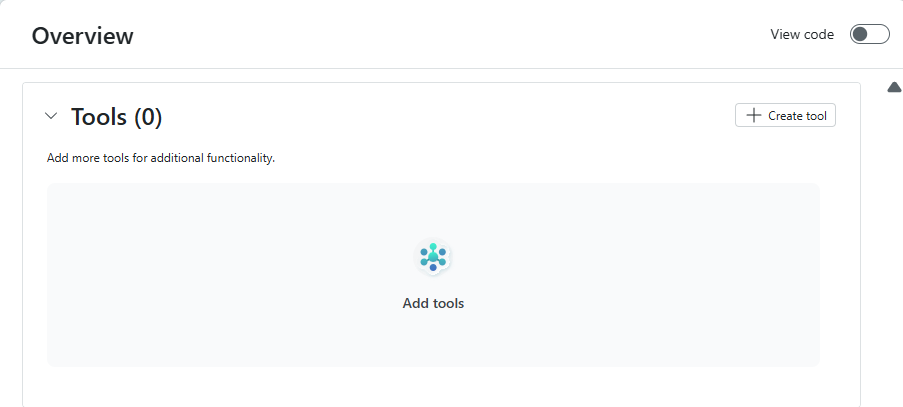
Ajouter des outils
Vous pouvez ajouter des outils explicitement à votre agent.
Sélectionnez Ajouter des outils pour ouvrir le catalogue d’outils modal.
Dans la fenêtre modale Ajouter un outil, vous pouvez sélectionner plusieurs outils dans le catalogue : outils Microsoft et outils prédéfinis que vous créez, tels que AGENT, GPT, KQL, API et MCP.
Recherche : vous pouvez rechercher l’outil dans la barre de recherche (recherche sémantique). L’agent utilise ces compétences ou outils spécifiques pour accomplir une tâche spécifique. Après la sélection, l’outil apparaît dans le champ Outils sélectionnés . Vous pouvez appliquer des filtres pour améliorer la détectabilité de la recherche.
Sélectionnez Ajouter sélectionné pour ajouter les outils à votre agent.
- Sélectionnez Afficher les détails pour afficher les informations détaillées sur l’outil.
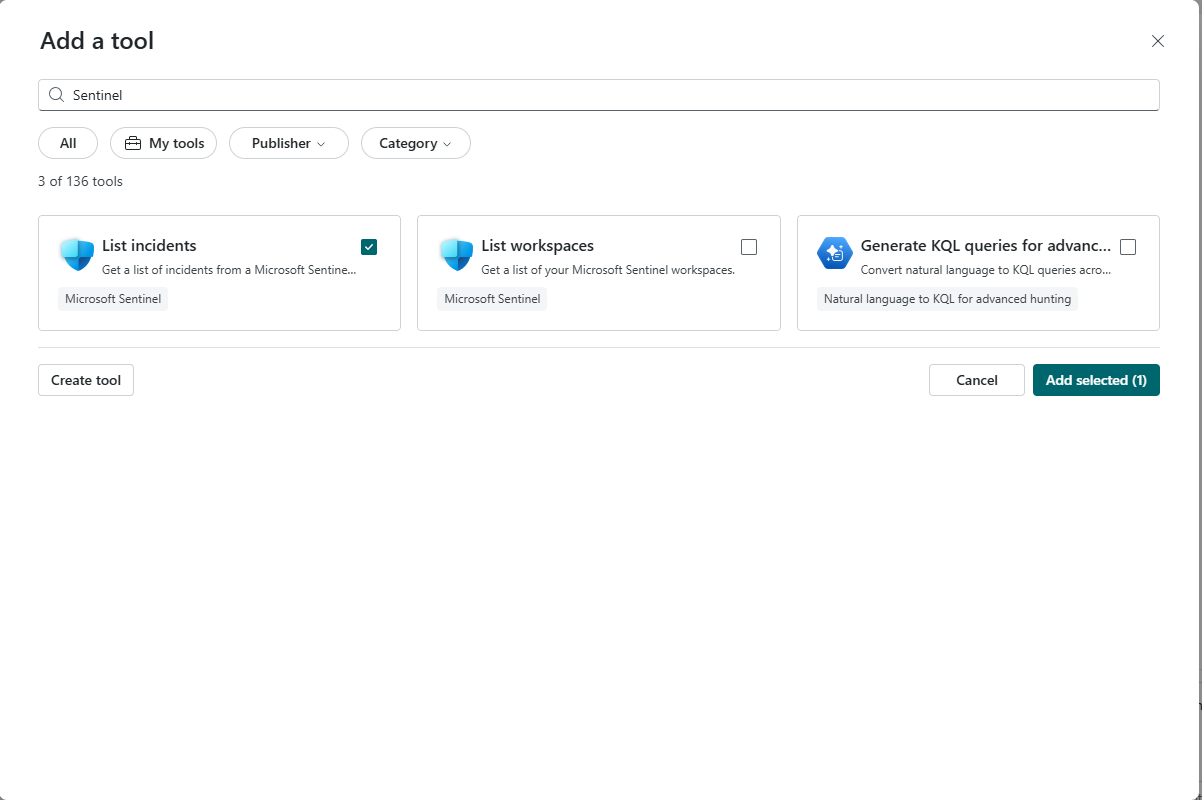
L’outil sélectionné est ajouté à la section Outils. Il s’affiche également dans le volet de navigation de gauche.
Sélectionnez Supprimer pour supprimer un outil.
Remarque
La recherche sémantique améliore la récupération des informations en interprétant le contexte et l’intention derrière la requête. Il utilise des techniques avancées telles que le traitement en langage naturel (NLP) pour fournir des résultats plus pertinents et plus significatifs.
Créer un outil
Vous pouvez étendre les fonctionnalités de votre agent personnalisé en ajoutant un ou plusieurs outils.
Pour créer un outil à partir des types d’outils tels que GPT, KQL, AGENT, API et MCP, consultez Comment créer des outils.
Configurer des déclencheurs
Les déclencheurs activent l’agent pour qu’il s’exécute selon une planification. Il utilise l’outil Fetch pour collecter des données avant d’appeler l’outil De traitement pour analyser les données.
Sélectionnez Ajouter un déclencheur pour configurer une planification pour votre agent. Vous pouvez configurer plusieurs déclencheurs.
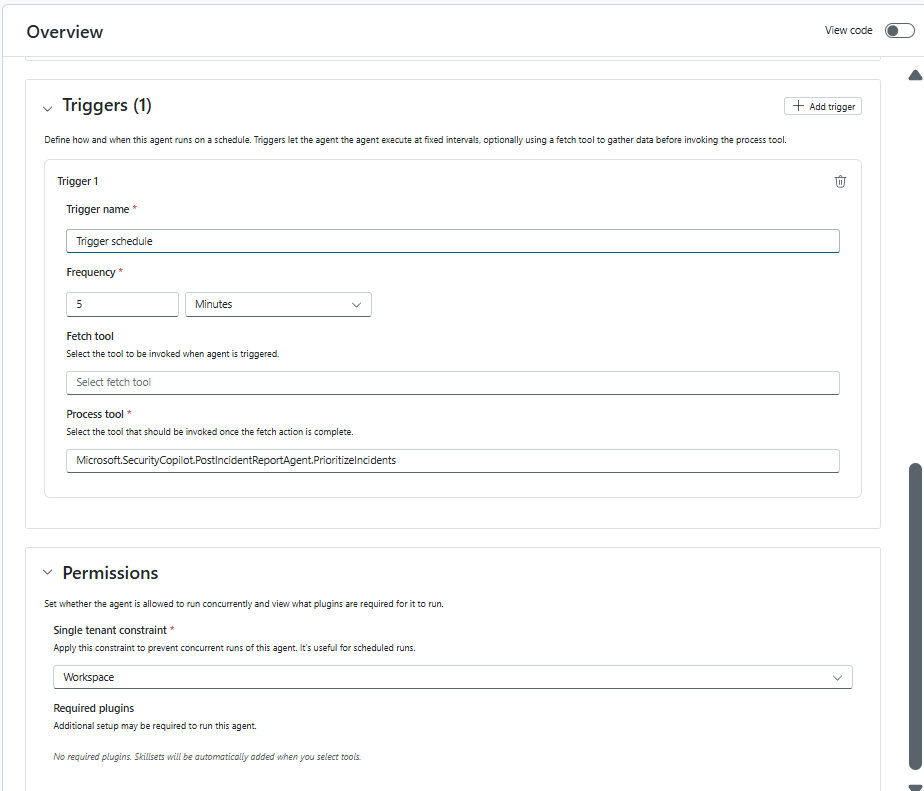
Indiquez un nom de déclencheur, Fréquence sur la fréquence d’exécution du déclencheur.
Fetch tool (facultatif) : fournissez les détails de l’outil pour récupérer les données de l’agent.
Outil de traitement : traite les données récupérées par l’outil Fetch.
L’outil Fetch et l’outil de processus fonctionnent en tant que points d’entrée pour le flux de travail de l’agent. Vous pouvez ajouter les types d’outils suivants :
Outil nouvellement créé (AGENT, API, KQL, GPT, MCP) à partir des outils agent.
Outils globaux créés dans Security Copilot.
Outils personnalisés créés pour votre organization.
L’agent utilise ces outils spécifiques pour accomplir une tâche spécifique.
Autorisations de gestion
Vous pouvez définir si l’agent est autorisé à s’exécuter simultanément et afficher les plug-ins nécessaires à son exécution.
Sélectionnez la contrainte de locataire unique souhaitée pour l’agent dans la liste déroulante.
Locataire : il ne peut y avoir qu’un seul instance par locataire.
Espace de travail : le instance de l’agent est limité à un environnement de collaboration spécifique au sein du locataire. Les exécutions de l’agent sont visibles uniquement par les membres de l’espace de travail, sauf si elles sont explicitement partagées. Il ne peut y avoir qu’un seul instance par espace de travail.
Aucun : aucune restriction. Créez autant d’instances d’agent que vous le souhaitez.
Pour plus d’informations sur les espaces de travail, consultez Espaces de travail.
Les plug-ins requis affichent les plug-ins Microsoft ou d’autres plug-ins ajoutés pour votre agent. Cela est automatiquement ajouté en fonction des outils sélectionnés dans votre agent.
Afficher le code
Vous pouvez activer/désactiver Afficher le code pour voir l’éditeur de code affichant le code de l’agent généré automatiquement dans un format YAML. Vous pouvez apporter des modifications au YAML pour appliquer des modifications dynamiques à l’affichage formulaire.
Vous pouvez également copier le FICHIER YAML directement ou télécharger le YAML pour le modifier dans votre éditeur de code préféré.


Ajouter des outils par le biais d’une conversation
Vous pouvez utiliser l’interface de conversation pour générer également votre agent et ses outils personnalisés sous-jacents. Sélectionnez Appliquer les modifications pour accepter.

L’outil enfant est ajouté à la section Outils.

Remarque
Vous pouvez créer un outil Security Copilot ou un agent dans n’importe quel ordre. Le processus de développement offre une flexibilité pour s’adapter à votre flux de travail.