Remarque
L’accès à cette page nécessite une autorisation. Vous pouvez essayer de vous connecter ou de modifier des répertoires.
L’accès à cette page nécessite une autorisation. Vous pouvez essayer de modifier des répertoires.
Importante
Certaines informations contenues dans cet article concernent le produit en préversion, qui peut être considérablement modifié avant sa publication commerciale. Microsoft n’offre aucune garantie, explicite ou implicite, concernant les informations fournies ici.
Cet article vous guide sur la façon de tester l’agent que vous avez créé ou ses outils dans Security Copilot.
Vous devez publier votre agent sur un utilisateur ou une étendue d’espace de travail afin de tester votre agent. La phase de test est une boucle d’itération et d’amélioration : configurez l’agent, appelez-le avec des exemples d’entrées ou utilisez l’optimisation de l’instruction autotune, observez son comportement ou sa sortie, puis affinez le manifeste YAML en fonction des résultats observés.
Configuration requise
Le plug-in est une collection d’outils connexes que les utilisateurs peuvent activer dans Security Copilot qui étendent ce qu’un agent peut faire en lui donnant accès à des ressources en dehors d’un agent et de LLM.
Vérifiez que les plug-ins requis sont activés. Vous pouvez les activer à partir de la section Plug-ins requis de l’onglet > Test.
Sélectionnez Activer le plug-in si le plug-in n’est pas activé. Par exemple, pour le plug-in Microsoft Threat Intelligence, sélectionnez Activer le plug-in pour
Microsoft Threat Intelligence.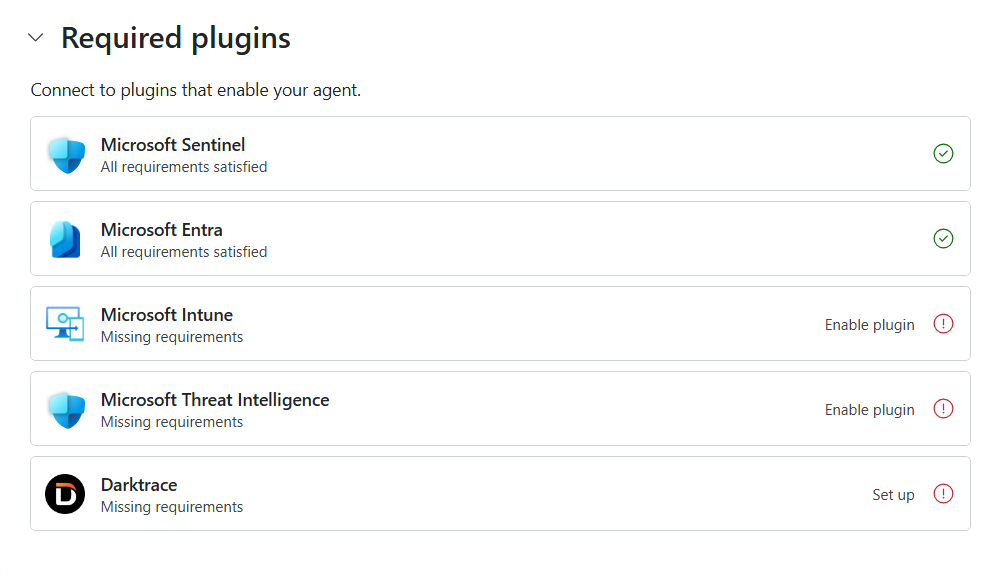
Étapes de test d’un agent
Les étapes de test de l’agent sont les suivantes :
Publiez l’agent dans une étendue d’utilisateur ou d’espace de travail.
Dans le volet de navigation supérieur, accédez à l’onglet Test .
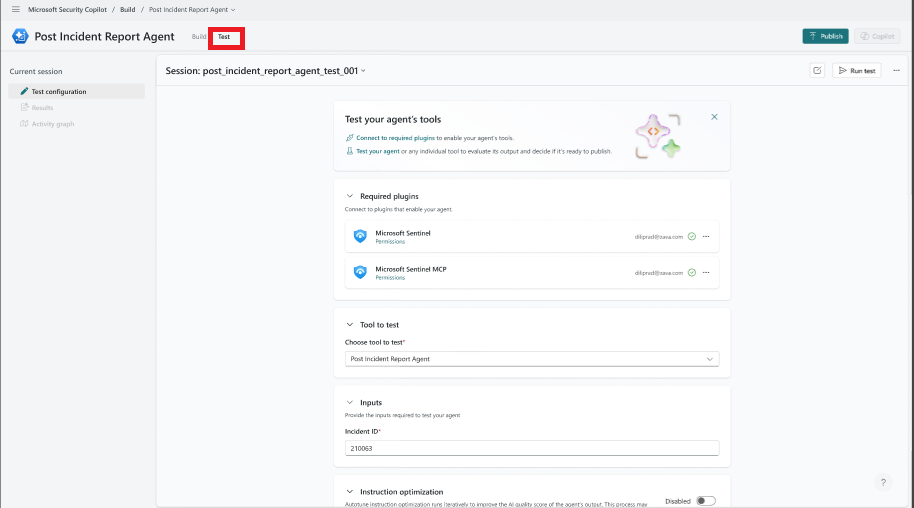
Dans la page Tester les outils de votre agent :
Sélectionnez l’agent ou l’outil dans la liste déroulante.
Fournissez des entrées à l’agent ou à l’outil s’il est configuré.
Dans la section Optimisation des instructions :
Si cette option est activée (facultatif), l’optimisation des instructions d’optimisation recommande des instructions d’agent optimisées en fonction de la sortie attendue. Il automatise le processus itératif de mise à jour, de test et d’affinement des instructions de l’agent via une boucle d’évaluation. Autotune passe en revue les instructions et les optimisations de l’agent pour améliorer le score de qualité de l’IA, afin que l’agent fonctionne comme prévu.
Selon le type d’outil sélectionné, vous pouvez fournir des instructions d’invite et de sortie en langage naturel (NL) attendue pour les tests. Fournissez une sortie détaillée de l’agent comme vous vous attendez à ce que l’agent se comporte.
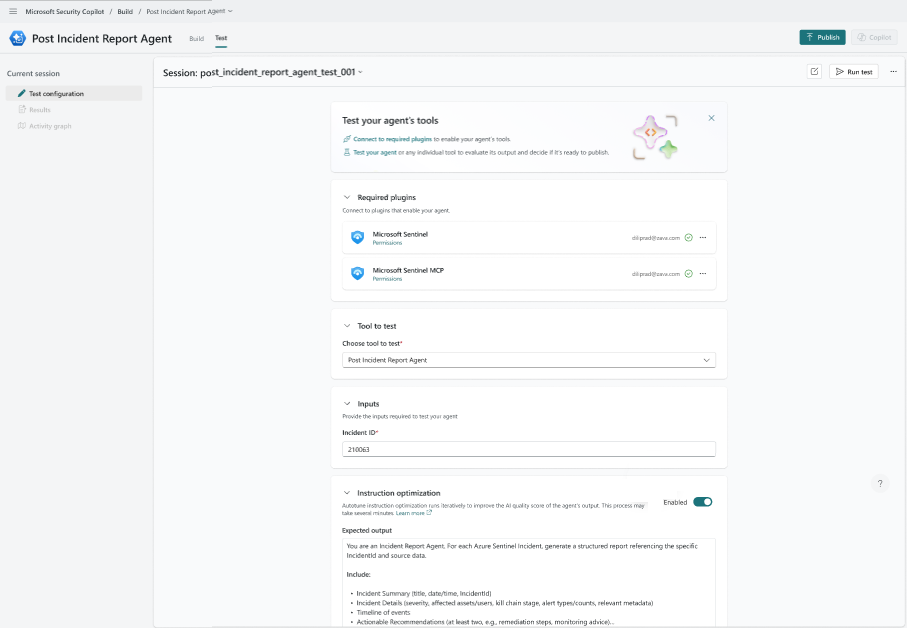
Sélectionnez Exécuter le test pour générer les résultats des tests.
La sortie de l’agent est le résultat du test.
Si l’optimisation de l’instruction autotune est activée, elle fournit des scores et des instructions recommandées en fonction de la sortie attendue.
Une fois l’optimisation de l’instruction autotune exécutée, si elle est activée :
L’analytique d’optimisation de l’instruction Autotune est fournie, qui inclut les scores de qualité.
Les résultats incluent des instructions recommandées et une différenciation de score entre les instructions actuelles et les instructions recommandées d’optimisation des instructions autotune, ainsi que le raisonnement.
Vous pouvez copier et coller les instructions d’optimisation de l’autotune fournies dans leur agent.
Faites défiler vers le bas dans le panneau Test pour afficher les résultats optimisés de l’optimisation automatique. Collez-la dans les instructions du formulaire de configuration de l’outil en accédant à l’onglet Générer.

Sélectionnez Carte d’activité si vous souhaitez afficher le workflow d’exécution agentique. Sélectionnez le nœud spécifique pour afficher les détails.
Une fois que vous êtes satisfait de la réponse et des fonctionnalités de l’agent après le test, publiez l’agent dans l’étendue de l’espace de travail. L’agent est publié sur Agents actifs.
Remarque
Autotune est actuellement disponible dans deux régions : les États-Unis et l’UE. Il sera bientôt étendu à d’autres régions.

Agent de gestion de version
Si vous publiez l’agent portant le même nom, il remplace l’agent précédent.
Si vous publiez l’agent avec un nouveau nom, il crée un agent.
Supprimer l’agent
Vous pouvez accéder à Sources dans la barre > d’invite Gérer les sources dans Security Copilot et supprimer l’agent.
Partenaires tiers : vous devez accéder au Magasin de sécurité pour supprimer.
Modifier l’agent
Vous pouvez modifier votre agent personnalisé en choisissant l’une des options suivantes :
Accédez au menu Générer.
Sous Mes agents, affichez les agents que vous avez créés et publiés au niveau de l’étendue utilisateur (vous seul) ou de l’espace de travail.
Activez l’option Visible uniquement pour faire la distinction entre les agents que vous avez publiés dans l’étendue de l’utilisateur et les agents que vous avez publiés sur tous les utilisateurs de l’espace de travail.
Sélectionnez ou recherchez votre agent à modifier.

Les détails de l’agent sont renseignés dans la page vue d’ensemble de l’agent.
Sélectionnez Publier après avoir apporté les modifications à votre agent.
Remarque
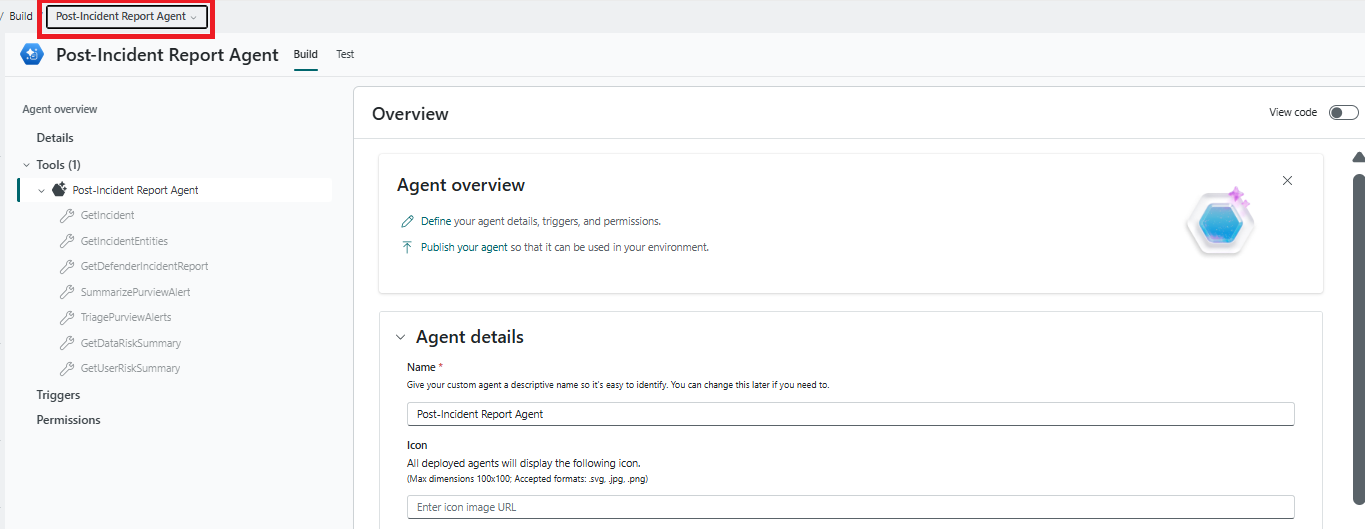
Vous pouvez également accéder à la barre de navigation supérieure et sélectionner la liste déroulante pour modifier l’agent.