Remarque
L’accès à cette page nécessite une autorisation. Vous pouvez essayer de vous connecter ou de modifier des répertoires.
L’accès à cette page nécessite une autorisation. Vous pouvez essayer de modifier des répertoires.
Microsoft Security Copilot est un produit de sécurité ia générative qui permet aux professionnels de la sécurité et de l’informatique de répondre aux cybermenaces, de traiter les signaux et d’évaluer l’exposition aux risques à la vitesse et à l’échelle de l’IA. Pour obtenir une vue d’ensemble, consultez Qu’est-ce que Security Copilot ?.
Cette rubrique vous aide à :
- Comprendre ce que sont les unités de calcul de sécurité (SKU)
- Déterminer si vous devez acheter des SKU
- Choisir le chemin d’intégration approprié en fonction de votre licence
- Accéder aux ressources pour le provisionnement des SKU
Remarque
Démenti: Cette documentation est destinée uniquement aux clients qui utilisent des clouds commerciaux. Actuellement, Security Copilot n’est pas conçu pour être utilisé par les clients utilisant des clouds du gouvernement des États-Unis, y compris, mais sans s’y limiter, GCC High, DoD et Microsoft Azure Government. Pour plus d’informations, consultez votre représentant Microsoft.
Unités de calcul de sécurité
Les unités de calcul de sécurité (SKU) représentent la capacité de calcul nécessaire pour exécuter Security Copilot charges de travail. Les unités de calcul de sécurité sont les unités de ressources requises pour des performances fiables et cohérentes de Microsoft Security Copilot.
Selon votre scénario, vous devrez peut-être acheter des SKU pour utiliser Security Copilot. Utilisez la section suivante pour déterminer le chemin d’intégration qui s’applique à vous.
Security Copilot fonctionne sur une capacité approvisionnée et une capacité de dépassement. La capacité provisionnée est facturée à l’heure, tandis que la capacité de dépassement est facturée en fonction de l’utilisation.
Vous pouvez provisionner de manière flexible des unités de calcul de sécurité (SKU) pour prendre en charge des charges de travail régulières et les ajuster à tout moment sans engagement à long terme.
Certains produits s’appuient sur des SKU pour exploiter leurs fonctionnalités. Vous pouvez acheter des SKU pour ces fonctionnalités, mais celles-ci s’appliquent exclusivement au service désigné et ne peuvent pas être utilisées pour accéder au portail Security Copilot.
Pour gérer les pics de demande inattendus, vous pouvez allouer un montant de dépassement pour vous assurer que d’autres SKU sont disponibles lorsque les unités initialement approvisionnées sont épuisées lors de pics de charge de travail inattendus. Les unités de dépassement sont facturées à la demande et peuvent être définies comme illimitées ou un montant maximal. Cette approche permet une facturation prévisible tout en offrant la flexibilité nécessaire pour gérer les utilisations régulières et inattendues.
La facturation est calculée sur des blocs horaires en fonction de la capacité provisionnée plutôt que par incréments de 60 minutes et a un minimum d’une heure. Toute utilisation consommée dans la même heure est facturée en tant que SCU complète pour la capacité provisionnée, quelles que soient les heures de début ou de fin dans cette heure. Pour les unités de dépassement, les SKU sont facturées jusqu’à un incrément décimal pour les unités consommées.
Par instance, si vous approvisionnez un SCU à 9 h 05, que vous le déprovisionnez à 9 h 35, puis que vous approvisionnez un autre SCU à 9 h 45, vous serez facturé pour deux unités entre 9 h 00 et 10 h 00. Pour optimiser l’utilisation, apportez des modifications d’approvisionnement SCU au début de l’heure. Pour plus d’informations, consultez Gérer l’utilisation.
Pour plus d’informations, consultez tarification Microsoft Security Copilot et la page Calculatrice de prix.
Capacité
La capacité dans le contexte de Security Copilot est une ressource Azure qui contient des SKU. Les SKU sont approvisionnées pour Security Copilot. Vous pouvez facilement gérer la capacité en augmentant ou en diminuant les SKU approvisionnées dans le Portail Azure ou le portail Security Copilot. Security Copilot fournit un tableau de bord de surveillance de l’utilisation pour les propriétaires Copilot, ce qui leur permet de suivre l’utilisation au fil du temps et de prendre des décisions éclairées sur l’approvisionnement de capacité. Pour plus d’informations, consultez Gestion de l’utilisation.
Quel chemin d’intégration s’applique à vous ?
Si la licence de votre organization inclut Security Copilot (par exemple, via Microsoft 365 E5 ou d’autres offres groupées), vous n’avez peut-être pas besoin d’acheter ou de provisionner des SKU séparément. Sinon, vous devez provisionner des SKU pour activer Security Copilot.
| Scénario | Dois-je acheter des SKU ? | Étapes suivantes |
|---|---|---|
| Security Copilot est inclus dans ma licence | Non | Passez à l’Security Copilot d’accès. Les SKU sont groupées. Consultez access Security Copilot. |
| Security Copilot pas inclus dans ma licence | Oui | Consultez Provisionnement et gestion des SKU |
| Incertain | Contactez votre représentant Microsoft ou consultez Comprendre Security Copilot dans Microsoft 365 E5 |
Intégration à Security Copilot
Security Copilot d’accès
Si Security Copilot est inclus dans votre licence, vous pouvez immédiatement accéder à Security Copilot. Vous avez la possibilité d’accéder directement au portail Security Copilot à l’adresse : (https://securitycopilot.microsoft.com).
Security Copilot est également disponible en tant qu’expériences incorporées dans plusieurs produits de sécurité Microsoft. Pour plus d’informations, consultez expériences Security Copilot. À partir de l’une des expériences incorporées, accédez Security Copilot par le biais d’expériences side-car.
Pour plus d’informations sur Security Copilot fonctionnalités incluses dans votre licence, consultez Comprendre Security Copilot dans Microsoft 365 E5.
Provisionnement des SKU
Si Security Copilot n’est pas inclus dans votre licence, vous devez provisionner des SKU.
Vous pouvez choisir parmi les options suivantes pour approvisionner la capacité :
- Option 1 (recommandé) : Provisionner la capacité dans Security Copilot
- Option 2 : Approvisionner la capacité via Azure
Remarque
Quelle que soit la méthode choisie, vous devez acheter au moins 1 SCU provisionné. Vous pouvez acheter jusqu’à un maximum de 100 SKU. Le nombre recommandé d’unités pour effectuer une exploration introductive de Security Copilot est de 3 unités avec dépassement défini sur dépassement illimité. Vous pouvez utiliser le tableau de bord de surveillance de l’utilisation pour effectuer le suivi de l’utilisation et ajuster la capacité en fonction de la charge de travail. Pour plus d’informations, consultez Gérer l’utilisation.
Configuration minimale requise
- abonnement Azure : requis pour acheter des SKU. Créez votre compte Azure gratuit.
- Rôles pris en charge : toute personne disposant d’un rôle Microsoft Entra ou Microsoft Purview pris en charge peut effectuer les étapes d’intégration.
Remarque
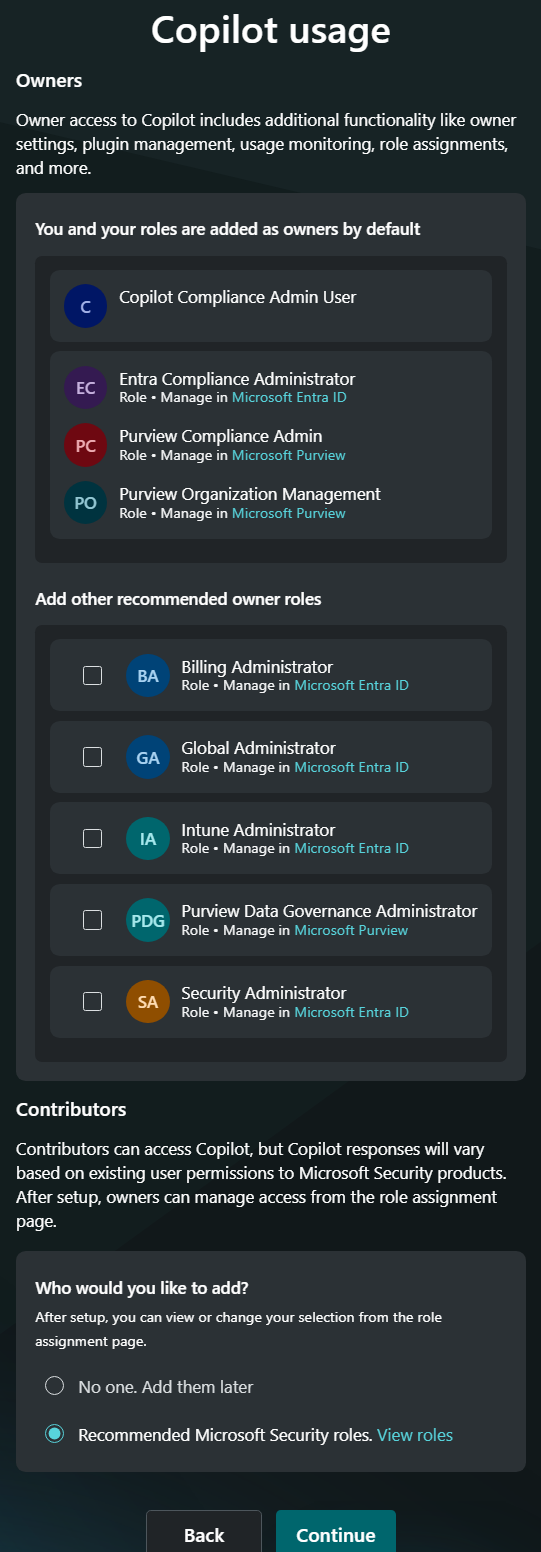
Toute personne qui configure l’environnement par défaut (y compris les autres rôles de propriétaire que cette personne détient) est désignée comme propriétaire par défaut. Par exemple, si la personne qui configure Security Copilot a et le rôle Administrateur de conformité Entra et le rôle Gestion de l’organisation Purview, ces deux rôles sont ajoutés en tant que propriétaires par défaut.
Option 1 (recommandé) : Approvisionner la capacité via Security Copilot
Lorsque vous ouvrez pour la première fois Security Copilot (https://securitycopilot.microsoft.com), vous êtes guidé à travers les étapes de configuration de la capacité de votre organization.
Connectez-vous à Security Copilot (https://securitycopilot.microsoft.com).
Sélectionnez Démarrage.
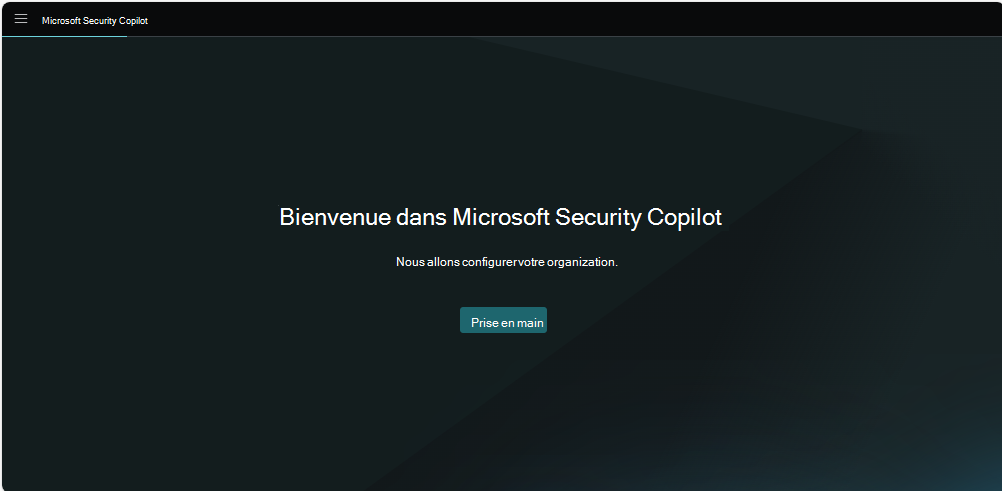
Configurer un espace de travail. Un espace de travail est un environnement étendu lié au locataire dans lequel les utilisateurs, les automatisations et les agents fonctionnent. Entrez un nom d’espace de travail en suivant la convention de nommage de l’espace de travail, puis sélectionnez Continuer. Pour plus d’informations, consultez Règles de nommage et restrictions pour les ressources Azure.

Configurez votre capacité de sécurité :
Sélectionnez l’abonnement Azure, associez la capacité à un groupe de ressources, ajoutez un nom à la capacité, sélectionnez l’emplacement d’évaluation de l’invite et spécifiez le nombre d’unités de calcul de sécurité (SKU). Vous pouvez également spécifier le nombre d’unités de dépassement. Ces unités offrent la possibilité d’avoir des unités de calcul de sécurité supplémentaires disponibles lorsque les SKU initialement approvisionnées sont épuisées pendant les pics d’utilisation.
Remarque
Le nombre de SCU est approvisionné sur une base horaire et le coût mensuel estimé s’affiche.
Si votre emplacement géographique sélectionné est trop occupé, vous pouvez également évaluer les prompts n’importe où dans le monde. Pour ce faire, sélectionnez l’option appropriée dans l’écran de création de capacité.
Choisissez une des options de partage de données. Cliquez sur Continuer. Pour plus d’informations sur le partage de données, consultez Confidentialité et sécurité des données.
Confirmez que vous reconnaissez et acceptez les conditions générales, puis sélectionnez Continuer.
Une fois que vous avez créé la capacité, le déploiement de la ressource Azure sur le back-end prend quelques minutes.

Indiquez si vous souhaitez Security Copilot capturer et stocker les actions de l’administrateur, les actions utilisateur et les réponses système. Cliquez sur Continuer. Pour plus d’informations, consultez Accès aux données à partir des services Microsoft 365.
Remarque
Microsoft Purview stocke vos données client dans la région où vos données Microsoft 365 sont stockées. Pour plus d’informations, consultez Confidentialité et sécurité des données.
Passez en revue les rôles qui peuvent accéder à Security Copilot. Vous pouvez choisir de sélectionner d’autres rôles de propriétaire recommandés ou d’ajouter des contributeurs. Cliquez sur Continuer.
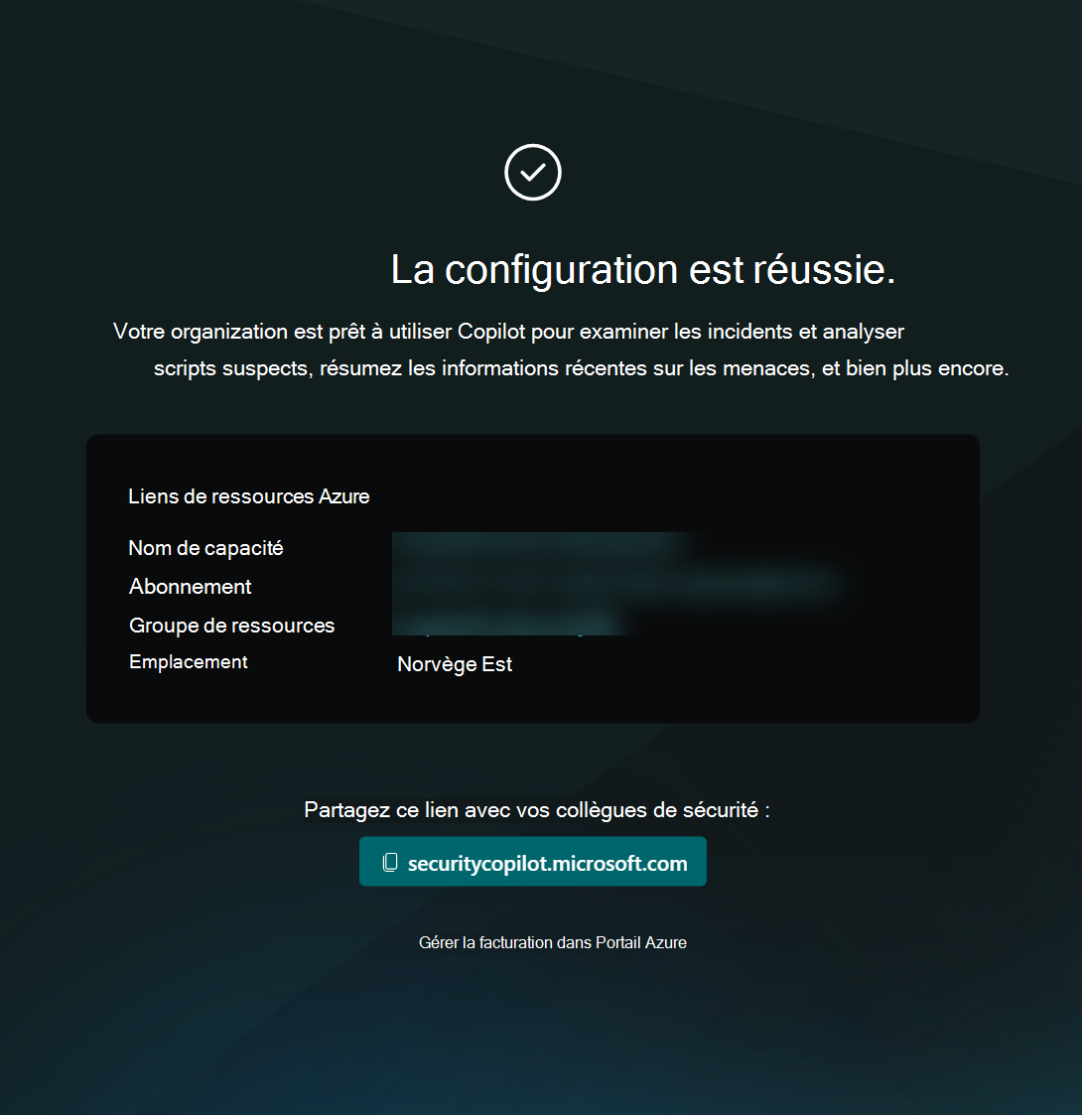
Une page de confirmation s’affiche. Sélectionnez Terminer.


Option 2 : Approvisionner la capacité dans Azure
La configuration initiale de cette méthode commence dans le Portail Azure. Ensuite, vous devez effectuer la configuration dans le portail Security Copilot.
Remarque
La facturation commence dès que la capacité est créée, que la SCU soit ou non attachée à un environnement.
Connectez-vous au Portail Azure.
Recherchez Calcul de sécurité dans la liste des services, puis sélectionnez Capacités de calcul de sécurité Microsoft.
Sélectionnez Groupes de ressources.
Sous Plan, sélectionnez Microsoft Security Copilot. Ensuite, sélectionnez Créer.
Sélectionnez un abonnement et un groupe de ressources, ajoutez un nom à la capacité, sélectionnez l’emplacement d’évaluation de la prompt et sélectionnez le nombre d’unités de calcul de sécurité (SCU). Vous pouvez également spécifier le nombre d’unités de dépassement. Ces unités offrent la possibilité d’avoir des unités de calcul de sécurité supplémentaires disponibles lorsque les SKU initialement approvisionnées sont épuisées pendant les pics d’utilisation. Les données sont toujours stockées dans la zone géographique de votre locataire de base.
Remarque
Le nombre de SCU est approvisionné sur une base horaire et le coût mensuel estimé s’affiche.
Si votre emplacement géographique sélectionné est trop occupé, vous pouvez également évaluer les prompts n’importe où dans le monde. Pour ce faire, sélectionnez l’option appropriée dans l’écran de création de capacité.
Confirmez que vous reconnaissez et que vous avez lu les conditions générales, puis sélectionnez Vérifier + créer.
Vérifiez que toutes les informations sont correctes, puis sélectionnez Créer. Une page de confirmation s’affiche.
Sélectionnez Terminer l’installation dans le portail Security Copilot.
Étapes suivantes recommandées
- Attribuer des rôles aux utilisateurs
- Essayer des expériences autonomes et incorporées
- En savoir plus sur les intégrations
- Consultez les cas d’usage principaux
- Rejoindre le programme de connexion client (CCP) Microsoft Security Copilot