Remarque
L’accès à cette page nécessite une autorisation. Vous pouvez essayer de vous connecter ou de modifier des répertoires.
L’accès à cette page nécessite une autorisation. Vous pouvez essayer de modifier des répertoires.
La gestion des espaces de travail garantit efficacement que les équipes et les groupes ont le bon accès à des fonctionnalités spécifiques telles que la capacité, les plug-ins ou les promptbooks.
En tant que personne disposant d’un rôle autorisé, vous pouvez créer des espaces de travail, les configurer en attribuant des accès et des autorisations, et ajuster les paramètres tels que les rôles de propriétaire et les configurations de plug-in.
Une fois qu’un espace de travail est configuré, vous pouvez continuer à l’optimiser en affectant ou en changeant de capacités et en surveillant l’utilisation.
Avant de commencer
Seuls ceux disposant d’un rôle de propriétaire (et des rôles pris en charge) peuvent gérer les espaces de travail.
Vous devez être administrateur de la sécurité ou disposer de l’un des rôles suivants pour créer des espaces de travail pour votre organization :
- Administration de facturation
- administrateur Intune
- Administrateur de conformité Purview
- Administrateur de conformité Microsoft Entra
- Gestion des organization Purview
- administrateur Gouvernance des données Purview
Les administrateurs doivent également être propriétaires d’un abonnement Azure pour attacher une capacité à l’espace de travail. Un espace de travail est alimenté par une ressource de capacité (SKU).
Importante
Microsoft vous recommande d’utiliser des rôles disposant du moins d’autorisations. L’utilisation de comptes avec autorisation inférieure permet d’améliorer la sécurité de vos organization. Le rôle d’administrateur général dispose de privilèges élevés. Il doit être limité aux scénarios d’urgence lorsque vous ne pouvez pas utiliser un rôle existant.
Autorisations nécessaires pour les opérations sur plusieurs espaces de travail
| Action | Autorisations minimales requises |
|---|---|
| Création ou duplication d’un espace de travail | Administrateur général/de la sécurité |
| Informations de référence sur la définition ou le changement de capacité de l’espace de travail | Administrateur général/sécurité, propriétaire de l’espace de travail et écriture de capacité |
| Changement d’espace de travail | Opérateur de sécurité, Contributeur |
| Accéder à la page Gérer les espaces de travail | Administrateur général/sécurité, propriétaire de l’espace de travail |
| Configuration des paramètres de fichier et de plug-in dans l’étendue de l’espace de travail | Administrateur général/sécurité, propriétaire de l’espace de travail |
| Configuration des bascules produit/modèle délimitées à l’espace de travail | Administrateur général/sécurité, propriétaire de l’espace de travail |
| Ajout/suppression de membres dans l’étendue de l’espace de travail | Administrateur général/sécurité, propriétaire de l’espace de travail |
| Création d’une capacité | Administrateur général/sécurité, propriétaire de l’espace de travail et écriture de capacité |
| Définition de l’espace de travail préféré des produits Microsoft pour les agents | Global/Security Administration, administrateur Microsoft Intune ou propriétaire de l’espace de travail |
Créer un espace de travail
Si vous avez provisionné Security Copilot avant la disponibilité de cette fonctionnalité, un espace de travail initial a été créé pour vous en arrière-plan.
Il existe plusieurs points d’entrée pour créer un espace de travail :
À partir de la barre de navigation du portail
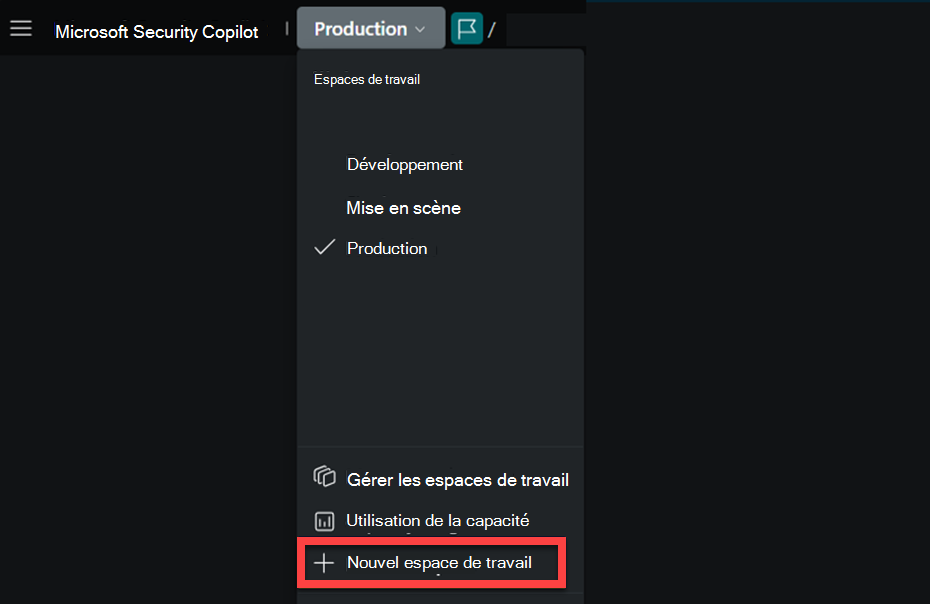
Dans la section Gérer les espaces de travail de la page Paramètres du propriétaire

Dans l’un des points d’entrée, sélectionnez Nouvel espace de travail.
Configurez l’espace de travail :
Spécifiez un nom pour l’espace de travail (il doit s’agir d’un nom unique au sein du locataire), créez ou sélectionnez une capacité existante, sélectionnez l’emplacement de stockage des données et définissez vos préférences de partage de données. Ces choix sont tous spécifiques à cet espace de travail et peuvent être différents de vos sélections de configuration initiales.Remarque
Les ressources de capacité ne peuvent être utilisées que dans un seul espace de travail à la fois. Il est donc probable que vous deviez créer une nouvelle capacité.
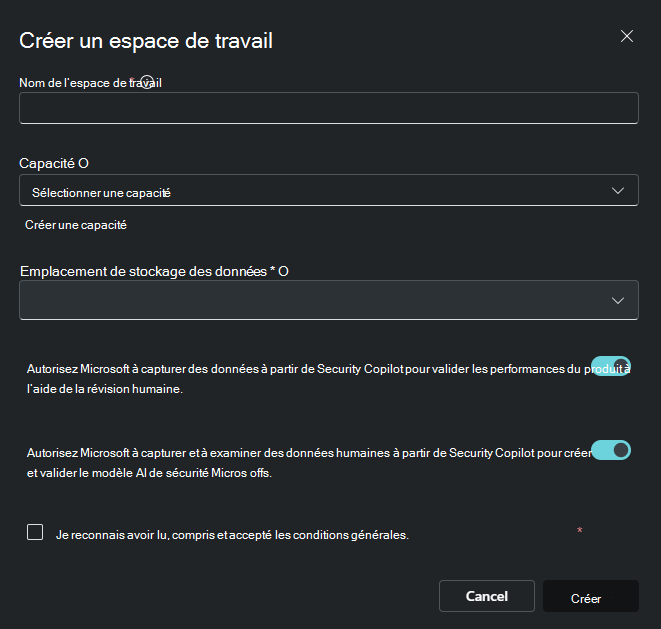
Vérifiez que vous reconnaissez et acceptez les conditions générales, puis sélectionnez Créer.
Configurer un espace de travail
Chaque espace de travail peut être configuré avec des paramètres et des autorisations uniques, ce qui vous permet d’adapter l’environnement pour répondre aux besoins spécifiques de votre équipe. Cela inclut l’attribution de rôles, la gestion de l’accès, le déploiement d’agents et la configuration de plug-ins et de promptbooks pertinents pour l’espace de travail.
Les propriétaires pourront configurer les paramètres de l’espace de travail une fois qu’il sera créé.
Remarque
Actuellement, les espaces de travail multiples offrent une prise en charge limitée des agents.
Attribuer un espace de travail pour les agents
En tant qu’administrateur, si vous choisissez d’utiliser plusieurs espaces de travail, vous pouvez sélectionner l’espace de travail à utiliser pour chacun des agents Microsoft Security Copilot intégrés. Cela définit l’espace de travail vers lequel le trafic de l’agent est dirigé.
Avertissement
Si vous choisissez de changer l’espace de travail affecté pour Microsoft Security Copilot agents, vous devez désactiver les déclencheurs d’agent planifiés ou automatiques avant de changer l’espace de travail préféré. Configurez à nouveau les agents dans le nouvel espace de travail pour continuer à les utiliser. Les nouveaux agents que vous configurez n’ont pas accès aux données spécifiques de l’espace de travail précédentes, telles que les commentaires ou les souvenirs.
Rôle requis
Vous devez être propriétaire Azure pour que la ressource de capacité associe la capacité à Security Copilot.
Importante
Microsoft vous recommande d’utiliser des rôles disposant du moins d’autorisations. L’utilisation de comptes avec autorisation inférieure permet d’améliorer la sécurité de vos organization. Le rôle d’administrateur général dispose de privilèges élevés. Il doit être limité aux scénarios d’urgence lorsque vous ne pouvez pas utiliser un rôle existant.
Les autres rôles pris en charge sont les suivants :
- Administration de facturation
- administrateur Intune
- Administrateur de conformité Purview
- Administrateur de conformité Microsoft Entra
- Gestion des organization Purview
- administrateur Gouvernance des données Purview
Cette configuration est un paramètre global pour chaque locataire de votre organization. Les interactions des expériences incorporées sont routées vers l’espace de travail par défaut (qui est l’espace de travail le plus ancien). Les administrateurs devront s’assurer que l’accès à l’espace de travail sélectionné est attribué aux utilisateurs appropriés ou qu’ils rencontrent une erreur lors de la tentative d’effectuer des tâches à partir des expériences incorporées ou du portail autonome.
Si un administrateur n’attribue pas d’espace de travail pour les agents de Microsoft Security Copilot intégrés, Security Copilot continue à acheminer tout le trafic vers l’espace de travail par défaut attribué pour le locataire.
Procédez comme suit pour affecter un espace de travail à Microsoft Security Copilot agents :
Connectez-vous à Security Copilot (https://securitycopilot.microsoft.com).
Sélectionnez l’icône du menu Accueil.
Accédez aux paramètres> propriétaireEspaces de travail pour Microsoft Security Copilot agents.
Pour chaque produit, désignez l’espace de travail vers lequel tout le trafic de l’agent sera routé.
Attribuer l’accès et les autorisations
L’attribution d’un utilisateur, d’un groupe, d’un rôle Entra ID ou d’une identité managée à un rôle Propriétaire ou Contributeur s’applique désormais spécifiquement à l’espace de travail en cours de configuration.
Remarque
Lorsqu’un utilisateur est ajouté en tant que propriétaire ou contributeur à un espace de travail, l’affichage du nouvel espace de travail dans sa liste peut prendre jusqu’à 5 minutes.
Paramètres du propriétaire
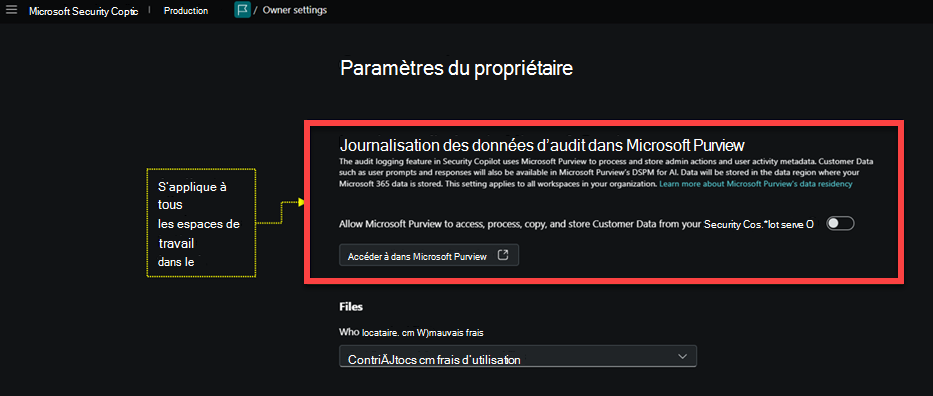
Les décisions et les configurations dans les paramètres du propriétaire s’appliquent désormais spécifiquement à l’espace de travail en cours de configuration, à une exception près : l’activation de la journalisation d’audit ne peut être modifiée que par les administrateurs de la sécurité et s’applique à tous les espaces de travail.
Paramètres du plug-in
Les décisions relatives aux autorisations de plug-in s’appliquent désormais spécifiquement à l’espace de travail que vous configurez.
Utilisation des espaces de travail
Les propriétaires pourront afficher, naviguer entre et gérer les allocations de capacité.

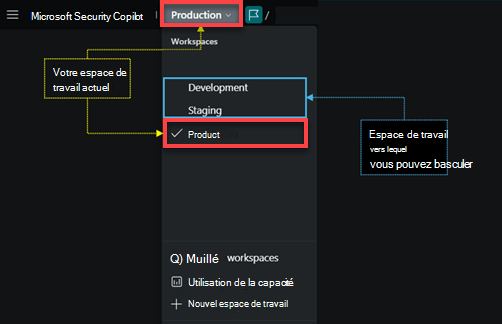
Naviguer entre les espaces de travail
Les propriétaires et contributeurs qui font partie de plusieurs espaces de travail peuvent utiliser le sélecteur d’espace de travail à partir de la barre de navigation. Le nom de l’espace de travail indiqué dans la barre de navigation est votre espace de travail actuel.
Affecter et changer de capacité
Les propriétaires d’espace de travail peuvent attribuer des ressources de capacité disponibles ou changer les capacités qui sont affectées à des espaces de travail spécifiques à partir de la page Gérer les espaces de travail .
Remarque
Les propriétaires doivent également être contributeur Azure pour que la ressource de capacité puisse l’affecter à un espace de travail.

Surveiller l’utilisation
Les propriétaires peuvent accéder au tableau de bord de surveillance de l’utilisation via la barre de navigation.
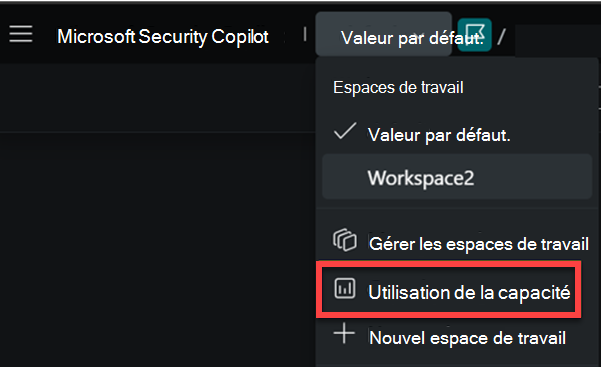
Pour plus d’informations, consultez Gérer l’utilisation des unités de calcul de sécurité.