Remarque
L’accès à cette page nécessite une autorisation. Vous pouvez essayer de vous connecter ou de modifier des répertoires.
L’accès à cette page nécessite une autorisation. Vous pouvez essayer de modifier des répertoires.
Importante
Certaines informations contenues dans cet article concernent le produit en préversion, qui peut être considérablement modifié avant sa publication commerciale. Microsoft n’offre aucune garantie, explicite ou implicite, concernant les informations fournies ici.
Le protocole MCP (Model Context Protocol) offre un moyen standardisé de connecter des systèmes d’IA à différentes sources de données et outils. Un serveur MCP héberge un catalogue dynamique d’outils que tout client MCP peut découvrir et appeler dynamiquement. Vous pouvez connecter un serveur MCP existant à votre environnement Security Copilot. Cela vous permet d’utiliser les outils du serveur MCP dans Security Copilot expériences telles que l’invite dans l’expérience autonome, les promptbooks, Logic Apps et les agents personnalisés.
Comment fonctionne MCP ?
Lorsque vous connectez un serveur MCP à Security Copilot, les outils MCP peuvent être ajoutés en tant qu’outils (compétences) dans Security Copilot. Le nom, la description, les entrées et les sorties sont hérités du serveur.
Lorsque vous vous connectez à un produit non-Microsoft, y compris à un serveur MCP externe, vous êtes responsable des outils et des données auquel vous accédez à partir de Security Copilot.
Nous vous recommandons d’examiner attentivement et de suivre les serveurs MCP que vous ajoutez à Security Copilot. Nous vous recommandons également de vous appuyer sur des serveurs hébergés par des fournisseurs de services approuvés eux-mêmes plutôt que sur des proxys.
Création du fichier manifeste
Utilisez l’exemple suivant pour créer le fichier manifeste.
Descriptor:
  Name: SampleMathMCPServerManifest
  DisplayName: Math MCP Server with simple Math functions
  Description: Math MCP Server with simple Math functions
  DescriptionForModel: Math MCP Server with simple Math functions to add, divide and multiply
  SupportedAuthTypes:
    - OAuthAuthorizationCodeFlow
  Authorization:
    Type: OAuthAuthorizationCodeFlow
    ClientId: <id of client that wants to auth>
    AuthorizationEndpoint: https://sample.com/login/oauth/authorize
    TokenEndpoint: https://sample.com/login/oauth/access_token
    Scopes: <Scopes>
    AuthorizationContentType: application/x-www-form-urlencoded
SkillGroups:
  - Format: MCP
    Settings:
      Endpoint:  https://samplemathmcpserver.com/mcp
      UseStreamableHttp: true
      UsePluginAuth: true
      TimeoutInSeconds: 120
      AllowedTools: add,divide,multiply
Paramètres de compétence MCP
Le tableau suivant présente le settings qui peut être configuré pour n’importe quelle cible de compétence MCP :
| Nom du paramètre | Type | Description | Obligatoire |
|---|---|---|---|
| Point de terminaison | string | URL du serveur MCP | Oui |
| UseStreamableHttp | string | Utilise SSE si la valeur est false, StreamableHttp dans le cas contraire. ATTENTION : SSE n’est pas aussi sécurisé que StreamableHttp et sera déprécié après un certain temps. | Oui |
| UsePluginAuth | string | Définissez sur True si vous utilisez OAuth2 ou AADDelegated. Si la valeur est false, les informations d’identification de l’utilisateur sont utilisées. | Oui |
| TokenScope | string | Donne l’étendue du jeton AADDelegated, non requis pour OAuthAuthorizationCodeFlow. | Obligatoire uniquement si le paramètre UsePluginAuth a la valeur false. |
| TimeoutInSeconds | numérique | Délai d’attente de la fin d’une liste d’outils et des appels d’exécution d’outils. | Facultatif |
| AllowedTools | string | Liste des outils séparés par des virgules qui sont autorisés à être importés et appelés par Security Copilot. Si le serveur MCP a un outil qui n’est pas dans AllowedTools, il ne peut pas être utilisé par Security Copilot. | Oui |
Charger le manifeste du plug-in
Connectez-vous à Microsoft Security Copilot.
Accédez à Gérer les plug-ins en sélectionnant le bouton Plug-in dans la barre d’invite.

Faites défiler vers le bas jusqu’à Personnalisé et sélectionnez Ajouter un plug-in.
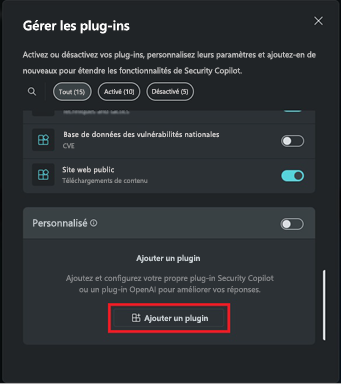
Dans Gérer les plug-ins, faites défiler jusqu’à la section Personnalisé .
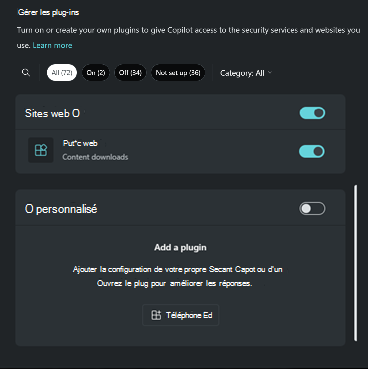
Sélectionnez Ajouter un plug-in.
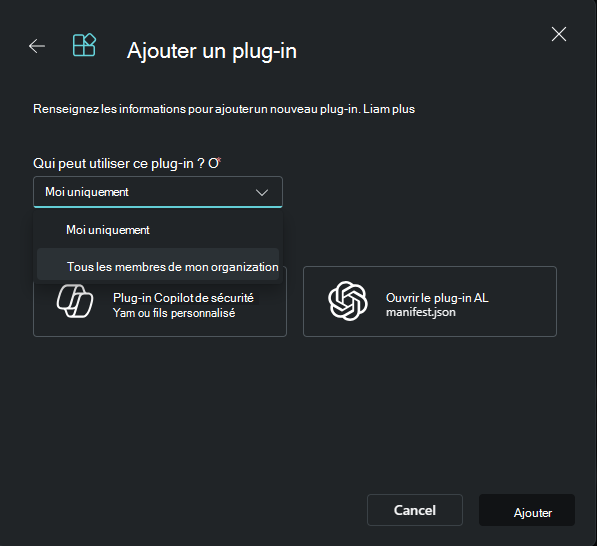
Dans les options de la liste déroulante, spécifiez si vous souhaitez rendre le plug-in disponible uniquement pour vous-même ou pour n’importe qui dans le organization. Choisissez ensuite Security Copilot plug-in.
Remarque
Si vous choisissez de mettre un plug-in à la disposition de vous-même, une balise privée est ajoutée au plug-in. Si vous choisissez l’option de le mettre à la disposition de tous les utilisateurs du organization, le plug-in sera disponible pour tous les utilisateurs Security Copilot.
Sélectionnez Security Copilot plug-in.
Vous pouvez choisir de charger un fichier ou de le charger en tant que lien.
Pour charger un fichier :
- Sélectionnez la section Charger le fichier .
- Sélectionnez le fichier à charger, puis sélectionnez Ajouter.
Pour charger un lien :
- Activez Charger en tant que bouton bascule de lien.
- Collez un lien vers un fichier .yaml.
- Spécifiez le type de fichier.
- Sélectionnez Ajouter.
Une fois le plug-in ajouté, certains plug-ins devront peut-être être configurés. Vous pouvez également choisir de configurer le plug-in ultérieurement.
Fournissez les valeurs appropriées pour les champs de paramètres, puis sélectionnez Configuration.
Une fois les étapes d’installation terminées, votre plug-in est visible dans la section Personnalisé. Vous pouvez activer ou désactiver le bouton bascule.
Limitations connues
Security Copilot prend actuellement uniquement en charge les outils MCP. Il ne prend pas en charge les ressources, les invites ou les utilitaires MCP à partir des serveurs MCP.
Lorsque des outils sont mis à jour (par exemple, ajoutés ou modifiés) sur un serveur MCP, Security Copilot ne détecte pas et ne reflète pas dynamiquement ces modifications. Pour mettre à jour la connexion au serveur MCP avec de nouveaux outils, vous devez recharger le fichier YAML sur Security Copilot.
Les outils MCP avec destructiveHint défini
truesur ne sont pas pris en charge et ne seront pas importés dans Security Copilot, même s’ils sont inclus dans le paramètre AllowedTools.Seuls les types de données primitifs sont pris en charge pour les entrées d’outil.