Remarque
L’accès à cette page nécessite une autorisation. Vous pouvez essayer de vous connecter ou de modifier des répertoires.
L’accès à cette page nécessite une autorisation. Vous pouvez essayer de modifier des répertoires.
Dans Créer un projet d’application console C++ , vous avez créé un projet d’application console C++ et entré votre code. Vous pouvez maintenant générer et l’exécuter dans Visual Studio. Ensuite, exécutez-la en tant qu’application autonome à partir de la ligne de commande.
Prerequisites
- Disposez de Visual Studio avec le développement Desktop avec la charge de travail C++ installée et en cours d’exécution sur votre ordinateur. S’il n’est pas installé, suivez les étapes décrites dans Installer la prise en charge de C++ dans Visual Studio.
- Créez un projet « Hello, World ! ». Par défaut, il contient du code à imprimer
Hello World!. Si vous n’avez pas encore effectué cette étape, suivez les étapes décrites dans Créer un projet d’application console C++.
Si Visual Studio ressemble à ceci, vous êtes prêt à générer et exécuter votre application :

La source se compose de #include \
Générer et exécuter votre code dans Visual Studio
Pour générer votre projet, dans le menu principal, choisissez Générer la>solution. La fenêtre Sortie affiche les résultats du processus de génération.

Tout d’abord, la génération est sélectionnée dans le menu principal. Ensuite, générer la solution est sélectionnée. La fenêtre Sortie affiche les messages de sortie de build, y compris la réussite de la génération.
Pour exécuter le code, dans la barre de menus, choisissez Déboguer, Démarrer sans débogage.
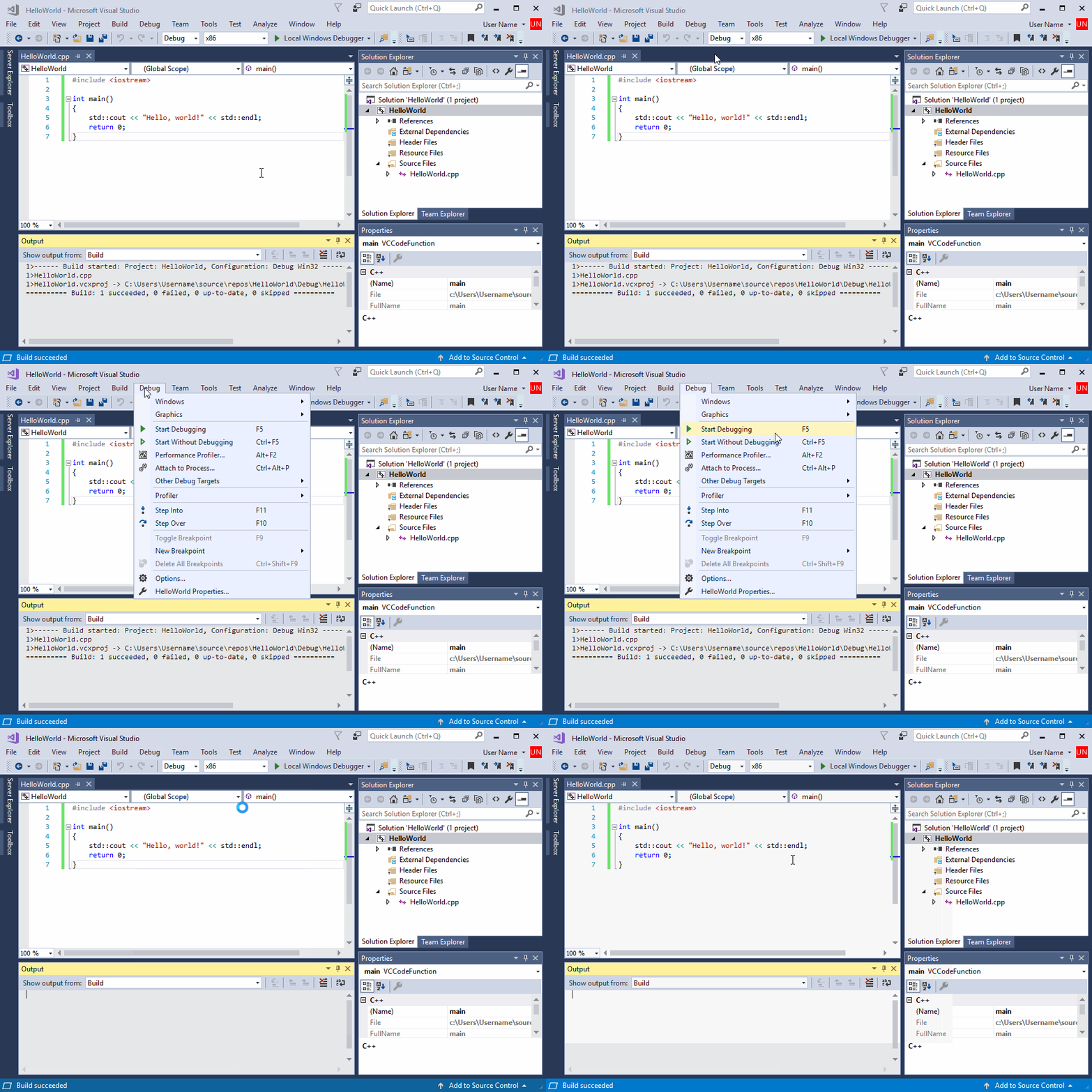
Tout d’abord, Le débogage est sélectionné dans le menu principal. Ensuite, « Démarrer sans débogage » est sélectionné. Une fenêtre de console s’affiche avec la sortie du programme : Hello, World !
Une fenêtre de console s’ouvre, puis exécute votre application. Lorsque vous démarrez une application console dans Visual Studio, elle exécute votre code, puis imprime « Appuyez sur n’importe quelle touche pour continuer . . » pour vous donner une chance de voir la sortie.
Félicitations! Vous avez créé votre première application console « Hello, world ! » dans Visual Studio ! Appuyez sur une touche pour ignorer la fenêtre de console et revenir à Visual Studio.
Exécuter votre code dans une fenêtre de commande
Normalement, vous exécutez des applications console à l’invite de commandes, et non dans Visual Studio. Une fois que Visual Studio génère votre application, vous pouvez l’exécuter à partir d’une fenêtre de commande. Voici comment rechercher et exécuter votre nouvelle application dans une fenêtre d’invite de commandes.
- Dans l’Explorateur de solutions, sélectionnez la solution HelloWorld (et non le projet HelloWorld) et cliquez avec le bouton droit pour ouvrir le menu contextuel. Choisissez Ouvrir un dossier dans l’Explorateur de fichiers pour ouvrir une fenêtre Explorateur de fichiers dans le dossier de solution HelloWorld.
- Dans la fenêtre Explorateur de fichiers, ouvrez le
Debugdossier. Ce dossier contient votre application,HelloWorld.exeet les fichiers de débogage. Maintenez la touche Maj enfoncée et cliquez avecHelloWorld.exele bouton droit pour ouvrir le menu contextuel. Choisissez Copier comme chemin d’accès pour copier le chemin d’accès à votre application dans le Presse-papiers. Si vous voyezHelloWorld.exe.recipe, c’est parce que vous avez effectué l’étape Ouvrir le dossier dans l’Explorateur de fichiers sur le projet HelloWorld au lieu de la solution HelloWorld. Accédez à un niveau dans l’Explorateur de fichiers pour accéder au dossier de la solution. Ce dossier contient également unDebugdossier, oùHelloWorld.exese trouve.
- Dans la fenêtre Explorateur de fichiers, ouvrez le
x64dossier, puis leDebugdossier. Ce dossier contient votre application,HelloWorld.exeet les fichiers de débogage. Maintenez la touche Maj enfoncée et cliquez avecHelloWorld.exele bouton droit pour ouvrir le menu contextuel. Choisissez Copier comme chemin d’accès pour copier le chemin d’accès à votre application dans le Presse-papiers. Si vous voyezHelloWorld.exe.recipe, c’est parce que vous avez effectué l’étape Ouvrir le dossier dans l’Explorateur de fichiers sur le projet HelloWorld au lieu de la solution HelloWorld. Accédez à un niveau dans l’Explorateur de fichiers pour accéder au dossier de la solution. Ce dossier contient également unx64\Debug\dossier, oùHelloWorld.exese trouve.
Pour ouvrir une fenêtre d’invite de commandes, appuyez sur Windows+R pour ouvrir la boîte de dialogue Exécuter . Entrez cmd.exe dans la zone de texte Ouvrir , puis choisissez OK pour exécuter une fenêtre d’invite de commandes.
Dans la fenêtre d’invite de commandes, cliquez avec le bouton droit pour coller le chemin d’accès à votre application dans l’invite de commandes. Appuyez sur Entrée pour exécuter votre application.

Tout d’abord, le chemin d’accès du programme est déterminé en cliquant avec le bouton droit sur la solution et en sélectionnant ouvrir le dossier dans l’Explorateur de fichiers. L’Explorateur de fichiers est accédé au dossier « Déboguer » où se trouve l’application HelloWorld. L’application est sélectionnée avec le bouton droit de la souris et copie en tant que chemin d’accès sélectionné. La boîte de dialogue Exécuter est appelée et cmd.exe est exécutée. Une console de ligne de commande s’affiche. Le chemin d’accès à l’application HelloWorld est collé. L’application s’exécute, affichant : Hello World !
Félicitations, vous avez créé et exécuté une application console dans Visual Studio !
Étapes suivantes
Une fois que vous générez et exécutez cette application simple, vous êtes prêt pour des projets plus complexes. Pour plus d’informations, consultez Utilisation de l’IDE Visual Studio pour le développement C++ Desktop. Il présente des procédures pas à pas plus détaillées qui explorent les fonctionnalités de Microsoft C++ dans Visual Studio.
Guide de résolution des problèmes
Venez ici pour obtenir des solutions aux problèmes courants lorsque vous créez votre premier projet C++.
Générer et exécuter votre code dans Visual Studio : problèmes
Si les gouilles rouges apparaissent sous n’importe quoi dans l’éditeur de code source, la build peut avoir des erreurs ou des avertissements. Vérifiez que votre code correspond à l’exemple d’orthographe, de ponctuation et de cas.
Exécutez votre code dans une fenêtre de commande : problèmes
Si le chemin affiché dans l’Explorateur de fichiers se termine \HelloWorld\HelloWorld, vous avez ouvert le projet HelloWorld au lieu de la solution HelloWorld. Vous ne verrez pas votre application dans le Debug dossier. Accédez à un niveau dans l’Explorateur de fichiers pour accéder au dossier de la solution, le premier HelloWorld dans le chemin d’accès. Ce dossier contient également un Debug dossier, où se trouve votre application.
Vous pouvez également accéder au dossier de solution Debug sur la ligne de commande pour exécuter votre application. Votre application ne s’exécute pas à partir d’autres répertoires sans spécifier le chemin d’accès à l’application. Toutefois, vous pouvez copier votre application dans un autre répertoire et l’exécuter à partir de là. Il est également possible de le copier dans un répertoire spécifié par votre PATH variable d’environnement, puis de l’exécuter n’importe où.
Si le chemin affiché dans l’Explorateur de fichiers se termine \HelloWorld\HelloWorld, vous avez ouvert le projet HelloWorld au lieu de la solution HelloWorld. Vous ne verrez pas votre application dans le x64\Debug dossier. Accédez à un niveau dans l’Explorateur de fichiers pour accéder au dossier de la solution, le premier HelloWorld dans le chemin d’accès. Ce dossier contient également un x64\Debug dossier, où se trouve votre application.
Vous pouvez également accéder au dossier de solution x64\Debug sur la ligne de commande pour exécuter votre application. Votre application ne s’exécute pas à partir d’autres répertoires sans spécifier le chemin d’accès à l’application. Toutefois, vous pouvez copier votre application dans un autre répertoire et l’exécuter à partir de là. Il est également possible de le copier dans un répertoire spécifié par votre PATH variable d’environnement, puis de l’exécuter n’importe où.
Si vous ne voyez pas Copier comme chemin dans le menu contextuel, fermez le menu, puis maintenez la touche Maj enfoncée pendant que vous l’ouvrez à nouveau. Cette commande n’est qu’à des fins pratiques. Vous pouvez également copier le chemin d’accès au dossier à partir de la barre de recherche de l’Explorateur de fichiers, puis le coller dans la boîte de dialogue Exécuter , puis entrer le nom de votre exécutable à la fin. C’est juste un peu plus tapé, mais il a le même résultat.