Remarque
L’accès à cette page nécessite une autorisation. Vous pouvez essayer de vous connecter ou de modifier des répertoires.
L’accès à cette page nécessite une autorisation. Vous pouvez essayer de modifier des répertoires.
Importante
Le développement mobile avec la charge de travail de C++ pour iOS et Android, ainsi que les outils Embedded et IoT (Visionneuse RTOS, Moniteur série, Visionneuse de périphérique et Importation de projets ST), ne seront plus pris en charge et seront supprimés dans une prochaine mise à jour à compter de Visual Studio 2026 (version 18.0). Les kits NDK Android inclus dans le développement Mobile avec la charge de travail C++ restent pris en charge.
Vous pouvez utiliser C++ dans Visual Studio pour créer des applications Windows Desktop, des applications plateforme Windows universelle (UWP) et des applications Linux. Désormais, vous pouvez également créer des applications C++ pour Android et iOS. La charge de travail de développement mobile avec C++ est un ensemble installable de composants dans Visual Studio. Elle comprend des modèles multiplateformes iOS, Android et UWP Visual Studio. La charge de travail installe les outils multiplateformes et les SDK dont vous avez besoin pour démarrer rapidement. Vous n’avez pas besoin de localiser, de télécharger et de les configurer vous-même. Vous pouvez utiliser ces outils dans Visual Studio pour créer, modifier, déboguer et tester facilement vos projets multiplateformes.
Cet article décrit comment installer les outils et les logiciels tiers requis pour développer des applications multiplateformes dans C++ à l’aide de Visual Studio. Pour obtenir une vue d’ensemble, consultez Développement multiplateforme en Visual C++ pour appareils mobiles
Spécifications
Pour connaître la configuration requise pour l’installation, consultez Configuration système requise pour la famille de produits Visual Studio.
Importante
Si vous utilisez Windows 7 ou Windows Server 2008 R2, vous pouvez développer du code pour les applications de bureau Windows, pour les applications et les bibliothèques Android Native Activity, et pour les applications et les bibliothèques de code pour iOS, mais pas pour les applications Windows Store ni UWP.
Pour connaître la configuration requise pour l’installation, consultez Configuration système requise pour la famille de produits Visual Studio.
Importante
Si vous utilisez Windows 7 ou Windows Server 2008 R2, vous pouvez développer du code pour les applications de bureau Windows, pour les applications et les bibliothèques Android Native Activity, et pour les applications et les bibliothèques de code pour iOS, mais pas pour les applications Windows Phone ni UWP.
Pour créer des applications pour des plateformes d’appareils spécifiques, il y a quelques spécifications requises supplémentaires :
Les émulateurs Android x86 fournis avec le SDK Android fonctionnent le mieux sur les ordinateurs qui peuvent utiliser l’accélération matérielle. Pour plus d’informations, consultez l’article Comment activer l’accélération matérielle avec des émulateurs Android (Hyper-V & AEHD).
La génération du code pour iOS nécessite un identifiant Apple, un compte iOS Developer Program et un ordinateur Mac pouvant exécuter Xcode version 10.2 (ou ultérieure) sur OS X Mavericks (version 10.9) ou ultérieure. Pour obtenir un lien pointant vers la procédure d’installation, consultez Installer les outils pour iOS.
Les émulateurs Windows Phone nécessitent un ordinateur capable d’exécuter Hyper-V. La fonctionnalité Hyper-V de Windows doit être activée pour permettre l’installation et l’exécution des émulateurs. Pour plus d’informations, consultez la configuration système requisede l’émulateur.
Obtenir les outils
Le développement mobile en C++ est disponible dans les éditions Community, Professional et Enterprise de Visual Studio. Pour obtenir Visual Studio, visitez la page Téléchargements Visual Studio. Les outils multiplateformes de développement mobile sont disponibles à partir de Visual Studio 2015.
Installer les outils
Visual Studio Installer inclut une charge de travail de développement mobile avec C++ . Cette charge de travail installe les outils, modèles et composants du langage C++ requis pour le développement Android et iOS dans Visual Studio. Il inclut les ensembles d’outils GCC et Clang nécessaires pour les builds et le débogage Android. La charge de travail installe le SDK Android et les composants pour communiquer avec un Mac pour le développement iOS. Elle installe également les outils tiers et kits de développement logiciel qui sont requis pour prendre en charge le développement d’applications iOS et Android. La plupart de ces outils tiers sont des logiciels open source nécessaires pour la prise en charge de la plateforme Android.
Le Kit de développement Natif Android (NDK), Apache Ant et les outils de développement Android C++ sont nécessaires pour générer du code C++ qui cible la plateforme Android.
Note
Certains outils du NDK Android ne prennent pas en charge les caractères Unicode dans les chemins d’accès et les noms de fichiers. Si un projet ou un fichier source contient des caractères Unicode dans son chemin d’accès ou son nom de fichier, le projet ne sera pas généré.
L’émulateur Google Android et Intel Hardware Accelerated Execution Manager (HAXM) sont des composants facultatifs mais recommandés. Les pilotes Intel HAXM fonctionnent uniquement sur les processeurs Intel et sont incompatibles avec certaines machines virtuelles, y compris Hyper-V. Vous pouvez développer et déboguer directement sur un appareil Android, mais il est souvent plus facile d’utiliser un émulateur sur votre bureau pour le débogage.
Les outils de développement iOS C++ sont nécessaires pour générer du code C++ qui cible la plateforme iOS.
Note
Si vous utilisez Visual Studio 2015, consultez Installer Visual C++ pour le développement mobile multiplateforme (Visual Studio 2015)
Installer la charge de travail Développement mobile en C++
Exécutez le programme d’installation de Visual Studio à partir du menu Démarrer.
Si vous avez installé Visual Studio, choisissez le bouton Modifier pour la version installée de Visual Studio que vous souhaitez modifier. Sinon, choisissez Installer pour installer Visual Studio.
Après avoir sélectionné l’onglet Charges de travail, faites défiler vers le bas et sélectionnez la charge de travail Développement mobile en C++ dans le programme d’installation de Visual Studio. Lorsque cette charge de travail est sélectionnée, les autres composants requis pour le développement C++ sont également sélectionnés. Vous pouvez également choisir d’autres charges de travail et composants individuels à installer en même temps. Pour générer un code multiplateforme qui cible la plateforme Windows universelle, sélectionnez la charge de travail Développement de la plateforme universelle Windows.
Dans le volet Détails de l’installation, développez Développement mobile en C++. Dans la section Facultatif, vous pouvez choisir d’autres versions du NDK, de l’émulateur Google Android, de Hardware Accelerated Execution Manager et de l’outil d’accélération de build IncrediBuild.
Par défaut, un ou plusieurs composants du programme d’installation du SDK Android sont inclus par la charge de travail. D’autres versions du SDK Android sont disponibles. Pour en ajouter une à votre installation, choisissez l’onglet Composants individuels, puis faites défiler jusqu'à la section SDK, bibliothèques et frameworks pour effectuer votre sélection.
Choisissez le bouton Modifier ou Installer pour installer la charge de travail Développement mobile en C++ et vos autres charges de travail et composants facultatifs sélectionnés.
À la fin de l’installation, fermez le programme d’installation, puis redémarrez l’ordinateur. Certaines actions d’installation des composants tiers ne prennent pas effet tant que l’ordinateur n’a pas redémarré.
Importante
Vous devez redémarrer pour vous assurer que tout est installé correctement.
Ouvrez Visual Studio.
Installer des outils pour iOS
Vous pouvez utiliser Visual Studio pour modifier, déboguer et déployer du code iOS sur le simulateur iOS, ou sur un appareil iOS. En raison de restrictions de licence, le code doit être généré à distance sur un appareil Mac. Pour générer et exécuter des applications iOS à l’aide de Visual Studio, vous devez au préalable installer et configurer l’agent distant sur votre Mac. Pour obtenir des instructions d’installation détaillées, connaître les prérequis et les options de configuration, consultez Installer et configurer des outils de génération en utilisant iOS. Si vous ne générez pas pour iOS, vous pouvez ignorer cette étape.
Installer ou mettre à jour manuellement les dépendances
Il n’est pas nécessaire d’installer toutes les dépendances tierces lorsque vous installez la charge de travail de développement mobile avec C++ (ou dans Visual Studio 2015, l’option Développement mobile Visual C++). Installez-les ultérieurement en suivant les étapes décrites dans Installer les outils. Le programme d’installation de Visual Studio est régulièrement mis à jour pour installer les derniers composants tiers. Utilisez-le pour installer des SDK et NDK à jour. Vous pouvez également les installer ou les mettre à jour indépendamment de Visual Studio.
Vous pouvez réexécuter l’application SDK Manager dans le répertoire Android SDK pour mettre à jour le SDK. Et, pour installer des outils facultatifs et d’autres niveaux d’API. L’installation des mises à jour risque d’échouer, sauf si vous utilisez Exécuter en tant qu’administrateur pour exécuter l’application du Gestionnaire du SDK. Si vous rencontrez des problèmes lors de la génération d’une application Android, recherchez des mises à jour pour les kits SDK installés dans le Gestionnaire du SDK.
Pour utiliser certains émulateurs du SDK Android, vous devrez peut-être configurer l’accélération matérielle. Pour plus d’informations, consultez l’article Comment activer l’accélération matérielle avec des émulateurs Android (Hyper-V & AEHD).
Dans la plupart des cas, Visual Studio peut détecter les configurations des logiciels tiers installés. Il gère les chemins d’installation dans les variables d’environnement internes. Vous pouvez remplacer les chemins par défaut de ces outils de développement multiplateformes dans l’IDE de Visual Studio.
Pour définir les chemins des outils tiers
Dans la barre de menus Visual Studio, choisissez Outils>Options.
Dans la boîte de dialogue Options, sélectionnez Multiplateforme>C++>Android.
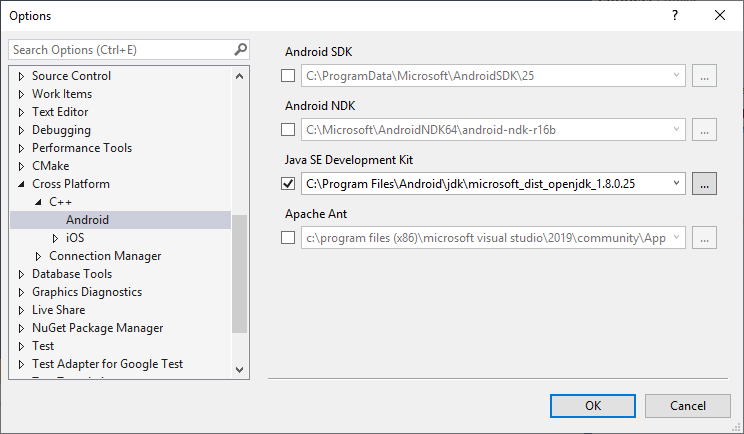
Pour modifier le chemin utilisé par un outil, cochez la case en regard du chemin et modifiez le chemin du dossier dans la zone de texte. Vous pouvez également utiliser le bouton Parcourir (...) pour ouvrir une boîte de dialogue Sélectionner un emplacement et choisir le dossier.
Choisissez OK pour enregistrer les emplacements des dossiers d’outils personnalisés.
Voir aussi
Installer et configurer des outils de génération en utilisant iOS
Développement multiplateforme en Visual C++ pour appareils mobiles