Remarque
L’accès à cette page nécessite une autorisation. Vous pouvez essayer de vous connecter ou de modifier des répertoires.
L’accès à cette page nécessite une autorisation. Vous pouvez essayer de modifier des répertoires.
Les passerelles de données de réseau virtuel permettent aux dataflows Power Platform de se connecter aux services de données sécurisés dans un réseau virtuel Azure sans avoir besoin d’une passerelle de données locale. Pour plus d’informations sur les passerelles de données de réseau virtuel et leurs limitations, accédez à Qu’est-ce qu’une passerelle de données de réseau virtuel (VNet).
Remarque
Pour les flux de données Power Platform, cette fonctionnalité ne prend actuellement pas en charge la possibilité d’écrire dans un lac de données privatisé ou Dataverse.
Se connecter aux données à l’aide d’une passerelle de données de réseau virtuel
Pour vous connecter aux données à l’aide d’une passerelle de données de réseau virtuel :
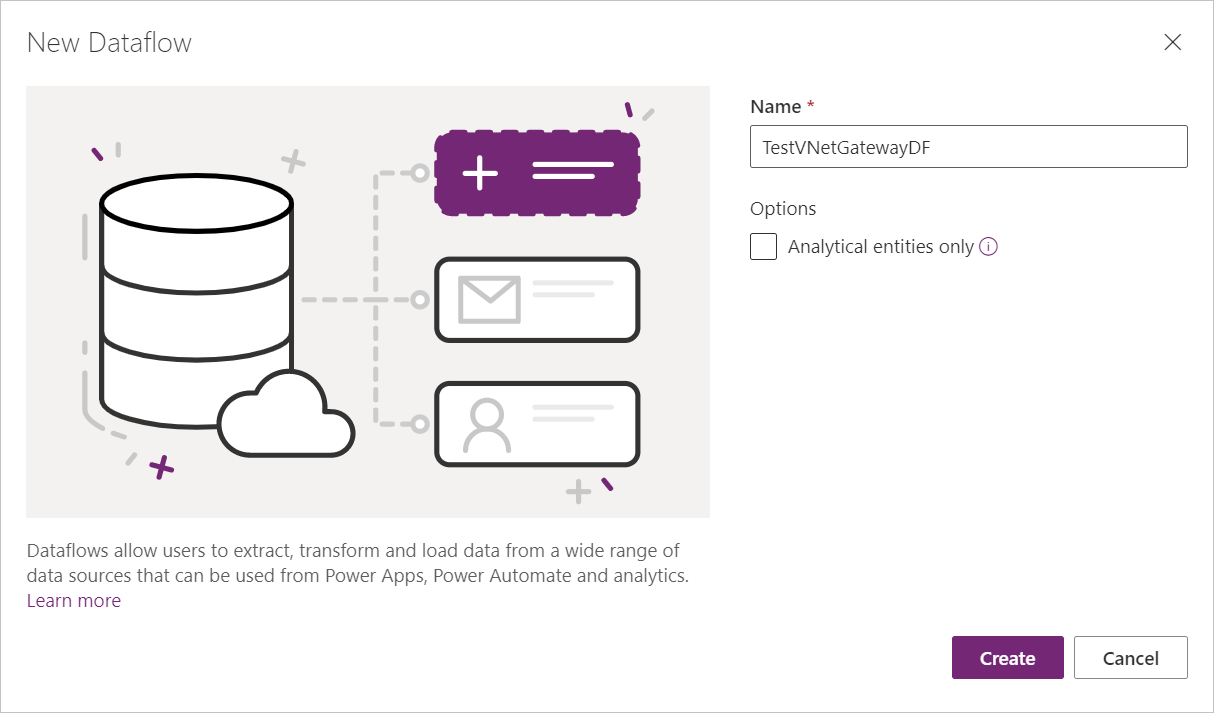
Créez un flux de données sur le portail Power Apps Maker. Pour plus d’informations, accédez à Créer et utiliser des flux de données dans Power Apps - Power Apps.
Une fois que vous avez fourni les détails de connexion et que vous vous connectez aux données, les passerelles de données VNet sont maintenant incluses dans les sélections de passerelle de données locale.

Sélectionnez une passerelle de données de réseau virtuel, choisissez un type d’authentification, puis sélectionnez Suivant pour vous connecter et poursuivre la transformation des données.


Vous pouvez également mettre à jour les détails de la passerelle de données de réseau virtuel comme vous le faites pour une passerelle de données locale. Dans l’éditeur Power Query, sélectionnezoptions du projetOptions>d’accueil> lors de la modification de votre dataflow.

Sources de données prises en charge
Les dataflows Power Platform prennent en charge les mêmes sources de données que Power BI. Pour obtenir la liste des sources de données prises en charge, accédez aux sources de données prises en charge par Power BI.