Remarque
L’accès à cette page nécessite une autorisation. Vous pouvez essayer de vous connecter ou de modifier des répertoires.
L’accès à cette page nécessite une autorisation. Vous pouvez essayer de modifier des répertoires.
En tant que solution cloud de productivité et de collaboration, Smartsheet contient des informations sensibles à vos organization. Tout abus de Smartsheet par un acteur malveillant ou toute erreur humaine peut exposer vos ressources et services les plus critiques à des attaques potentielles.
La connexion de Smartsheet à Defender for Cloud Apps vous donne des insights améliorés sur vos activités Smartsheet et permet de détecter les menaces en cas de comportement anormal.
Principales menaces
Comptes compromis et menaces internes
Fuite de données
Sensibilisation à la sécurité insuffisante
ByOD (Apportez votre propre appareil) non géré
Comment Defender for Cloud Apps contribue à protéger votre environnement
Détecter les menaces cloud, les comptes compromis et les insiders malveillants
Utiliser la piste des activités d’audit pour les enquêtes en cours
Contrôler Smartsheet avec des stratégies
| Type | Name |
|---|---|
| Stratégie de détection d’anomalie intégrée |
Activités de partage de fichiers inhabituelles Activités de suppression de fichier inhabituelles Activités administratives inhabituelles Activités de téléchargement de fichiers multiples inhabituelles |
| Stratégie d’activité | Créer une stratégie personnalisée par les activités du journal d’audit Smartsheet |
Remarque
- Les activités de connexion/déconnexion ne sont pas prises en charge par Smartsheet.
- Les activités Smartsheet ne contiennent pas d’adresses IP.
Pour plus d’informations sur la création de stratégies, consultez Créer une stratégie.
Automatiser les contrôles de gouvernance
Outre la surveillance des menaces potentielles, vous pouvez appliquer et automatiser les actions de gouvernance Smartsheet suivantes pour corriger les menaces détectées :
| Type | Action |
|---|---|
| Gouvernance des utilisateurs | Notifier l’utilisateur sur l’alerte (via l’ID de Microsoft Entra) Demander à l’utilisateur de se reconnecter (via l’ID Microsoft Entra) Suspendre l’utilisateur (via l’ID Microsoft Entra) |
Pour plus d’informations sur la correction des menaces des applications, consultez Gouvernance des applications connectées.
Protéger Smartsheet en temps réel
Passez en revue nos meilleures pratiques pour sécuriser et collaborer avec des utilisateurs externes , ainsi que pour bloquer et protéger le téléchargement de données sensibles sur des appareils non gérés ou à risque.
Connecter Smartsheet à Microsoft Defender for Cloud Apps
Cette section explique comment se connecter Microsoft Defender for Cloud Apps à votre smartsheet existante via les API App Connector. La connexion obtenue vous donne une visibilité et un contrôle sur l’utilisation de Smartsheet par votre organization.
Configuration requise
- Vous devez disposer d’une licence Smartsheet qui fait partie d’un plan Entreprise avec le package Platinum.
- L’utilisateur Smartsheet utilisé pour se connecter à Smartsheet doit être un Administration système.
- Les rapports d’événements doivent être activés par Smartsheet, soit via un achat autonome, soit via un plan Entreprise avec le package Advance Platinum.
- Les comptes Smartsheet doivent se trouver dans le domaine smartsheet.com . Ces domaines ne sont actuellement pas pris en charge :
- smartsheet.au
- smartsheet.eu
- smartsheetgov.com
Configurer Smartsheet
Inscrivez-vous pour ajouter des outils de développement à votre compte Smartsheet existant :
Accédez à la page Inscription du compte de bac à sable développeur .
Entrez votre adresse e-mail Smartsheet dans la zone de texte :

Un message d’activation s’affiche dans votre boîte aux lettres. Activez les outils de développement à l’aide de la messagerie d’activation.
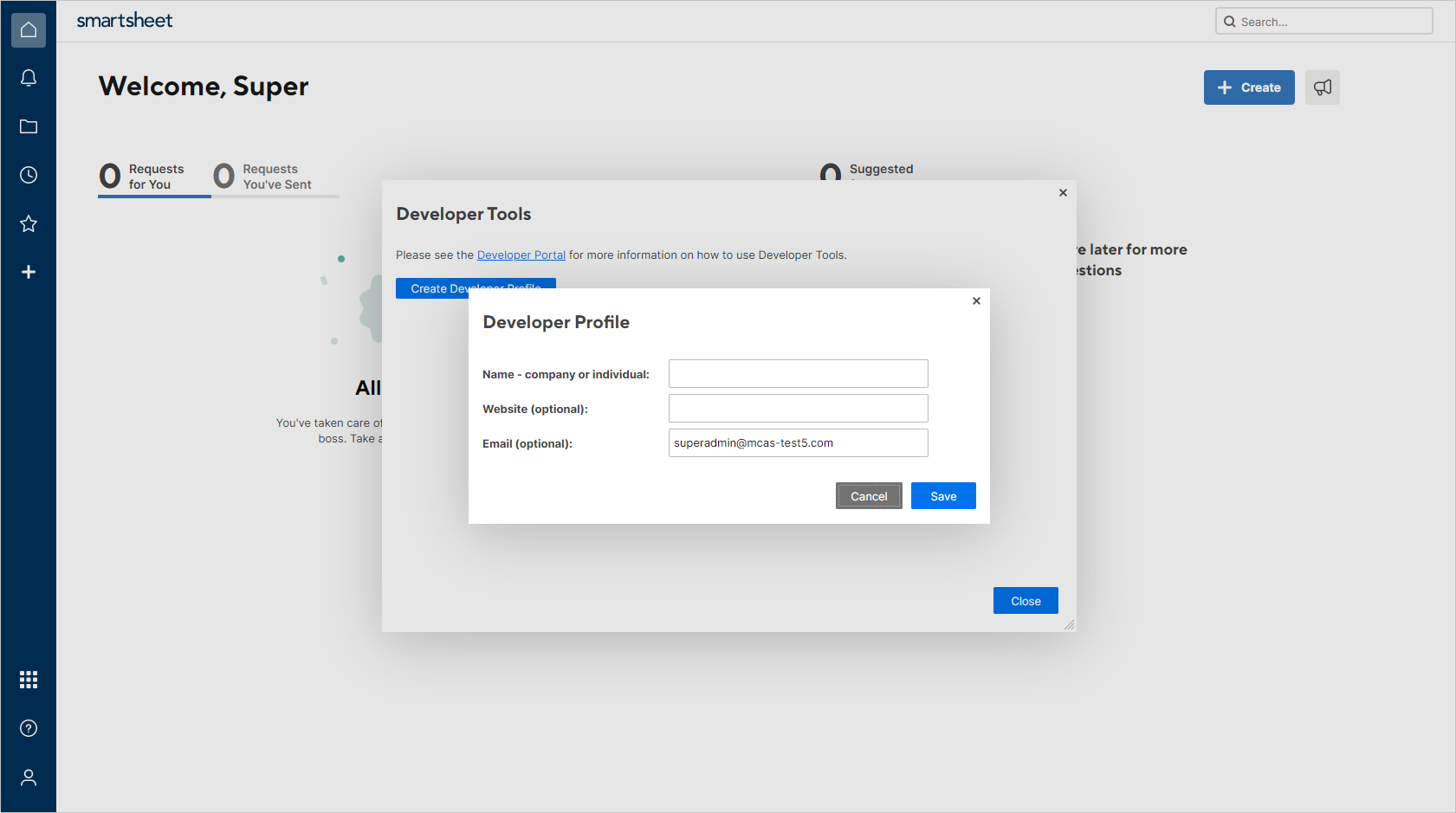
Dans Smartsheet, sélectionnez Créer un profil de développeur. Entrez votre nom et votre adresse e-mail. Sélectionnez Enregistrer , puis Fermer :
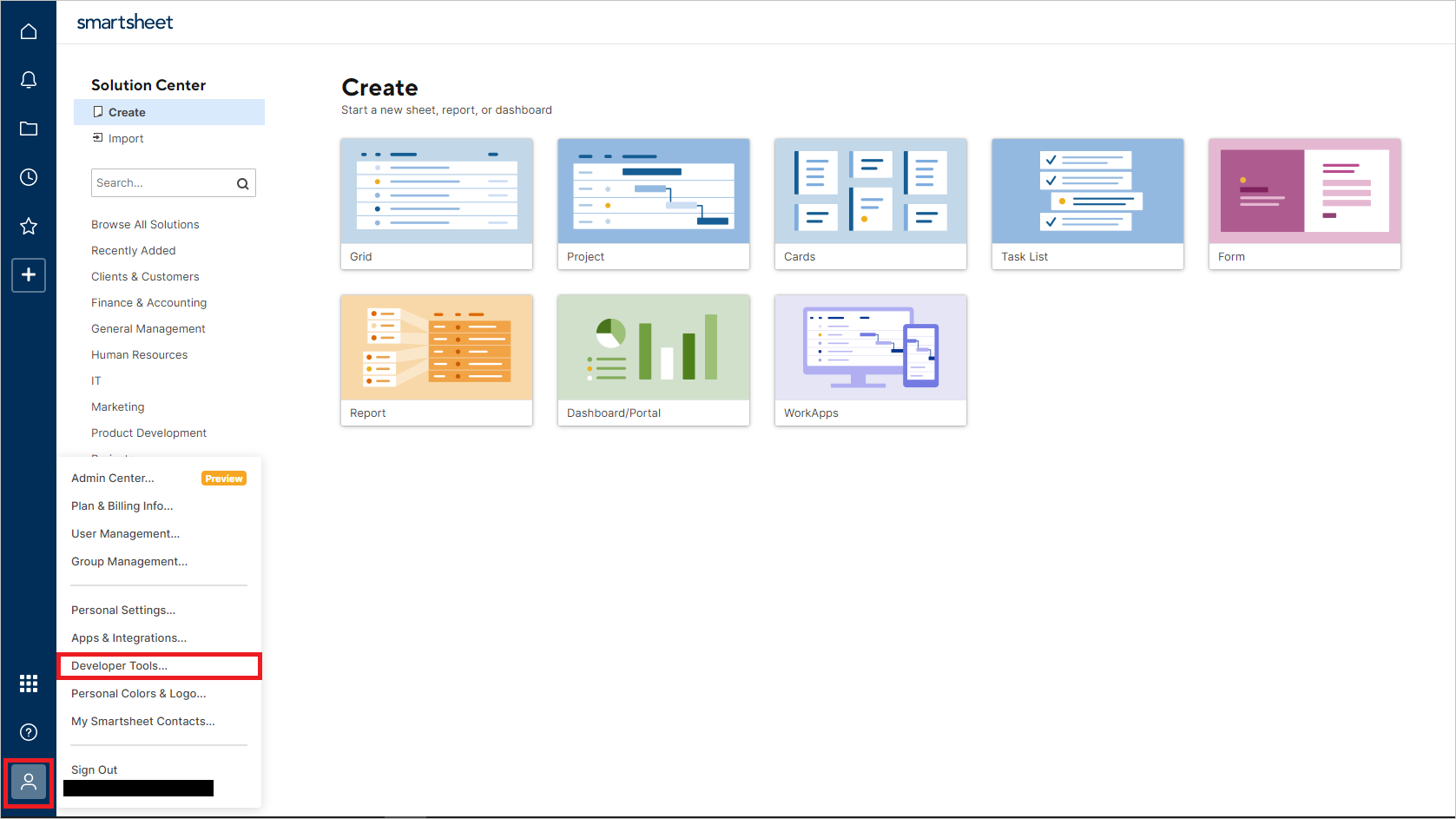
Dans Smartsheet, sélectionnez Outils de développement :
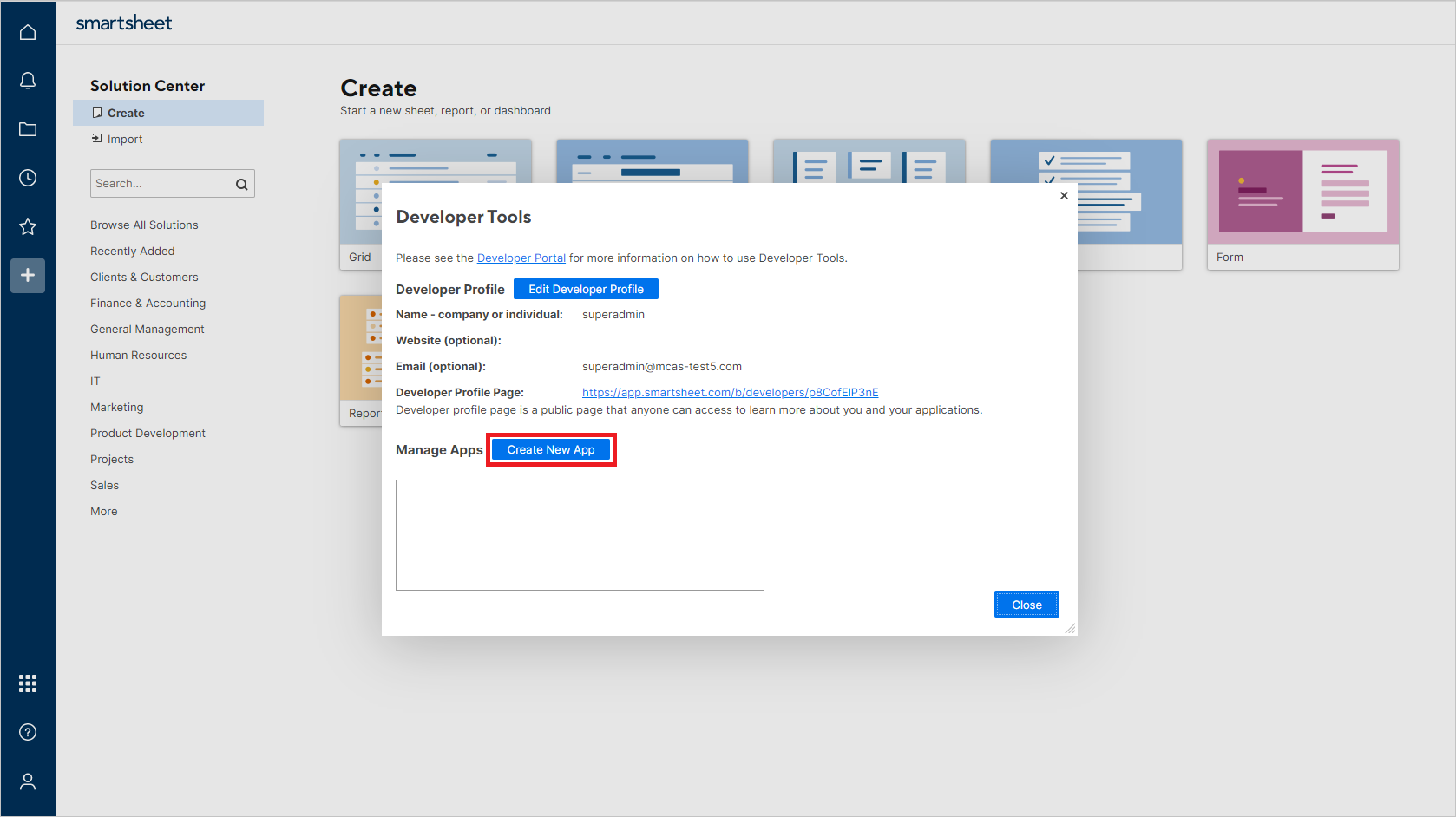
Dans la boîte de dialogue Outils de développement , sélectionnez Créer une application :
Dans la boîte de dialogue Créer une application , fournissez les valeurs suivantes :
Nom de l’application : par exemple, Microsoft Defender for Cloud Apps.
Description de l’application : par exemple, Microsoft Defender for Cloud Apps se connecte à Smartsheet via son API et détecte les menaces au sein de l’activité des utilisateurs.
URL de l’application :
https://portal.cloudappsecurity.comContact/support de l’application :
https://learn.microsoft.com/cloud-app-security/support-and-tsURL de redirection de l’application :
https://portal.cloudappsecurity.com/api/oauth/sagaPublier l’application ? : Sélectionnez.
Logo : laissez vide.

Sélectionnez Enregistrer. Copiez l’ID client de l’application et la clé secrète de l’application qui sont générés. Vous en aurez besoin dans les étapes suivantes.
Configurer Defender for Cloud Apps
Remarque
L’utilisateur Smartsheet qui configure l’intégration doit toujours rester administrateur Smartsheet, même après l’installation du connecteur.
Dans le portail Microsoft Defender, sélectionnez Paramètres. Choisissez ensuite Cloud Apps. Sous Applications connectées, sélectionnez Connecteurs d’application.
Sous l’onglet Connecteurs d’application, sélectionnez +Connecter une application, puis sélectionnez Smartsheet.
Dans la fenêtre suivante, donnez un nom descriptif au connecteur, puis sélectionnez Suivant.

Dans l’écran Entrer les détails , entrez ces valeurs, puis sélectionnez Suivant :
- ID client : ID client d’application que vous avez enregistré précédemment.
- Clé secrète client : secret d’application que vous avez enregistré précédemment.
Dans la page Lien externe , sélectionnez Connecter Smartsheet.
Dans le portail Microsoft Defender, sélectionnez Paramètres. Choisissez ensuite Cloud Apps. Sous Applications connectées, sélectionnez Connecteurs d’application. Vérifiez que le status du connecteur d’application connecté est Connecté.
La première connexion peut prendre jusqu’à quatre heures pour obtenir tous les utilisateurs et leurs activités dans les sept jours précédant la connexion.
Une fois que l’État du connecteur est marqué comme Connecté, le connecteur est actif et fonctionne.
Limites et limitations de débit
La limite de débit par défaut est de 300 demandes par minute. Pour plus d’informations, consultez la documentation smartsheet.
Les limitations sont les suivantes :
- Les activités de connexion et de déconnexion ne sont pas prises en charge par Smartsheet.
- Les activités Smartsheet ne contiennent pas d’adresses IP.
- Les activités système sont affichées avec le nom du compte Smartsheet.
Étapes suivantes
Si vous rencontrez des problèmes, nous sommes là pour vous aider. Pour obtenir de l’aide ou du support pour votre problème de produit, ouvrez un ticket de support.