Remarque
L’accès à cette page nécessite une autorisation. Vous pouvez essayer de vous connecter ou de modifier des répertoires.
L’accès à cette page nécessite une autorisation. Vous pouvez essayer de modifier des répertoires.
Pour une protection complète de votre déploiement local, nous vous recommandons d’activer le capteur Defender pour Identity sur tous les serveurs applicables. Cet article décrit l’intégration des nouveaux contrôleurs de domaine s’exécutant Windows Server 2019 ou version ultérieure. Pour les contrôleurs de domaine exécutant des systèmes d’exploitation plus anciens, nous vous recommandons de déployer le capteur Defender pour Identity classique.
Configuration requise
Consultez Microsoft Defender pour les prérequis du capteur d’identité v3.x pour connaître la configuration système requise avant de procéder à l’activation du capteur.
Page Activation
La page Activation affiche tous les serveurs de l’inventaire de votre appareil. Defender pour Identity détecte tous vos serveurs et leur configuration. L’état d’activation du serveur vous indique ce que vous devez faire pour intégrer le contrôleur de domaine à Defender pour Identity.
Vous pouvez choisir d’activer les contrôleurs de domaine éligibles automatiquement, où Defender pour Identity les active dès qu’ils sont découverts, ou manuellement, en sélectionnant des contrôleurs de domaine spécifiques dans la liste des serveurs éligibles.

| État d’activation | Étapes suivantes |
|---|---|
| Activer un nouveau capteur | Le contrôleur de domaine est déjà intégré à Defender pour point de terminaison. Activez le capteur. |
| Installer un capteur classique | Déployez le capteur Defender pour Identity classique à partir de la page Capteurs. |
| La mise à niveau du système d’exploitation est requise | Ce contrôleur de domaine exécute une version de système d’exploitation non prise en charge pour le nouveau capteur. Mettez à niveau la version du système d’exploitation vers la dernière version. |
Activer le capteur Defender pour Identity
Dans le portail Microsoft Defender, accédez àParamètres>système>Identités>Activation.
Sélectionnez le contrôleur de domaine dans lequel vous souhaitez activer Defender pour Identity, puis sélectionnez Activer. Confirmez votre sélection lorsque vous y êtes invité.

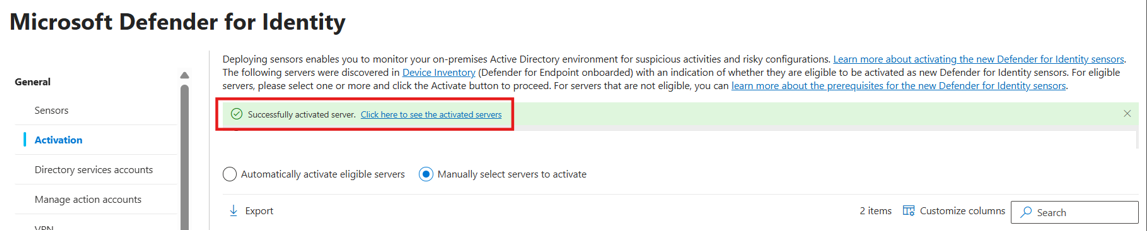
Une fois l’activation terminée, une bannière verte de réussite s’affiche. Dans la bannière, sélectionnez Cliquez ici pour afficher les serveurs intégrés. Vous accédez à la page Capteurs, où vous pouvez case activée l’intégrité de votre capteur.

Confirmer l’activation du capteur
Pour confirmer que le capteur fonctionne :
- Dans le portail Microsoft Defender, accédez àParamètres>système>Capteurs d’identités>.
- Vérifiez que le contrôleur de domaine activé est répertorié.
Remarque
La première fois que vous activez le capteur Defender pour Identity sur votre contrôleur de domaine, l’affichage du premier capteur comme Étant en cours d’exécution sur la page Capteurs peut prendre jusqu’à une heure. Les activations suivantes sont affichées dans les cinq minutes. L’activation ne nécessite pas de redémarrage/redémarrage.