Remarque
L’accès à cette page nécessite une autorisation. Vous pouvez essayer de vous connecter ou de modifier des répertoires.
L’accès à cette page nécessite une autorisation. Vous pouvez essayer de modifier des répertoires.
Si vous utilisez Visual Studio Code, que ce soit pour le développement .NET, pour créer des applications monopage à l’aide d’infrastructures comme Angular, React ou Vue, ou pour écrire des applications dans un autre langage comme Python, vous souhaiterez configurer Visual Studio Code pour le développement Azure.
Télécharger Visual Studio Code
Si Visual Studio Code est déjà installé, vous pouvez ignorer cette étape
Installer le pack d’extension Azure Tools
Le pack d’extension Azure Tools contient des extensions permettant d’utiliser Azure App Service, Azure Functions, Stockage Azure, Cosmos DB et Machines virtuelles Azure dans un package pratique.
Pour installer l’extension à partir de Visual Studio Code :
- Appuyez sur Ctrl+Maj+X pour ouvrir la fenêtre Extensions.
- Recherchez l’extension Azure Tools .
- Sélectionnez le bouton Installer.
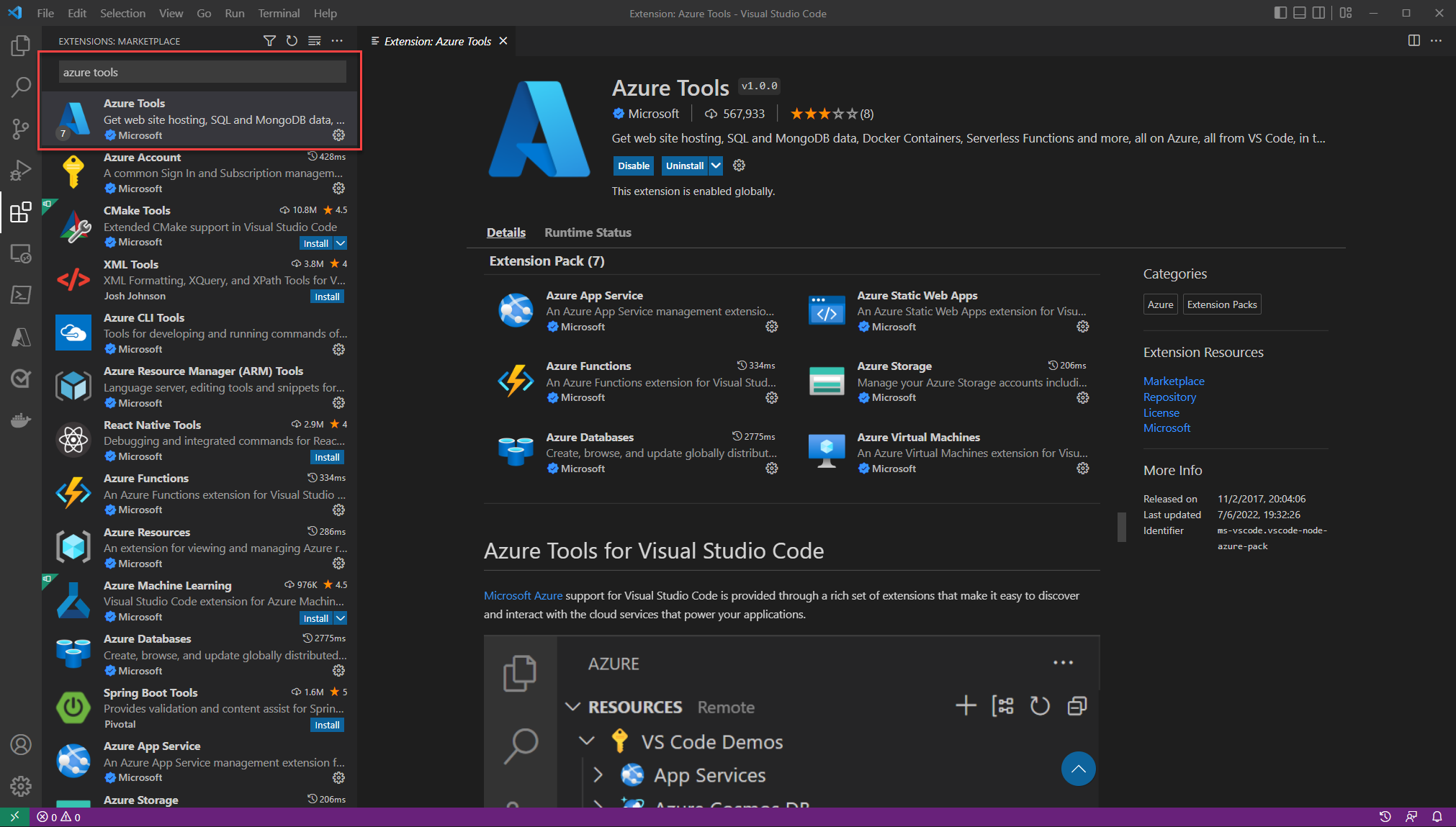
Pour en savoir plus sur l’installation d’extensions dans Visual Studio Code, reportez-vous au document Place de marché des extensions sur le site web Visual Studio Code.
Connectez-vous à votre compte Azure avec Azure Tools
Dans le volet de gauche, vous verrez une icône Azure. Sélectionnez cette icône, et un panneau de configuration pour les services Azure s’affiche. Choisissez Se connecter à Azure... pour terminer le processus d’authentification des outils Azure dans Visual Studio Code.

Une fois connecté, vous verrez toutes vos ressources existantes dans la vue Ressources . Vous pouvez créer et gérer ces services directement à partir de Visual Studio Code. Vous verrez également une vue Espace de travail qui inclut des tâches locales spécifiques à votre espace de travail et à vos fichiers sur votre ordinateur, telles que l’attachement à une base de données ou le déploiement de votre espace de travail actuel sur Azure.
Étapes suivantes
Ensuite, vous devez installer Azure CLI sur votre station de travail.
Collaborer avec nous sur GitHub
La source de ce contenu se trouve sur GitHub, où vous pouvez également créer et examiner les problèmes et les demandes de tirage. Pour plus d’informations, consultez notre guide du contributeur.
