Remarque
L’accès à cette page nécessite une autorisation. Vous pouvez essayer de vous connecter ou de modifier des répertoires.
L’accès à cette page nécessite une autorisation. Vous pouvez essayer de modifier des répertoires.
Le Groupe d’intérêt au détail de Dynamics 365 Commerce a déménagé de Yammer à Viva Engage. Si vous n’avez pas accès à la nouvelle communauté Viva Engage, remplissez ce formulaire (https://aka.ms/JoinD365commerceVivaEngageCommunity) à ajouter et restez engagé dans les dernières discussions.
Cet article décrit comment créer un profil de notification par e-mail dans Microsoft Dynamics 365 Commerce.
Lorsque vous créez des canaux, vous pouvez configurer un profil de notification par courrier électronique. Le profil de notification par e-mail définit les événements d’une transaction de vente (par exemple, les commandes créées, les commandes emballées et les événements facturés par commande) pour lesquels vous envoyez des notifications à vos clients.
Pour plus d’informations sur la configuration de le courrier électronique, consultez la rubrique Configurer et envoyer un courrier électronique.
Créer un modèle de courrier électronique
Avant qu’un type de notification par courrier électronique puisse être activé, vous devez créer un modèle de courrier électronique d’organisation dans Commerce Headquarters pour chaque type de notification que vous souhaitez prendre en charge. Ce modèle définit l’objet de le courrier électronique, l’expéditeur, la langue par défaut et le corps de le courrier électronique pour chaque langue prise en charge.
Pour créer un modèle d’e-mail, procédez comme suit :
- Dans le volet de navigation, accédez à Modules > Commerce et vente au détail > Configuration du headquarters > Paramètres > Modèles de courrier électronique pour l’organisation.
- Dans le volet Actions, sélectionnez Nouveau.
- Dans le champ ID e-mail, entrez un ID pour vous aider à identifier ce modèle.
- Entrez le nom des expéditeurs dans le champ Nom des expéditeurs.
- Entrez une description pertinente dans le champ Description de le courrier électronique.
- Dans le champ Courrier électronique de l’expéditeur, entrez l’adresse e-mail des expéditeurs.
- Dans la section Général, sélectionnez une langue par défaut pour le modèle de courrier électronique. La langue par défaut est utilisée lorsqu’aucun modèle localisé n’existe pour la langue spécifiée.
- Élargissez la section Contenu du message électronique et sélectionnez Nouveau pour créer le contenu du modèle. Pour chaque élément de contenu, sélectionnez la langue et indiquez la ligne d’objet de le courrier électronique. Si l’e-mail a un contenu, vérifiez que la case A un contenu est cochée.
- Dans le volet Actions, sélectionnez Message électronique pour fournir un modèle de corps de courrier électronique.
L’image suivante montre quelques exemples de paramètres de modèle de courrier électronique.
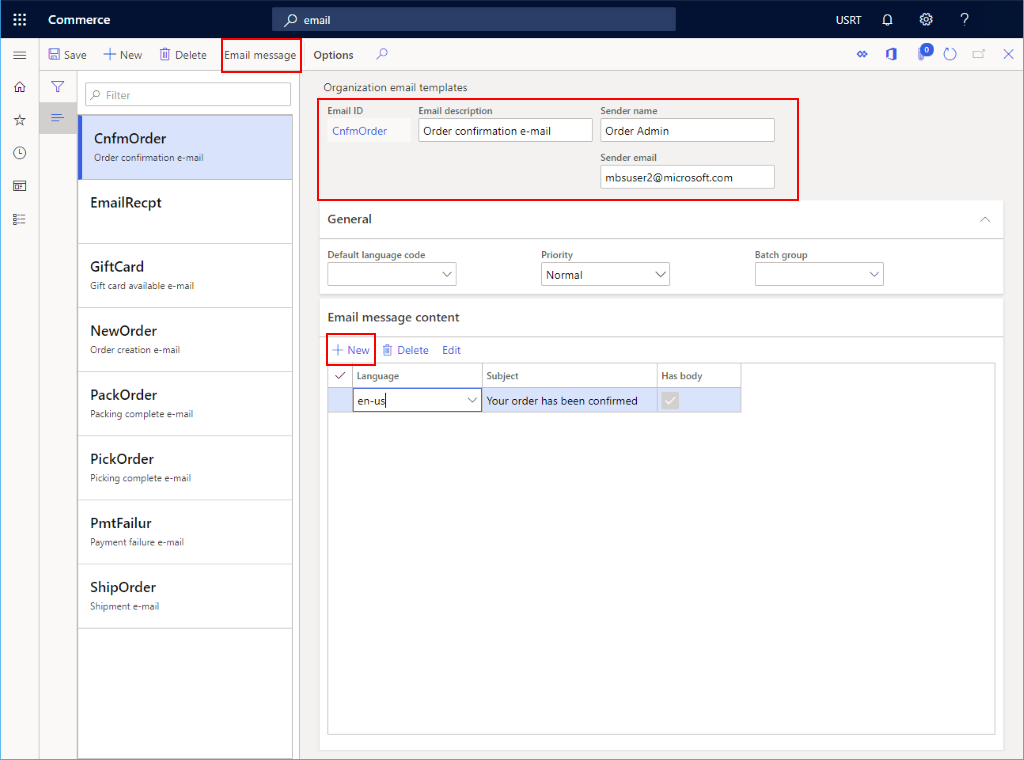
Pour plus d’informations sur la création et le chargement de modèles de courrier électronique, voir Créer des modèles de courrier électronique pour les événements transactionnels.
Créer un profil de notification par courrier électronique
Pour créer un profil de notification par e-mail au siège social, procédez comme suit :
- Dans le volet de navigation, accédez à Modules > Commerce et vente au détail > Configuration du headquarters > Profil de notification par courrier électronique de Commerce.
- Dans le volet Actions, sélectionnez Nouveau.
- Dans le champ Profil de notification par courrier électronique, entrez un nom pour identifier le profil.
- Entrez une description pertinente dans le champ Description.
- Paramétrer le commutateur Actif sur Oui.
Ajouter un type de notification
Pour créer un événement de messagerie, procédez comme suit :
- Dans le volet de navigation, accédez à Modules > Commerce et vente au détail > Configuration du headquarters > Profil de notification par courrier électronique de Commerce.
- Sous Paramètres de notification par courrier électronique de vente au détail, sélectionnez Nouveau.
- Sélectionnez le bon Type de notification par courrier électronique dans la liste déroulante. L’énumération
RetailEventNotificationTypedéfinit les options de la liste déroulante. Si vous souhaitez ajouter une option à la liste déroulante, vous devez étendre l’énumération. - Sélectionnez le modèle d’e-mail que vous avez créé dans la liste déroulante ID de messagerie .
- Cochez la case Actif.
- Dans le volet Actions, sélectionnez Enregistrer.
L’image suivante montre quelques exemples de notification d’événements.

Associer le profil de notification par e-mail à un canal
Vous pouvez activer le profil de notification par e-mail en l’associant à un canal de vente physique, un canal en ligne ou un canal de centre d’appels. Pour associer le profil de notification par e-mail à un canal, dans le siège social, accédez au formulaire de canal et sélectionnez le profil de notification par e-mail souhaité.
Note
Le profil de notification par e-mail peut également être défini au siège social au niveaugénéral des > commerce, mais Microsoft vous recommande de définir le profil de notification par e-mail au niveau du canal individuel.
Activer la fonctionnalité de traitement optimisé des notifications de commande
Lorsque la fonctionnalité Traitement optimisé des notifications de commande est activée, la tâche de traitement des notifications par courrier électronique est exécutée en parallèle et plusieurs courriers électroniques peuvent être traités à la fois.
Pour activer la fonctionnalité de traitement des notifications de commande optimisées au siège social, procédez comme suit :
- Accédez à Administration système > Espaces de travail > Gestion des fonctionnalités.
- Sur l’onglet Non activé, dans la liste Nom de la fonctionnalité, recherchez et sélectionnez Traitement optimisé des notifications de commande.
- Dans l’angle inférieur droit, sélectionnez Activer maintenant. Une fois la fonctionnalité activée, elle apparaît dans la liste sous l’onglet Tous , avec l’état Activé.
Planifier une tâche de processus de notification par courrier électronique récurrente
Pour envoyer des notifications par courrier électronique, vous devez disposer du travail Traiter la notification par courrier électronique de commande au détail en cours d’exécution.
Pour configurer un travail de traitement par lots au siège pour l’envoi d’e-mails transactionnels, procédez comme suit :
- Accédez à Vente au détail et Commerce > Vente au détail et Commerce IT > Courrier électronique et notifications > Envoyer une notification par courrier électronique.
- Dans la boîte de dialogue Traiter la notification par courrier électronique de commande au détail, sélectionnez Récurrence.
- Dans la boîte de dialogue Définir la périodicité, sélectionnez Aucune date de fin.
- Sous Modèle de récurrence, sélectionnez Minutes, puis définissez le champ Nombre sur 1. Ces paramètres garantissent que les notifications par e-mail sont traitées aussi rapidement que possible.
- Sélectionnez OK pour revenir à la boîte de dialogue Traiter la notification par e-mail de commande de vente au détail.
- Sélectionnez OK pour terminer la configuration de la tâche.
Activer le traitement optimisé des notifications par courrier électronique
La fonction Traitement optimisé des notifications de commande permet d’optimiser le traitement des notifications de commande par courrier électronique. Lorsque cette fonctionnalité est activée, les courriers électroniques de notification de commande sont envoyés par plusieurs tâches exécutées en parallèle, ce qui augmente le débit des tâches.
Pour activer le traitement optimisé des notifications par courrier électronique, accédez à Espaces de travail > Gestion des fonctionnalités et activez la fonctionnalité Traitement optimisé des notifications de commande.
Note
Si la version de Commerce headquarters est antérieure à 10.0.31, vous devez annuler le traitement par lots Traiter la notification par courrier électronique des commandes de vente au détail en cours d’exécution en accédant à Système Administration > Requêtes > Travaux par lot et le supprimer. Pour recréer le travail par lots, suivez les instructions de planification d’un travail de processus de notification par e-mail périodique.
Planifier une tâche de nettoyage par lots pour les journaux de notification par courrier électronique
Pour configurer un batch de nettoyage au siège social afin de supprimer les logs de notification email, procédez comme suit :
- Accédez à Vente au détail et Commerce > Vente au détail et Commerce IT > Courrier électronique et notifications > Nettoyer le journal de notification par courrier électronique.
- Dans la boîte de dialogue Nettoyer le journal de notification par courrier électronique, configurez les paramètres suivants :
- Supprimez également les e-mails non envoyés : lorsque ce paramètre est défini sur Oui, les e-mails qui ne sont pas envoyés correctement sont supprimés par le travail de traitement par lots de nettoyage.
- Jours de rétention - Ce paramètre spécifie le nombre de jours pendant lesquels les e-mails doivent être conservés. Seuls les e-mails antérieurs au nombre de jours spécifiés sont supprimés par le travail de traitement par lots de nettoyage.
- Pour configurer une tâche récurrente qui vérifie et nettoie les journaux de notification par courrier électronique antérieurs au nombre de jours de conservation spécifié, sélectionnez Récurrence.
- Dans la boîte de dialogue Définir la périodicité , configurez le modèle de périodicité.
- Par exemple, pour définir une fréquence de périodicité de trois mois, sous Modèle périodicité, sélectionnez Mois, puis, pour Count , entrez le nombre « 3 ». Cette configuration a la tâche de vérification par lots et nettoie les journaux tous les trois mois.
- Pour que le traitement par lots de nettoyage s’exécute indéfiniment, sélectionnez Pas de date de fin.
- Sélectionnez OK pour revenir à la fenêtre de dialogue Nettoyage des journaux de notifications par e-mail.
- Sélectionnez OK pour terminer la configuration de la tâche.
Une fois le travail de traitement par lots démarré, il continue de créer des sous-tâches pour supprimer les journaux de notification par e-mail en fonction des paramètres jusqu’à ce qu’aucun journal ne soit laissé à supprimer. Le nombre maximal de journaux pouvant être supprimés par chaque sous-tâche est de 2 000. Pour modifier le nombre maximum de journaux pouvant être supprimés, dans headquarters, accédez à Vente au détail et Commerce > Configuration de Headquarters > Paramètres > Paramètres partagés de Commerce > Paramètres de configuration, puis pour le paramètre NotificationLog_NumOfRowsToBeCleaned, saisissez un nouveau nombre maximum.
Étapes suivantes
Avant de pouvoir envoyer des courriers électroniques, vous devez configurer votre service de courrier sortant. Pour plus d’informations, voir Configurer et envoyer un courrier électronique.
Dépannage
Vérifier le journal de notification par courrier électronique
Pour vérifier le journal des notifications par e-mail, procédez comme suit :
- Accédez à
https://<environment-URL>/?mi=RetailEventNotificationLog. - Si le courriel n'est pas trouvé dans le journal des événements, la notification par courriel n'est pas traitée. Vérifiez que le Profil de notification par courrier électronique est créé correctement.
- Accédez à Modules > Vente au détail et Commerce > Configuration de Headquarters > Profil de notification par courrier électronique Commerce.
- Dans la section Paramètres de notification des événements de vente au détail, vérifiez que le type de notification par courrier électronique est actif.
- Sélectionnez l’ID d’e-mail, dans le modèle de messagerie, vérifiez que l’e-mail de l’expéditeur, le code de langue par défaut et le contenu du message électronique sont configurés correctement.
- Vérifiez que la tâche Traiter la notification par courrier électronique des commandes de vente au détail est planifiée.
- Accédez à Vente au détail et Commerce > Recherches et états > Traitements par lots.
- Trouvez la tâche de traitement par lots Traiter la notification par courrier électronique des commandes de vente au détail.
- Vérifiez que la tâche de traitement par lots est en cours d’exécution.
Vérifier les échecs d’envoi de courrier électroniques
Pour vérifier les échecs d’envoi de courrier électronique, procédez comme suit :
- Accédez à Administration système > Paramétrage > Courrier électronique > Historique des courriers électroniques.
- Pour tous les courriers électroniques dont la valeur d’état est définie sur Échec, consultez le message d’erreur dans l’onglet Détails de l’échec et déterminez si des mesures correctives doivent être prises. Pour plus d’informations, consultez Problèmes courants liés à l’envoi de courrier électroniques.
Ressources supplémentaires
Configuration et envoi d'e-mail
Conditions préalables à la configuration de canaux
Vue d’ensemble des organisations et des hiérarchies d’organisation