Remarque
L’accès à cette page nécessite une autorisation. Vous pouvez essayer de vous connecter ou de modifier des répertoires.
L’accès à cette page nécessite une autorisation. Vous pouvez essayer de modifier des répertoires.
S’applique à : Dynamics 365 Contact Center – autonome et Dynamics 365 Customer Service uniquement
Présentation des scripts
Les scripts fournissent des conseils sur ce que vous (un représentant du service clientèle (représentant du service clientèle ou représentant)) devez faire lorsque vous rencontrez un problème avec un client et assurez-vous que vous ne partagez que des informations exactes et approuvées par l’entreprise. Les scripts vous aident à être précis, efficace et efficient dans la gestion des clients.

Composants dans le script
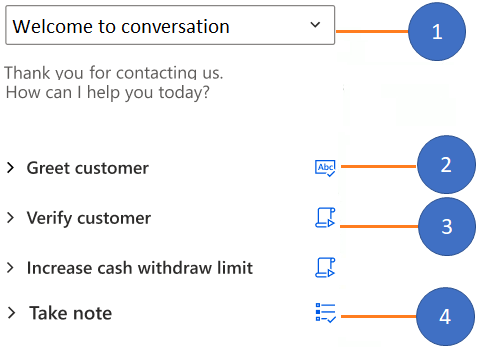
- Menu Script
- Instructions textuelles
- Macro
- Scénario
La section script se compose d’un ensemble d’étapes. Selon le type de script configuré par l’administrateur, vous pouvez voir les types suivants :
- Instructions textuelles
- Macro
- Scénario
Chacune de ces étapes est identifiable par son icône d’action. Lorsque vous développez une étape, la section affiche une brève description de ses implications des de l’action à effectuer à l’aide des icônes correspondante. L’étape qui est exécutée avec succès est indiquée par une coche verte, et l’étape qui présente une erreur est indiquée par une croix rouge. Vous pouvez réexécuter les étapes si nécessaire ; l’état final de l’étape, coche verte ou croix rouge, est basé sur la dernière exécution.
Conditions préalables
Assurez-vous que vous (représentant du service et superviseur) disposez du rôle de sécurité Utilisateur des outils de productivité. Pour en savoir plus, consultez Attribuer des rôles et activer les utilisateurs.
Instructions textuelles
Les instructions textuelles proposent des instructions quant aux actions que vous devez exécuter. L’étape du script affiche le titre, les instructions et l’icône d’instruction Texte qui est actionnable. Une fois l’étape exécutée selon les instructions, vous pouvez sélectionner l’icône Marquer comme terminé pour indiquer que vous avez terminé l’étape.
Exemple :
| Titre | Action à exécuter |
|---|---|
| Accueillir le client | Accueillez le client avec le message de bienvenue du référentiel de réponses rapides. |

Macro
Une macro est un ensemble d’instructions qui indique au système comment effectuer une tâche. Lorsqu’une macro s’exécute, le système exécute chaque instruction. L’étape Macro du script affiche un titre, les instructions exécutées par le système et l’icône de macro. Lorsque vous sélectionnez l’icône Exécuter, le système exécute la macro.
Exemple :
| Titre | Le système d’instructions effectue |
|---|---|
| Créer un incident | Déclenche la création d’incident à partir du contexte du client |
Dans cet exemple, lorsqu’un représentant sélectionne l’icône Macro, le système ouvre un nouveau formulaire Créer un incident dans le volet Onglet d’application, avec les champs préremplis en fonction du contexte du client.

Scénario
Cette étape permet de charger un autre script à partir du script actuel. Lorsque vous sélectionnez l’icône de vue, le système charge le script. Vous pouvez voir que le script nouvellement chargé remplace le script actuel dans le menu du script.

Exemple de script
Quand vous recevez une notification de conversation entrante, vous acceptez la demande de conversation ; une session de conversation démarre alors. Maintenant, le script est disponible sous une forme basée sur la configuration de l’administrateur.
Par exemple, si l’administrateur a configuré des scripts dans l’écran Conversation active , vous pouvez afficher le script dans l’écran Conversation active .
Voyons l’exemple de script :
- Session de conversation instantanée
- Fermer la session
Sous le menu, vous pouvez voir la description du script sélectionné.
Lorsque le script de session de conversation est sélectionné, l’étape qui s’affiche est la suivante :
Veuillez procéder comme suit pour résoudre les demandes d’ordre général de la conversation
Le script Session de conversation instantanée comporte les étapes suivantes
| Étape | Titre | Instructions | Icône | Action représentative |
|---|---|---|---|---|
| Instructions textuelles | Accueillir le client | Accueillez le client avec le message de bienvenue du référentiel de réponses rapides. | Marquer comme terminé | Après avoir accueilli le client, sélectionnez l’icône Marquer comme terminé. |
| Instructions textuelles | Vérifier le client | Utilisez l’une des deux options suivantes pour vérifier le client Antoine Dupont :
|
Marquer comme terminé | Après avoir vérifié le client, sélectionnez l’icône Marquer comme terminé. |
| Macro | Créer un incident | Déclenche le formulaire de création d’incident avec le contexte du client | Exécuter | Lorsque vous sélectionnez l’icône Exécuter la macro, le système ouvre le formulaire d’incident dans un nouveau volet Onglet d’application. |
| Macro | Envoyer les informations au client | Ouvre la messagerie électronique pour envoyer des informations au client | Exécuter | Lorsque vous sélectionnez l’icône Exécuter la macro, le système ouvre un brouillon afin que vous puissiez envoyer un message au client lié. |
| Scénario | Fermer la conversation | Procédez comme suit pour fermer une conversation | Afficher | Lorsque vous sélectionnez l’icône de vue, le système charge un autre script à partir du script actuel. Dans cet exemple, l’autre script est fermer la conversation. |
De même, l’administrateur peut créer d’autres scripts en fonction de vos scénarios d’entreprise. Découvrez comment configurer des scripts dans Guide pour les représentants à l’aide de scripts.