Remarque
L’accès à cette page nécessite une autorisation. Vous pouvez essayer de vous connecter ou de modifier des répertoires.
L’accès à cette page nécessite une autorisation. Vous pouvez essayer de modifier des répertoires.
Si votre organisation modifie son processus de vente, vous souhaiterez peut-être modifier une séquence pour refléter les modifications. Vous ne pouvez modifier qu’une séquence qui est dans un état inactif, vous devez donc d’abord la désactiver ou en créer une copie.
Cloner une séquence
Le clonage d’une séquence facilite l’ajout ou la suppression d’étapes et l’enregistrement des modifications pour créer une nouvelle séquence. En outre, le clonage extrait une copie complète des données de séquence que vous clonez à ce moment-là, y compris toutes les étapes et configurations. Après avoir effectué les modifications, vous pouvez enregistrer et activer la séquence clonée et l’appliquer aux enregistrements.
Se connecter à l’application de ventes
Aller à Zone Modifier dans le coin inférieur gauche de la page et sélectionnez Paramètres de Sales Insights.
Sous Accélérateur des ventes, sélectionnez Séquences.
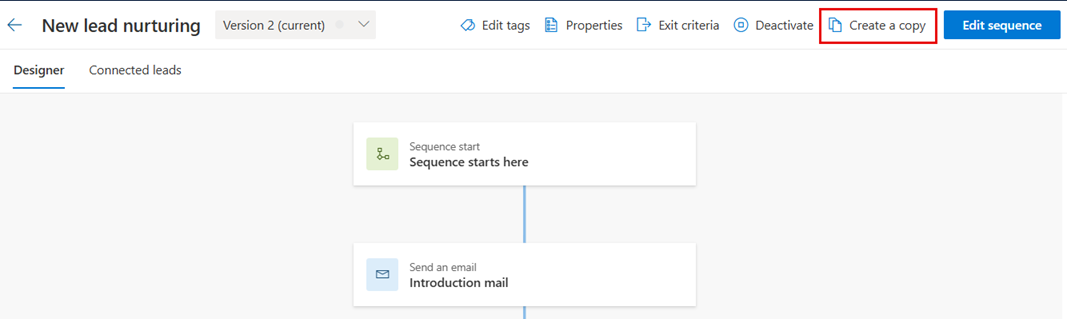
Ouvrez la séquence que vous souhaitez cloner et sélectionnez Créer une copie.
Pourboire
Sinon, survolez une séquence, puis sélectionnez Autres options>Créer une copie.
Dans la boîte de dialogue Créer une copie, entrez le nom de la séquence et sa description.

Sélectionnez l’un des boutons :
- Enregistrer et modifier : Sélectionnez ce bouton pour ouvrir l’éditeur de séquence et ajouter des étapes si nécessaire. Pour modifier une séquence, voir Modifier une séquence.
- Enregistrer et fermer : sélectionnez ce bouton pour enregistrer et créer la séquence.
Modifier une séquence
Se connecter à l’application de ventes
Aller à Zone Modifier dans le coin inférieur gauche de la page et sélectionnez Paramètres de Sales Insights.
Sous Accélérateur des ventes, sélectionnez Séquences.
Sur la page Séquences, sélectionnez et ouvrez la séquence que vous souhaitez modifier.
Note
Si la séquence est dans l’état Actif, vous pouvez effectuer l’une des actions suivantes pour la modifier.
- Désactiver ou créer une copie
- Sélectionnez Modifier la séquence. Pour plus d’informations : Modifier une séquence active et afficher l’historique des versions
Effectuez l’une des activités suivantes :
- Pour ajouter une activité, effectuez l’étape 7 de Créer et activer une séquence.
- Pour modifier une activité, sélectionnez l’activité et les détails s’ouvrent dans le volet de droite.
Effectuez tous les changements que vous souhaitez, puis sélectionnez Enregistrer.
(Facultatif) Si vous souhaitez que la séquence soit disponible pour vous connecter aux enregistrements, sélectionnez Activer.
Enregistrez et quittez le concepteur de séquence.
Vous ne trouvez pas la fonctionnalité dans votre application ?
Il existe quelques possibilités :
- Vous n’avez pas la licence nécessaire pour utiliser cette fonctionnalité. Consultez le tableau de comparaison et le guide de licence pour voir quelles fonctionnalités sont disponibles avec votre licence.
- Vous n’avez pas le rôle de sécurité nécessaire pour utiliser cette fonctionnalité.
- Pour configurer ou configurer une fonctionnalité, vous devez disposer des rôles d’administration et de personnalisation
- Pour utiliser les fonctionnalités liées aux ventes, vous devez disposer des rôles de vente principaux
- Certaines tâches nécessitent des rôles fonctionnels spécifiques.
- Votre administrateur n’a pas activé la fonctionnalité.
- Votre organisation utilise une application personnalisée. Consultez votre administrateur pour connaître les étapes exactes. Les étapes décrites dans cet article sont spécifiques aux applications prêtes à l’emploi Centre des ventes ou Sales Professional.