Remarque
L’accès à cette page nécessite une autorisation. Vous pouvez essayer de vous connecter ou de modifier des répertoires.
L’accès à cette page nécessite une autorisation. Vous pouvez essayer de modifier des répertoires.
Important
La prise en charge de Windows 11 SE prendra fin en octobre 2026
Microsoft ne publiera pas de mise à jour des fonctionnalités après Windows 11 SE, version 24H2. La prise en charge des Windows 11 SE, notamment les mises à jour logicielles, l’assistance technique et les correctifs de sécurité, prendra fin en octobre 2026. Pendant que votre appareil continuera de fonctionner, nous vous recommandons de passer à un appareil qui prend en charge une autre édition de Windows 11 pour garantir une prise en charge et une sécurité continues.
Cet article décrit les aspects importants à prendre en compte avant de déployer des applications avec le programme d’installation managé.
Applications existantes déployées dans Intune
Si vous avez Windows 11 SE appareils qui ont déjà des applications déployées via Intune, les applications ne seront pas étiquetées rétroactivement avec la marque du programme d’installation managée. Vous devrez peut-être redéployer les applications via Intune pour qu’elles soient correctement étiquetées avec le programme d’installation géré et autorisées à s’exécuter.
Page État de l’inscription
La page d’état d’inscription (ESP) est compatible avec Windows 11 SE. Toutefois, en raison de la stratégie de base Windows 11 SE, l’inscription des appareils peut être bloquée dans les cas suivants :
- Vous avez configuré l’ESP pour bloquer l’utilisation de l’appareil jusqu’à ce que les applications requises soient installées, et
- Vous déployez une application bloquée par la stratégie de base Windows 11 SE, qui n’est pas installable via un programme d’installation managé (sans autres stratégies) et qui n’est pas autorisée par des stratégies supplémentaires ou des stratégies AppLocker
Si vous choisissez de bloquer l’utilisation des appareils lors de l’installation d’applications, vous devez vous assurer que l’installation des applications n’est pas non plus bloquée.
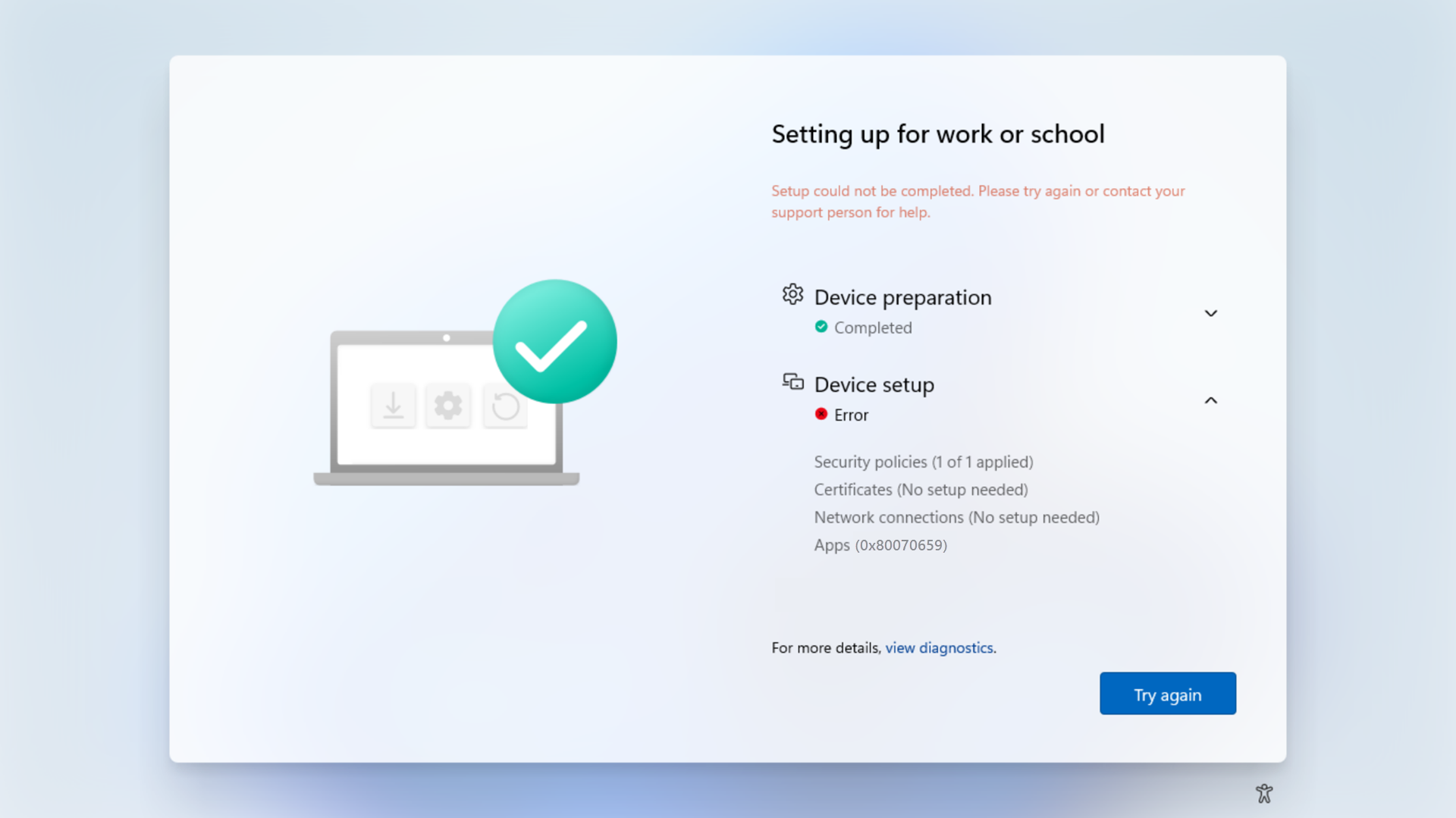
Atténuation des erreurs ESP
Pour vous assurer que vous ne rencontrez pas de blocs d’installation ou d’inscription, vous pouvez choisir l’une des options suivantes, conformément à vos stratégies internes :
- Vérifiez que toutes les applications sont débloquées de l’installation. Les applications doivent être compatibles avec le flux d’installation géré Windows 11 SE et, si elles ne sont pas compatibles prêtes à l’emploi, disposer de la stratégie supplémentaire correspondante pour les autoriser
- Ne déployez pas d’applications que vous n’avez pas validées
- Définir la configuration de votre page d’état d’inscription pour ne pas bloquer l’utilisation de l’appareil en fonction des applications requises
Pour en savoir plus sur l’ESP, consultez Configurer la page d’état de l’inscription.
Impact potentiel sur les événements collectés par les intégrations Log Analytics
Log Analytics est un service cloud qui peut être utilisé pour collecter des données à partir d’événements de stratégie AppLocker. Windows 11 SE appareils inscrits dans un locataire Intune Education recevront automatiquement une stratégie AppLocker. Le résultat est une augmentation du nombre d’événements générés par la stratégie AppLocker.
Si votre organization utilise Log Analytics, il est recommandé de passer en revue votre configuration Log Analytics pour :
- Assurez-vous qu’un plafond de collecte de données approprié est en place pour éviter des coûts de facturation inattendus
- Désactiver la collection d’événements AppLocker sans erreur dans Log Analytics, à l’exception des journaux MSI et script
Pour plus d’informations, consultez Utiliser observateur d'événements avec AppLocker.