Remarque
L’accès à cette page nécessite une autorisation. Vous pouvez essayer de vous connecter ou de modifier des répertoires.
L’accès à cette page nécessite une autorisation. Vous pouvez essayer de modifier des répertoires.
Remarque
À compter du 1er septembre 2024, le Centre d’administration d’ID Microsoft Entra et le portail Microsoft Azure ne prennent plus en charge l’attribution de licence via leurs interfaces utilisateur. Les administrateurs devront utiliser le Centre d’administration Microsoft 365 pour gérer les utilisateurs et groupes d’utilisateurs et l’attribution de licences. Cette mise à jour vise à simplifier le processus de gestion des licences au sein de l’écosystème Microsoft. Ce changement ne concerne que l’interface utilisateur. L’accès à l’API et à PowerShell ne sont pas affectés. Pour obtenir des instructions détaillées sur l’attribution de licences à l’aide du Centre d’administration Microsoft 365, reportez-vous aux ressources suivantes :
- Attribuer ou annuler l’attribution de licences pour les utilisateurs dans le Centre d’administration Microsoft 365
- Ajouter des utilisateurs et attribuer des licences dans Microsoft 365
-
Attribuer des licences à un groupe à l’aide du Centre d’administration Microsoft 365
Nous encourageons tous les administrateurs à se familiariser avec les nouvelles procédures pour garantir une transition fluide. Si vous avez des questions ou des problèmes, contactez notre équipe du support technique.
La gestion des licences basées sur un groupe (GBL) dans le portail d’administration Microsoft 365 introduit le concept d’utilisateurs dans un état d’erreur de licence. Cet article explique les raisons pour lesquelles les utilisateurs peuvent se trouver dans cet état.
Lorsque vous attribuez des licences directement à des utilisateurs individuels ou à l’aide de licences basées sur un groupe (ou les deux), l’opération d’affectation peut échouer pour des raisons liées à la logique métier.
Voici quelques exemples de problèmes, mais qui ne sont pas limités à :
Nombre insuffisant de licences
Conflit entre deux plans de service qui ne peuvent pas être attribués en même temps
Les plans de service dans une licence dépendent des plans de service d’une autre licence
Rechercher des erreurs d’attribution de licence sur les utilisateurs d’un groupe lors de l’utilisation d’une licence basée sur un groupe
Lorsque vous utilisez des licences basées sur des groupes, ces erreurs se produisent en arrière-plan pendant que le service affecte des licences. C’est pourquoi les erreurs ne peuvent pas vous être communiquées immédiatement. Au lieu de cela, ils sont enregistrés sur l’objet utilisateur au sein du groupe. L’intention initiale, qui consiste à attribuer une licence à l’utilisateur, est toujours conservée, mais est enregistrée dans un état d’erreur. Elle fera l’objet d’un examen et d’une résolution ultérieurs. Vous pouvez également utiliser les journaux d’audit pour surveiller l’activité de gestion des licences par groupe.
Pour rechercher les utilisateurs dans un état d’erreur au sein d’un groupe
Connectez-vous au portail d’administration Microsoft 365 en tant qu’administrateur de licence au moins.
Accédez à Licences de facturation> pour ouvrir une page dans laquelle vous pouvez voir et gérer tous les produits de licence dans l’organisation.
Sélectionnez la licence affectée et pour afficher l’état de chaque groupe affecté à la licence sélectionnée, accédez à l’option de sélection de groupe.

Une notification s’affiche s’il existe des utilisateurs du groupe dans un état d’erreur. L’état de l’attribution de licence pour chaque groupe est l’une des valeurs suivantes :
- Toutes les licences attribuées – aucun problème
- En cours : attribution de licences en attente aux utilisateurs
- Erreurs et problèmes : besoin d’examiner
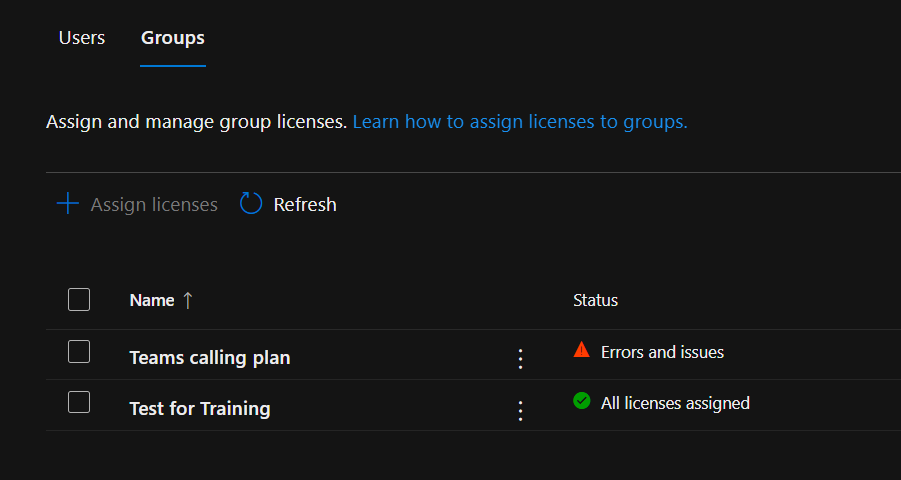
Sélectionnez le nom du groupe pour examiner les erreurs des utilisateurs concernés dans le groupe.
Vous pouvez également filtrer les erreurs à l’aide de l’option Filtrer en haut à droite si vous avez un grand nombre d’utilisateurs affectés.

Les sections suivantes décrivent chaque problème potentiel et la manière d’essayer de le résoudre.
Remarque
Les modules Azure AD et MSOnline PowerShell sont déconseillés depuis le 30 mars 2024. Pour en savoir plus, consultez la mise à jour sur l'obsolescence. Après cette date, la prise en charge de ces modules se limite à une aide à la migration vers le Kit de développement logiciel (SDK) Microsoft Graph PowerShell et à des correctifs de sécurité. Les modules déconseillés continueront de fonctionner jusqu’au 30 mars 2025.
Nous vous recommandons de migrer vers Microsoft Graph PowerShell pour interagir avec Microsoft Entra ID (anciennement Azure AD). Pour connaître les questions courantes sur la migration, reportez-vous au FAQ sur la migration. Remarque : Les versions 1.0.x de MSOnline peuvent connaître une interruption après le 30 juin 2024.
Nombre insuffisant de licences
Problème : il n’y pas assez de licences disponibles pour l’un des produits spécifiés dans le groupe. Vous devez acheter des licences produit supplémentaires ou libérer des licences inutilisées par d’autres utilisateurs ou d’autres groupes.
Pour voir le nombre de licences disponibles, accédez au portail d'administration Entra>Facturation>Licences>Tous les produits.

Pour voir quels utilisateurs et groupes consomment des licences, accédez au portail d’administration M365 sousLicences> et sélectionnez un produit. Sous Utilisateurs, vous voyez la liste de tous les utilisateurs auxquels des licences sont attribuées directement ou via un ou plusieurs groupes. Sous Groupes, vous voyez tous les groupes auxquels ce produit est attribué.
Plans de service en conflit
Problème : l’un des produits spécifiés dans le groupe contient un plan de service en conflit avec un autre plan de service déjà attribué à l’utilisateur par le biais d’un autre produit. Certains plans de service sont configurés de manière à ce qu’ils ne puissent pas être affectés au même utilisateur qu’un autre plan de service associé. Seul l’administrateur peut décider de la méthode à utiliser pour résoudre les problèmes de conflit de licences produit. Microsoft Entra ID ne résout pas automatiquement les conflits de licences. PowerShell : les applets de commande PowerShell signalent cette erreur sous le nom de Violation Mutuellement Exclusive. Détails du journal d’audit :
Licensing Error Message
License assignment failed because service plans [xxxxxxxxxxxxxxxxxxxxxxxxxxxxxx], [xxxxxxxxxxxxxxxxxxxxxxxxxxxxxx] are mutually exclusive.
Plans de service dépendant manquants
Problème : l’un des produits spécifiés dans le groupe contient un plan de service qui doit être activé pour un autre plan de service, dans un autre produit, afin de fonctionner. Cette erreur se produit quand Microsoft Entra ID tente de supprimer le plan de service sous-jacent. Par exemple, ce problème peut se produire lorsque vous supprimez l’utilisateur du groupe. Pour résoudre ce problème, vous devez vérifier que le plan requis est toujours attribué aux utilisateurs par une autre méthode, ou que les services dépendants sont désactivés pour ces utilisateurs. Après cela, vous pouvez supprimer la licence de groupe sur ces utilisateurs.
PowerShell : Les applets de commande PowerShell signalent cette erreur en tant que DependencyViolation.
Détails du journal d’audit :
Licensing Error Message

License assignment failed because service plan [xxxxxxxxxxxxxxxxxxxxxxxxxxxxxx] depends on
the service plan(s) [xxxxxxxxxxxxxxxxxxxxxxxxxxxxxx], [xxxxxxxxxxxxxxxxxxxxxxxxxxxxxx].
Emplacement d’utilisation non spécifié
Problème : Certains services Microsoft ne sont pas disponibles partout en raison de lois et réglementations locales. Avant de pouvoir attribuer une licence à un utilisateur, vous devez spécifier la propriété Emplacement d’utilisation de l’utilisateur. Vous pouvez spécifier l’emplacement sous la section Modifier le profil > utilisateur > dans le portail. Lorsque Microsoft Entra ID tente d’affecter une licence de groupe à un utilisateur dans un emplacement d’utilisation non pris en charge, il échoue. Le système enregistre une erreur sur l’utilisateur. Pour résoudre ce problème, retirez du groupe sous licence les utilisateurs associés à des emplacements non pris en charge. Si les valeurs d’emplacement d’utilisation actuelles ne représentent pas l’emplacement utilisateur réel, vous pouvez les modifier afin que les licences soient correctement attribuées la prochaine fois (si le nouvel emplacement est pris en charge).
PowerShell : Les applets de commande PowerShell signalent cette erreur sous le nom de ProhibitedInUsageLocationViolation.
Remarque
Quand Microsoft Entra ID attribue des licences de groupe, tous les utilisateurs sans emplacement d’utilisation spécifié héritent de l’emplacement de l’annuaire. Microsoft recommande aux administrateurs de définir des valeurs d’emplacement d’utilisation correctes pour les utilisateurs avant d’utiliser la licence groupée afin de se conformer aux lois et réglementations locales. - Les attributs de prénom, nom, autre adresse e-mail et type d’utilisateur ne sont pas obligatoires pour l’attribution de licence.
Adresses proxy en double
Problème : si vous utilisez Exchange Online, certains utilisateurs de votre organisation peuvent être configurés de manière incorrecte avec la même valeur d’adresse proxy. Lorsque la fonction de licence basée sur un groupe tente d’affecter une licence à un tel utilisateur, l’opération échoue et le message « L’adresse proxy est déjà utilisée » s’affiche.
Conseil / Astuce
Pour voir s’il existe une adresse proxy en double, exécutez l’applet de commande PowerShell suivante sur Exchange Online :
Get-Recipient -Filter "EmailAddresses -eq 'user@contoso.onmicrosoft.com'" | fl DisplayName, RecipientType,Emailaddresses
Pour plus d’informations sur ce problème, consultez le message d'erreur L'adresse proxy est déjà utilisée dans Exchange Online.
Autres
D’autres erreurs sont généralement le résultat d’une erreur avec une autre licence affectée par le même groupe.

Pour identifier les autres licences attribuées à l’utilisateur concerné à partir du même groupe, vous pouvez passer en revue les licences utilisateur à partir du portail d’administration Microsoft Entra.
Dans le portail d’administration Entra, accédez à Utilisateurs – Tous les utilisateurs – recherchez l’utilisateur concerné, puis passez en revue leurs licences.
Vous pouvez consulter les journaux d’audit de l’utilisateur pour plus d’informations sur l’erreur tant que l’erreur s’est produite au cours des 30 derniers jours dans la plupart des cas (selon le nombre de jours d’audit disponibles dans le locataire, certains peuvent avoir seulement sept jours)
Les erreurs d'affectation de licence dans le journal d'audit peuvent être identifiées à l'aide des détails suivants :
Type d’activité : Modifier la licence utilisateur
État : échec
Initié par (acteur)
- Type : Application
- Nom d'affichage : Licence Microsoft Entra ID Group-Based
Forcer le traitement des licences utilisateur pour résoudre des erreurs
Problème : En fonction des étapes que vous avez effectuées pour résoudre les erreurs, il peut être nécessaire de déclencher manuellement le traitement d’un utilisateur pour mettre à jour l’état des utilisateurs.
Par exemple, après avoir résolu une erreur de violation de dépendance pour un utilisateur affecté, vous devez déclencher le retraitement de l’utilisateur. Pour retraiter un utilisateur, revenez au portail d’administration M365 > Facturation > Licences. Sélectionnez la licence et accédez au groupe où un ou plusieurs utilisateurs affectés s’affichent en erreur, sélectionnez le ou les utilisateurs, puis sélectionnez le bouton Retraiter dans la barre d’outils.
Vous pouvez également utiliser Graph pour PowerShell Invoke-MgLicenseUser pour retraiter les utilisateurs.
Plusieurs licences de produit affectées à un groupe
Vous pouvez attribuer plusieurs licences produit à un même groupe. Par exemple, vous pouvez attribuer Office 365 Entreprise E3 et Enterprise Mobility + Security à un groupe afin de faciliter l’activation de tous les services inclus pour les utilisateurs.
Problème : le traitement des licences basée sur un groupe tente d’affecter toutes les licences spécifiées dans le groupe à chaque utilisateur au sein du groupe. Toutefois, si le traitement des licences rencontre des problèmes tels que des licences insuffisantes ou des conflits avec d’autres services activés, il n’affecte pas d’autres licences dans le groupe. Vous devez vérifier quels utilisateurs ont des échecs d’attribution de licence et quels produits sont affectés. Si un problème se produit pendant l’attribution de licence, le processus peut ne pas se terminer. Par exemple, les problèmes tels que les licences insuffisantes ou les plans de service qui ne peuvent pas être affectés en même temps empêchent la fin du processus.
Quand un groupe sous licence est supprimé
Problème : vous devez supprimer toutes les licences affectées à un groupe avant de pouvoir supprimer le groupe. Toutefois, la suppression des licences de tous les utilisateurs dans le groupe peut prendre du temps. Lorsqu’un administrateur supprime les attributions de licences d’un groupe, il peut y avoir des échecs si une licence dépendante est affectée par l’utilisateur ou s’il existe un problème de conflit d’adresse proxy qui empêche la suppression de la licence. Si une licence affectée à un utilisateur dépend de la suppression d’une licence en raison de la suppression de groupe, toutes les licences attribuées par le groupe supprimé entrent un état d’erreur sur l’utilisateur concerné et ne peuvent pas être supprimées tant que la dépendance n’est pas résolue. Une fois la dépendance résolue, vous devez retraiter les licences utilisateur à l’aide de Graph pour PowerShell.
Gérer les licences des produits avec des prérequis
Certains produits Microsoft Online que vous possédez peuvent avoir des conditions préalables. Il s’agit notamment des modules complémentaires et d’autres plans de service qui peuvent nécessiter l’activation d’un plan de service requis sur un utilisateur ou un groupe avant que les plans de service dépendants puissent être ajoutés à l’utilisateur ou au groupe. Avec les licences basées sur un groupe, le système exige que les plans de service requis et complémentaire ou d’autres plans de service dépendants soient présents dans le même groupe. Cette exigence existe pour s’assurer que tous les utilisateurs ajoutés au groupe peuvent recevoir le produit entièrement opérationnel. Prenons l’exemple suivant : Microsoft Workplace Analytics est un produit complémentaire. Il contient un plan de service unique portant le même nom. Vous ne pouvez attribuer ce plan de service à un utilisateur ou à un groupe que lorsque l’une des conditions préalables suivantes est également attribuée :
- Exchange Online (plan 1)
- Exchange Online (plan 2)
Problème : si vous essayez d’affecter ce produit par lui-même à un groupe, le portail retourne un message de notification. Pour affecter cette licence complémentaire à un groupe, vous devez vous assurer que le groupe contient le plan de service requis. Il est également possible de créer un groupe autonome contenant uniquement les produits requis pour le fonctionnement du module additionnel. Il peut être utilisé pour fournir une licence uniquement aux utilisateurs sélectionnés pour le produit de module complémentaire. Selon l’exemple précédent, vous devez attribuer les produits suivants au même groupe :
- Office 365 Enterprise E3, avec uniquement le plan de service Exchange Online (plan 2) activé
- Analytique de l’espace de travail Microsoft
Dorénavant, tout utilisateur ajouté à ce groupe utilise une licence de produit E3 et une licence de produit Workplace Analytics. Dans le même temps, ces utilisateurs peuvent être membres d’un autre groupe leur fournissant le produit E3 complet ; ils ne consommeront alors qu’une seule licence de ce produit.
Conseil / Astuce
Vous pouvez créer plusieurs groupes pour chaque plan de service requis. Par exemple, si vous utilisez Office 365 Enterprise E1 et Office 365 Enterprise E3 pour vos utilisateurs, vous pouvez créer deux groupes pour accorder une licence Microsoft Workplace Analytics : un groupe demandant E1 comme condition préalable et un autre demandant E3. Cette approche vous permet de distribuer le module complémentaire aux utilisateurs E1 et E3 sans consommer d’autres licences.
Suppression de licences pour les groupes dynamiques avec des règles basées sur des licences avec un groupe statique initial
Cette erreur se produit parce que les utilisateurs sont ajoutés et supprimés d’un autre lot de groupes d’appartenances dynamiques. La configuration en cascade de groupes d’appartenances dynamiques, avec des règles basées sur des licences dans un groupe statique initial, crée ce problème. Cette erreur peut affecter plusieurs groupes d’appartenances dynamiques et exige un retraitement étendu pour restaurer l’accès.
Avertissement
Lorsque vous modifiez un groupe statique existant en groupe dynamique, tous les membres existants sont supprimés du groupe, puis la règle d’appartenance est traitée pour ajouter de nouveaux membres. Si le groupe est utilisé pour contrôler l’accès aux applications ou aux ressources, les membres d’origine peuvent perdre l’accès jusqu’à ce que la règle d’appartenance soit entièrement traitée.
Nous vous recommandons de tester la nouvelle règle d’appartenance au préalable pour vous assurer que la nouvelle appartenance du groupe est conforme à votre attente. Si vous rencontrez des erreurs pendant votre test, consultez Utiliser les journaux d’audit pour surveiller l’activité de licence basée sur un groupe.
Modification des attributs Microsoft Entra ID Mail et ProxyAddresses
Problème : lors de la mise à jour de l’attribution de licence sur un utilisateur ou un groupe, vous pouvez voir que l’attribut Courrier et ProxyAddresses de certains utilisateurs sont modifiés. La mise à jour d’attribution de licence sur un utilisateur entraîne le déclenchement du calcul de l’adresse proxy, ce qui peut modifier les attributs de l’utilisateur. Pour comprendre la raison exacte du changement et résoudre le problème, consultez cet article sur la façon dont l’attribut proxyAddresses est rempli dans l’ID Microsoft Entra.
Étapes suivantes
Pour en savoir plus sur d’autres scénarios de gestion des licences via des groupes, consultez :