Remarque
L’accès à cette page nécessite une autorisation. Vous pouvez essayer de vous connecter ou de modifier des répertoires.
L’accès à cette page nécessite une autorisation. Vous pouvez essayer de modifier des répertoires.
S’applique à :  Cercle vert des locataires de main-d’œuvre Locataires externes (en savoir plus)
Ce tutoriel est la dernière partie d’une série qui illustre la création d’une application monopage Angular (SPA) et l’ajout d’authentification à l’aide de la plateforme d’identités Microsoft. Dans la partie 2 de cette série, vous avez créé un SPA Angular et l’avez préparé pour l’authentification avec votre tenant de main-d’œuvre.
Dans ce didacticiel, vous avez appris à effectuer les opérations suivantes :
- Ajoutez le traitement des données à votre application Angular.
- Testez l’application et extrayez les données utilisateur.
Conditions préalables
Extraire des données à afficher dans l’interface utilisateur de l’application
Pour configurer votre application Angular afin d’interagir avec l’API Microsoft Graph, procédez comme suit :
Ouvrez le
src/app/profile/profile.component.tsfichier et remplacez le contenu par l’extrait de code suivant :// Required for Angular import { Component, OnInit } from '@angular/core'; // Required for the HTTP GET request to Graph import { HttpClient } from '@angular/common/http'; type ProfileType = { businessPhones?: string, displayName?: string, givenName?: string, jobTitle?: string, mail?: string, mobilePhone?: string, officeLocation?: string, preferredLanguage?: string, surname?: string, userPrincipalName?: string, id?: string } @Component({ selector: 'app-profile', templateUrl: './profile.component.html' }) export class ProfileComponent implements OnInit { profile!: ProfileType; tokenExpiration!: string; constructor( private http: HttpClient ) { } // When the page loads, perform an HTTP GET request from the Graph /me endpoint ngOnInit() { this.http.get('https://graph.microsoft.com/v1.0/me') .subscribe(profile => { this.profile = profile; }); this.tokenExpiration = localStorage.getItem('tokenExpiration')!; } }Angular, dans
ProfileComponent, extrait les données de profil utilisateur à partir de l'endpoint/mede Microsoft Graph. Il définitProfileTypepour structurer des propriétés commedisplayNameetmail. DansngOnInit, il utiliseHttpClientpour envoyer une requête GET, en affectant la réponse àprofile. Il récupère et stocke également l’heure d’expiration du jeton à partir delocalStoragetokenExpiration.Ouvrez le
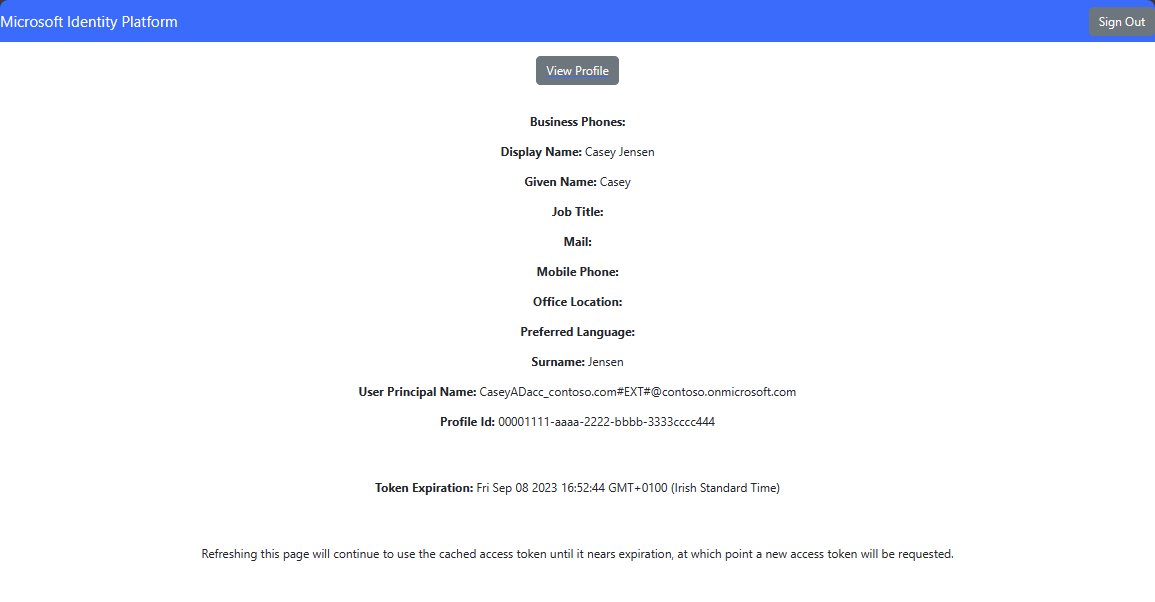
src/app/profile/profile.component.htmlfichier et remplacez le contenu par l’extrait de code suivant :<div class="profile"> <p><strong>Business Phones:</strong> {{profile?.businessPhones}}</p> <p><strong>Display Name:</strong> {{profile?.displayName}}</p> <p><strong>Given Name:</strong> {{profile?.givenName}}</p> <p><strong>Job Title:</strong> {{profile?.jobTitle}}</p> <p><strong>Mail:</strong> {{profile?.mail}}</p> <p><strong>Mobile Phone:</strong> {{profile?.mobilePhone}}</p> <p><strong>Office Location:</strong> {{profile?.officeLocation}}</p> <p><strong>Preferred Language:</strong> {{profile?.preferredLanguage}}</p> <p><strong>Surname:</strong> {{profile?.surname}}</p> <p><strong>User Principal Name:</strong> {{profile?.userPrincipalName}}</p> <p><strong>Profile Id:</strong> {{profile?.id}}</p> <br><br> <p><strong>Token Expiration:</strong> {{tokenExpiration}}</p> <br><br> <p>Refreshing this page will continue to use the cached access token until it nears expiration, at which point a new access token will be requested.</p> </div>Ce code définit un modèle HTML qui affiche des informations de profil utilisateur, à l’aide de la syntaxe d’interpolation d’Angular pour lier des propriétés à partir de l’objet
profile(par exemple,businessPhones, ,displayName).jobTitleIl affiche également latokenExpirationvaleur et inclut une note indiquant que l’actualisation de la page utilisera le jeton d’accès mis en cache jusqu’à son expiration, après quoi un nouveau jeton sera demandé.
Tester l’application
Pour que l’application fonctionne, vous devez exécuter l’application Angular et vous connecter pour vous authentifier auprès de votre locataire Microsoft Entra et extraire les données utilisateur.
Pour tester l’application, procédez comme suit :
Exécutez l’application Angular en exécutant la commande suivante dans le terminal :
ng serve --openSélectionnez le bouton Se connecter pour vous authentifier auprès de votre client Microsoft Entra.
Une fois connecté, sélectionnez le lien Afficher le profil pour accéder à la page Profil . Vérifiez que les informations de profil utilisateur sont affichées, notamment le nom de l’utilisateur, l’e-mail, le titre du travail et d’autres détails.
Sélectionnez le bouton Déconnexion pour vous déconnecter de l’application.


Étapes suivantes
Découvrez comment utiliser la plateforme d’identités Microsoft en essayant la série de tutoriels suivante sur la création d’une API web.