Remarque
L’accès à cette page nécessite une autorisation. Vous pouvez essayer de vous connecter ou de modifier des répertoires.
L’accès à cette page nécessite une autorisation. Vous pouvez essayer de modifier des répertoires.
Cet article explique comment résoudre les problèmes liés au proxy d’application Microsoft Entra. Utilisez l’organigramme pour résoudre les problèmes d’accès à distance pour une application web locale.
Avant de commencer
Tout d’abord, vérifiez le connecteur. Découvrez comment déboguer des problèmes de connecteur de réseau privé.
Organigramme des problèmes liés à l'application
Cet organigramme vous aide à déboguer et à résoudre les problèmes courants liés au proxy d’application Microsoft Entra.
La table après l’organigramme contient des détails sur chaque étape.
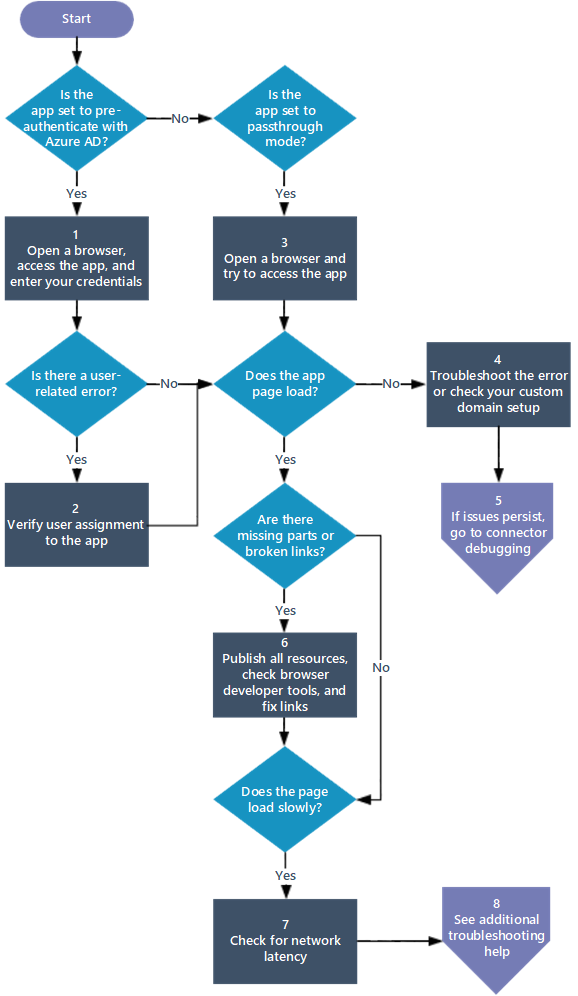
| Étape | Objectif | Action |
|---|---|---|
| 1 | Se connecter et vérifier les erreurs liées à l’utilisateur | Ouvrez un navigateur et connectez-vous à l’application avec votre nom d’utilisateur et votre mot de passe. Recherchez les erreurs telles que cette application d'entreprise ne peut pas être inaccessible. |
| 2 | Vérifier les autorisations des utilisateurs et tester l’accès aux applications | Vérifiez que votre compte d’utilisateur dispose d’autorisations pour l’application à partir du réseau d’entreprise. Testez ensuite la connexion à l’application en suivant les étapes décrites dans Tester l’application. Si les problèmes de connexion continuent, consultez Dépannage des erreurs de connexion. |
| 3 | Confirmer la configuration correcte du proxy d’application | Ouvrez un navigateur et utilisez l’application. Si une erreur s’affiche immédiatement, vérifiez si le proxy d’application est configuré correctement. Pour plus d’informations sur les messages d’erreur spécifiques, consultez Résoudre les problèmes liés au proxy d’application et aux messages d’erreur. |
| 4 | Vérifier que la configuration du domaine personnalisé est correcte ou résoudre les erreurs | Si la page ne s’affiche pas, vérifiez si votre domaine personnalisé est configuré correctement. Passez en revue les informations de Travail avec des domaines personnalisés. Si la page ne charge pas et qu’un message d’erreur s’affiche, résolvez l’erreur à l’aide des informations contenues dans Résoudre les problèmes liés au proxy d’application et aux messages d’erreur. S’il faut plus de 20 secondes avant qu’un message d’erreur ne s’affiche, il peut y avoir un problème de connectivité. Suivez les étapes décrites dans Déboguer les connecteurs de réseau privé. |
| 5 | Déboguer les problèmes de connectivité entre le proxy et le connecteur | Si des problèmes persistent, essayez le débogage du connecteur. Effectuez les étapes décrites dans Déboguer les connecteurs de réseau privé. |
| 6 | Publier toutes les ressources et résoudre les problèmes de publication | Vérifiez que le chemin de publication inclut toutes les images, scripts et feuilles de style nécessaires pour votre application. Pour plus d’informations, consultez Ajouter une application locale à Microsoft Entra ID. Utilisez les outils de développement du navigateur (outils F12 dans Internet Explorer ou Microsoft Edge) pour résoudre les problèmes de publication. La page Application ne s’affiche pas correctement. Passez en revue les options pour corriger les liens rompus dans les liens de la page ne fonctionnent pas. |
| 7 | Réduire la latence du réseau | Si la page se charge lentement, explorez les moyens de réduire la latence du réseau en considérations relatives à la réduction de la latence. |
| 8 | Accéder à d’autres ressources de résolution des problèmes | Si les problèmes persistent, consultez d’autres articles sur la résolution des problèmes liés au proxy d’application. |