Remarque
L’accès à cette page nécessite une autorisation. Vous pouvez essayer de vous connecter ou de modifier des répertoires.
L’accès à cette page nécessite une autorisation. Vous pouvez essayer de modifier des répertoires.
L’API Fabric pour GraphQL fournit un environnement de développement GraphQL graphique dans le navigateur, qui permet à un terrain de jeu interactif de composer, tester et voir les résultats en live de vos requêtes et mutations GraphQL.
Pour accéder à l’éditeur, ouvrez l’ÉLÉMENT API pour GraphQL à partir de son espace de travail dans Fabric, puis sélectionnez Requête dans le coin inférieur gauche de l’écran de votre portail.
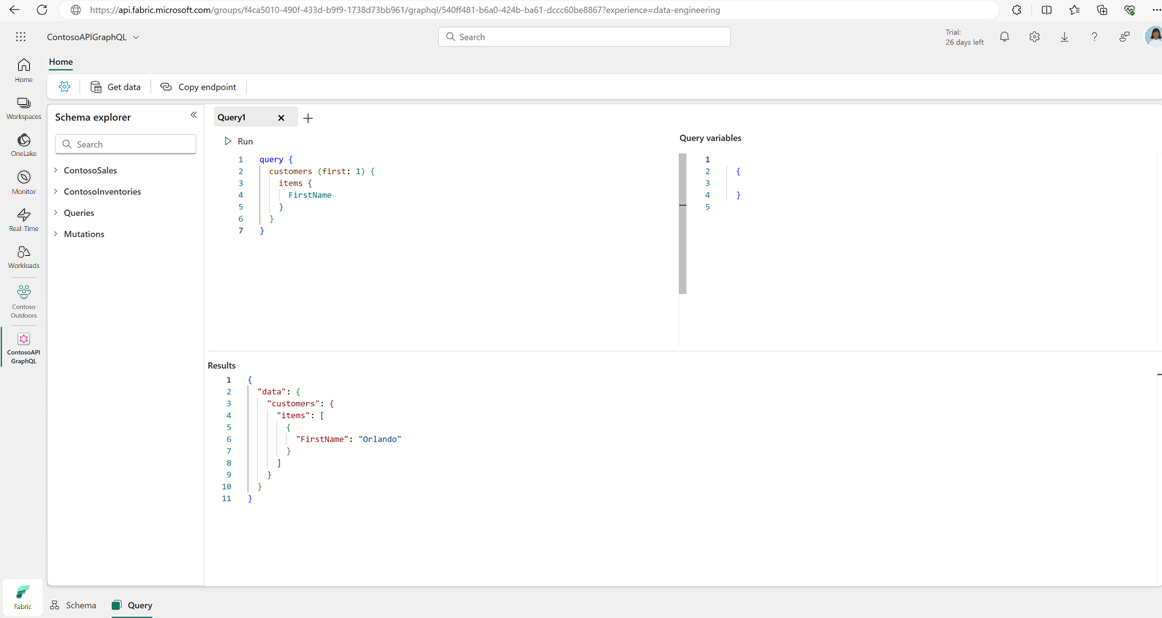
Tapez et exécutez des requêtes GraphQL directement sous l’onglet Requête . Les fonctionnalités IntelliSense sont disponibles avec un raccourci clavier : Ctrl + Espace (Windows) ou Commande + Espace (macOS). Sélectionnez Exécuter pour exécuter la requête et récupérer des données à partir de la source de données.

Générer le code
Après avoir testé et prototypage l’opération GraphQL souhaitée, l’éditeur d’API génère du code Python réutilisable ou Node.js en fonction de la requête ou de la mutation exécutée dans l’éditeur. Vous pouvez exécuter le code généré localement à des fins de test et réutiliser des parties de celui-ci dans le processus de développement d’application.
Important
Le code généré utilise des informations d’identification de navigateur interactives et doit être utilisé uniquement à des fins de test. En production, inscrivez toujours une application dans Microsoft Entra et utilisez le client_id et les étendues appropriés. Vous trouverez un exemple de bout en bout avec un exemple de code sur Connect Applications.
Pour commencer, exécutez une requête, sélectionnez le bouton Générer du code , puis choisissez la langue en conséquence :
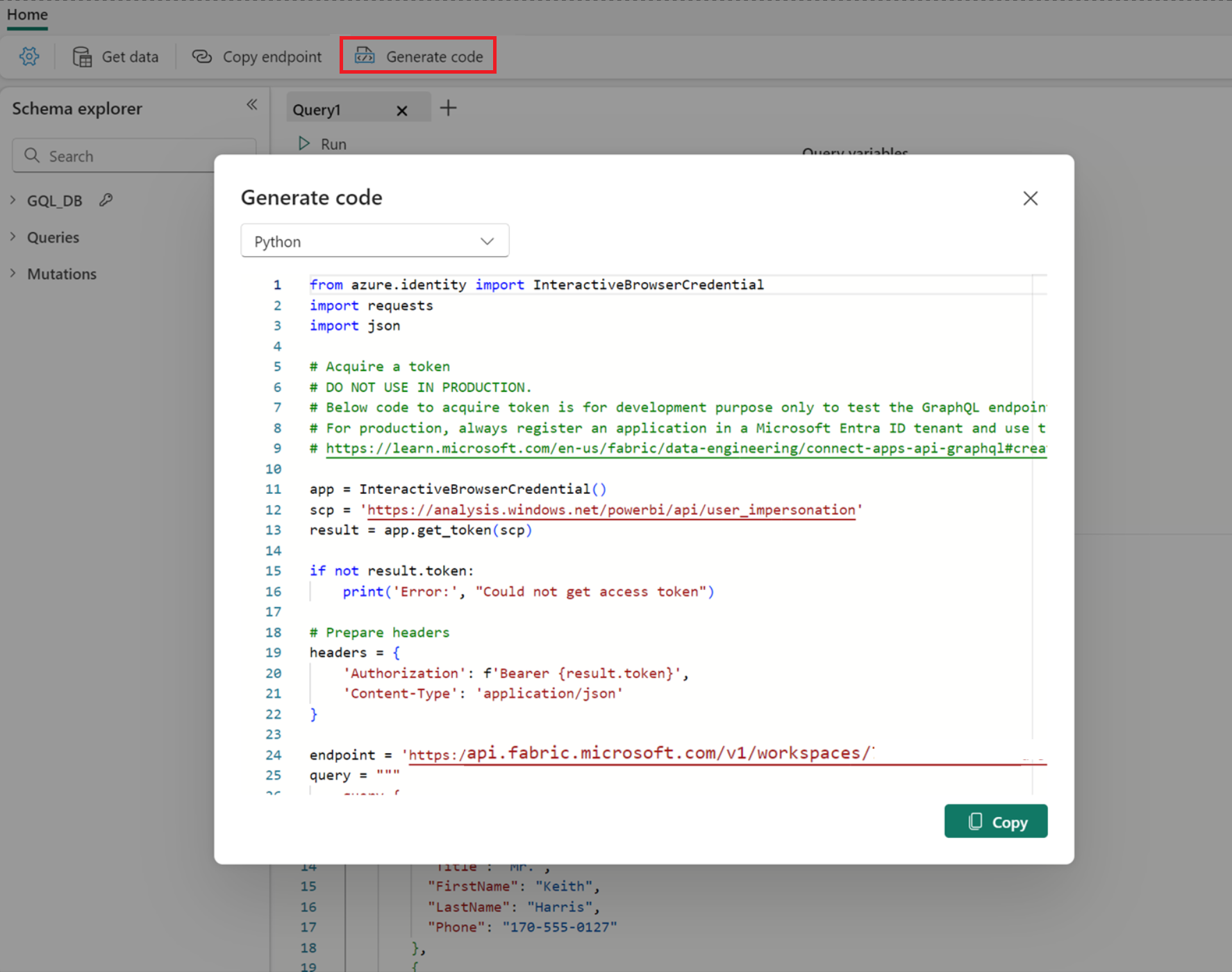
Vous pouvez ensuite copier le code généré et l’enregistrer sous forme de fichier dans un dossier local. En fonction de la langue choisie, suivez ces étapes simples pour tester localement :
Python
Créez un environnement virtuel en exécutant la commande
python -m venv .venv.Activez l’activation en
venvexécutant.venv\Scripts\activateousource .venv/bin/activate.Installez la dépendance requise en exécutant
pip install azure.identity.Exécutez le code avec
python <filename.py>.
Node.JS
Dans le même dossier que le fichier que vous avez enregistré, créez un fichier
package.jsonavec le contenu suivant :{ "type": "module", "dependencies": {} }Exécutez ou exécutez
npm install --save @azure/identityune commande similaire dans le gestionnaire de package choisi pour installer la dernière version de la bibliothèque d’identités.Exécutez le code avec
node <filename>.js.
Développement de requêtes et mutations
Passez en revue ce schéma GraphQL court. Il définit un type unique Post avec des requêtes pour lire un seul billet ou lister tous les billets et mutations pour créer, mettre à jour ou supprimer des billets, prenant en charge tous les cas d’usage CRUDL (créer, lire, mettre à jour, supprimer, liste).
{
  type Post {
    id: ID!
    published: Boolean
  }

  type Query {
    getPost(id: ID!): Post
    getAllPosts: [Post]
  }

  type Mutation {
    createPost(title: String!, content: String!, author: String!): Post
    updatePost(id: ID!, title: String, content: String, author: String, published: Boolean): Post
    deletePost(id: ID!): Boolean
  }
}
Lisez les données exposées via GraphQL à l’aide d’une requête définie dans le schéma. La getPost requête ressemble à cet exemple.
query MyQuery {
  getPost(id: "1234") {
    title
    content
    author
  }
}
Réponse :
{
  "data": {
    "getPost": {
      "title": "First Post",
      "content": "This is my first post.",
      "author": "Jane Doe"
    }
  }
}
Utilisez des mutations telles que createPost l’écriture de données et créez un billet avec les paramètres requis.
mutation MyMutation {
  createPost(title: "Second post", content: "This is my second post", author: "Jane Doe", published: false) {
    id
    title
    content
    author
  }
}
Réponse :
{
  "data": {
    "createPost": {
      "id": "5678",
      "title": "Second Post",
      "content": "This is my second post.",
      "author": "Jane Doe"
    }
  }
}
Variables de requête
Utilisez le volet Variables de requête sur le côté droit de l’onglet Requête pour transmettre des paramètres en tant que variables à vos requêtes ou mutations. Les variables fonctionnent comme des variables dans d’autres langages de programmation. Chaque variable est déclarée avec un nom utilisé pour accéder à la valeur stockée dans celle-ci. À l’aide de l’exemple de mutation précédent, vous le modifiez légèrement pour utiliser des variables de requête.
mutation MyMutation ($title: String!, $content: String!, $author: String!){
  createPost(title: $title, content: $content, author: $author) {
    id
    title
    content
    author
  }
}
Définissez des variables dans le volet à l’aide de l’exemple suivant.
{
  "id": "5678",
  "title": "Second Post",
  "content": "This is my second post.",
  "author": "Jane Doe"
}
Les variables rendent le code de mutation plus propre, plus facile à lire, tester et modifier.