Remarque
L’accès à cette page nécessite une autorisation. Vous pouvez essayer de vous connecter ou de modifier des répertoires.
L’accès à cette page nécessite une autorisation. Vous pouvez essayer de modifier des répertoires.
Dans ce tutoriel, vous allez créer un lakehouse, ingérer des exemples de données dans la table Delta, appliquer une transformation si nécessaire, puis créer des rapports. Voici une liste de contrôle des étapes que vous avez effectuées :
Si vous n’avez pas Microsoft Fabric, inscrivez-vous à une capacité d’essai gratuite.
Prérequis
- Avant de pouvoir créer un lakehouse, vous devez créer un espace de travail Fabric.
- Avant d’ingérer un fichier CSV, vous devez avoir configuré OneDrive. Si vous n’avez pas configuré OneDrive, inscrivez-vous à l’essai gratuit de Microsoft 365 : Essai gratuit - Essayez Microsoft 365 pendant un mois.
Pourquoi ai-je besoin de OneDrive pour ce tutoriel ?
Vous avez besoin de OneDrive pour ce didacticiel, car le processus d’ingestion de données s’appuie sur OneDrive comme mécanisme de stockage sous-jacent pour les chargements de fichiers. Lorsque vous chargez un fichier CSV dans Fabric, il est temporairement stocké dans votre compte OneDrive avant d’être ingéré dans la lakehouse. Cette intégration garantit un transfert de fichiers sécurisé et transparent dans l’écosystème Microsoft 365.
L’étape d’ingestion ne fonctionne pas si Vous n’avez pas configuré OneDrive, car Fabric ne peut pas accéder au fichier chargé. Si vous disposez déjà des données disponibles dans votre lakehouse ou un autre emplacement pris en charge, OneDrive n’est pas nécessaire.
Remarque
Si vous avez déjà des données dans votre lakehouse, vous pouvez utiliser ces données au lieu de l’exemple de fichier CSV. Pour vérifier si les données sont déjà associées à votre lakehouse, utilisez l’Explorateur Lakehouse ou le point de terminaison d’analyse SQL pour parcourir les tables, les fichiers et les dossiers. Pour plus d’informations sur comment vérifier, consultez la vue d’ensemble de Lakehouse et interroger les tables Lakehouse avec le point de terminaison SQL Analytics.
Créer un lakehouse.
Dans cette section, vous allez créer un "lakehouse" dans Fabric.
Dans Fabric, sélectionnez Espaces de travail dans la barre de navigation.
Pour ouvrir votre espace de travail, entrez son nom dans la zone de recherche située en haut et sélectionnez-le dans les résultats de la recherche.
Dans l’espace de travail, sélectionnez Nouvel élément, entrez Lakehouse dans la zone de recherche, puis sélectionnez Lakehouse.
Dans la boîte de dialogue Nouveau lakehouse , entrez wwilakehouse dans le champ Nom.

Sélectionnez Créer pour créer et ouvrir le nouveau lakehouse.

Ingérer des exemples de données
Dans cette section, vous allez ingérer des exemples de données client dans le lakehouse.
Remarque
Si vous n’avez pas configuré OneDrive, inscrivez-vous à l’essai gratuit de Microsoft 365 : Essai gratuit - Essayez Microsoft 365 pendant un mois.
Téléchargez le fichier dimension_customer.csv à partir du référentiel d’exemples Fabric.
Dans l’onglet Accueil, sous Obtenir des données dans votre lakehouse, vous voyez les options permettant de charger des données dans le lakehouse. Sélectionnez Nouveau Dataflow Gen2.

Dans le volet Créer un flux de données , entrez Les données de dimension client dans le champ Nom , puis sélectionnez Suivant.
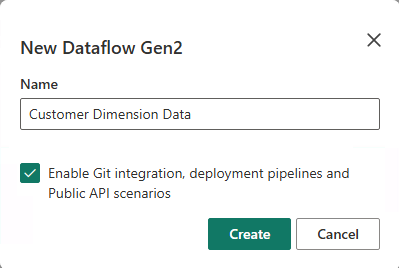
Dans l’écran Nouveau flux de données, sélectionnez Importer à partir d’un fichier Texte/CSV.
Dans l’écran Se connecter à la source de données, sélectionnez le bouton radio Charger le fichier. Faites glisser et déposez le fichier dimension_customer.csv que vous avez téléchargé à l’étape 1. Une fois le fichier chargé, sélectionnez Suivant.

Dans la page Aperçu des données du fichier, affichez un aperçu des données, puis sélectionnez Créer pour continuer et revenir au canevas du flux de données.


Transformer et charger des données dans le "lakehouse"
Dans cette section, vous transformez les données en fonction des besoins de votre entreprise et chargez-les dans la lakehouse.
Dans le volet Paramètres de la requête, mettez à jour le champ Nom avec dimension_customer.
Remarque
Fabric ajoute un espace et un nombre à la fin du nom de la table par défaut. Les noms de table doivent être en minuscules et ne doivent pas contenir d’espaces. Renommez-le de manière appropriée et supprimez les espaces du nom de la table.

Dans ce tutoriel, vous avez associé les données client à un lakehouse. Si vous créez un flux de données à partir du lakehouse, les données chargées sont automatiquement liées à la lakehouse par défaut. Si vous créez le flux de données séparément, vous pouvez éventuellement l’associer à un lakehouse en procédant comme suit :
Dans les éléments de menu, sélectionnez Ajouter une destination de données, puis lakehouse. Dans l’écran Se connecter à la destination des données , connectez-vous à votre compte si nécessaire, puis sélectionnez Suivant.
Accédez à la wwilakehouse de votre espace de travail.
Si la table dimension_customer n’existe pas, sélectionnez le paramètre Nouvelle table et entrez le nom de la table dimension_customer. Si la table existe déjà, sélectionnez le paramètre Table existante et choisissez dimension_customer dans la liste des tables de l’Explorateur d’objets. Cliquez sur Suivant.

Dans le volet Choisir les paramètres de destination , sélectionnez Remplacer comme méthode Mise à jour. Sélectionnez Enregistrer les paramètres pour revenir au canevas du flux de données.
À partir du canevas de flux de données, vous pouvez facilement transformer les données en fonction des besoins de votre entreprise. Par souci de simplicité, nous n’apportons aucune modification dans ce tutoriel. Pour continuer, sélectionnez Enregistrer et exécuter dans la barre d’outils.

Revenez à votre espace de travail et survolez le flux de données de dimension client, sélectionnez le menu ..., puis sélectionnez Actualiser maintenant. Cette option exécute le flux de données et déplace les données du fichier source vers la table lakehouse. Pendant qu'elle est en cours, vous voyez un cercle qui tourne à côté du nom du flux de données.
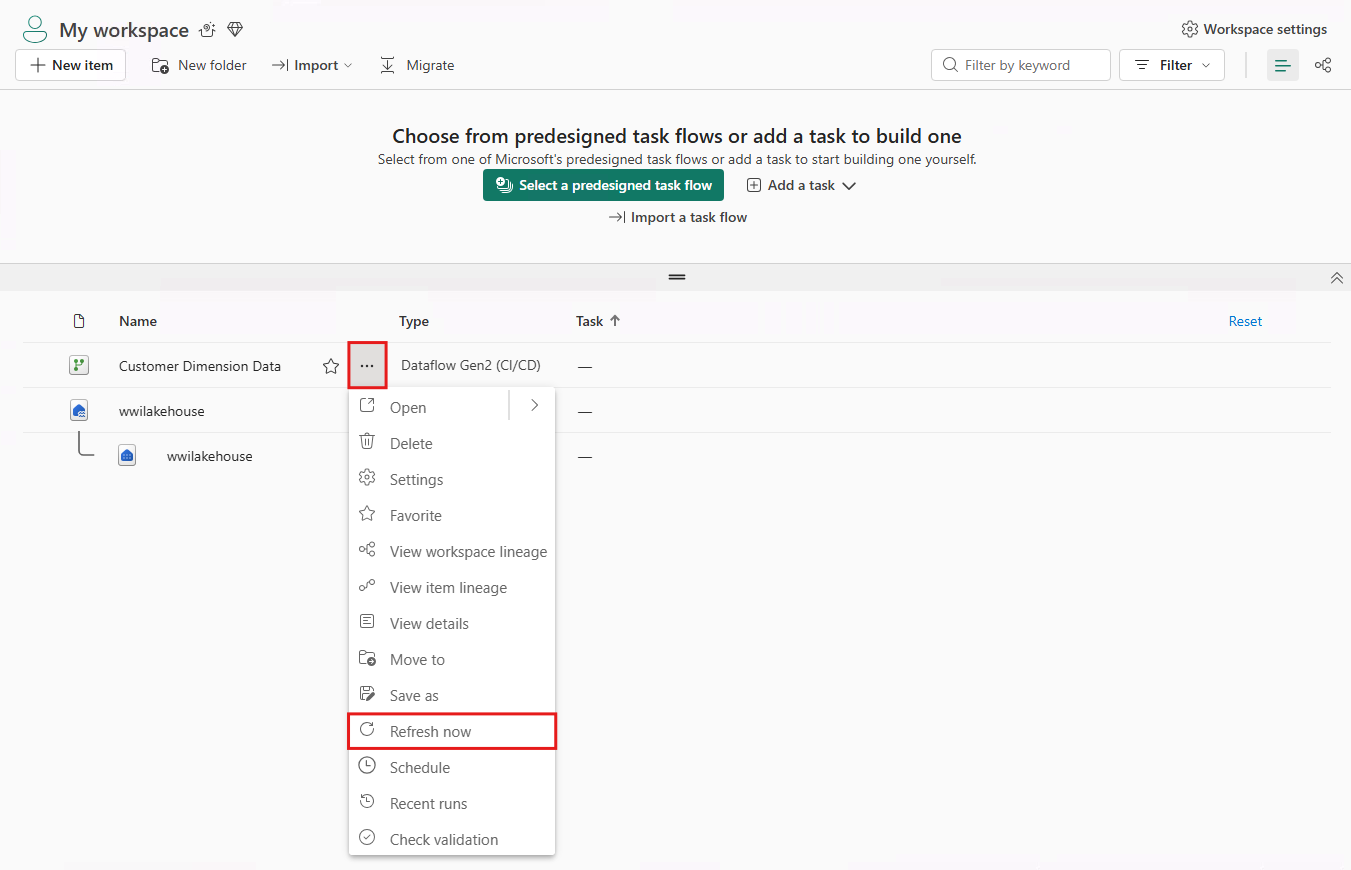
Une fois le flux de données actualisé, sélectionnez votre lakehouse dans la barre de menus supérieure pour afficher la Table Delta dimension_customer.

Sélectionnez la table pour afficher un aperçu de ses données. Vous pouvez également utiliser le point de terminaison d’analytique SQL du lakehouse pour interroger les données avec des instructions SQL. Sélectionnez point de terminaison d’analytique SQL dans le menu déroulant Lakehouse en haut à droite de l’écran.

Sélectionnez la table dimension_customer pour afficher un aperçu de ses données ou sélectionnez Nouvelle requête SQL pour écrire vos instructions SQL.

L’exemple de requête suivant agrège le nombre de lignes en fonction de la colonne BuyingGroup de la table dimension_customer. Les fichiers de requête SQL sont enregistrés automatiquement pour référence ultérieure, et vous pouvez renommer ou supprimer ces fichiers en fonction de vos besoins.
Pour exécuter le script, sélectionnez l’icône Exécuter en haut du fichier de script.
SELECT BuyingGroup, Count(*) AS Total
FROM dimension_customer
GROUP BY BuyingGroup


Ajouter des tables au modèle sémantique
Dans cette section, vous ajoutez les tables au modèle sémantique afin de pouvoir les utiliser pour créer des rapports.
Ouvrez votre lakehouse et basculez vers la vue du point de terminaison d’analyse SQL , sélectionnez Nouveau modèle sémantique, nommez le modèle sémantique, attribuez un espace de travail et sélectionnez les tables que vous souhaitez ajouter au modèle sémantique. Dans ce cas, sélectionnez la table dimension_customer.


Créer un rapport
Dans cette section, vous générez un rapport à partir des données ingérées.
Sélectionnez le modèle sémantique dans votre espace de travail, sélectionnez la liste déroulante Explorer ces données, puis créez automatiquement un rapport. Dans le tutoriel suivant, nous créons un rapport à partir de zéro.

La table est une dimension et il n'y a pas de mesure. Power BI crée une mesure pour le nombre de lignes, l’agrège sur différentes colonnes et crée différents graphiques, comme illustré dans l’image suivante.

Vous pouvez enregistrer ce rapport pour l’avenir en sélectionnant Enregistrer dans le ruban supérieur. Vous pouvez apporter d’autres modifications à ce rapport pour répondre à vos besoins en incluant ou en excluant d’autres tables ou colonnes.

