Remarque
L’accès à cette page nécessite une autorisation. Vous pouvez essayer de vous connecter ou de modifier des répertoires.
L’accès à cette page nécessite une autorisation. Vous pouvez essayer de modifier des répertoires.
Les fonctions de données utilisateur Fabric fournissent des fonctionnalités permettant de tester et de valider vos modifications de code dans le portail Fabric ou à l’aide de l’extension VS Code. Ces fonctionnalités sont utiles pour vous assurer que vos fonctions peuvent s’exécuter correctement sans avoir à les publier.
Dans cet article, vous allez apprendre à :
- Utilisez les modes Développer et Afficher/Exécuter uniquement dans l’éditeur du portail.
- Utilisez les fonctionnalités de test en mode Développer pour tester vos fonctions.
Note
Certains utilisateurs n’ont peut-être pas accès à la fonctionnalité test en mode Développement en fonction de la région de leur locataire Fabric. Veuillez consulter la note des limitations régionales dans cet article.
Qu’est-ce que le mode Développer et afficher/Exécuter uniquement ?
Fabric User Data Functions fournit deux modes pour interagir avec vos fonctions dans le portail Fabric : développer le mode et exécuter/afficher uniquement. Vous trouverez le sélecteur de mode dans le coin supérieur droit de votre page Fonctions de données utilisateur.
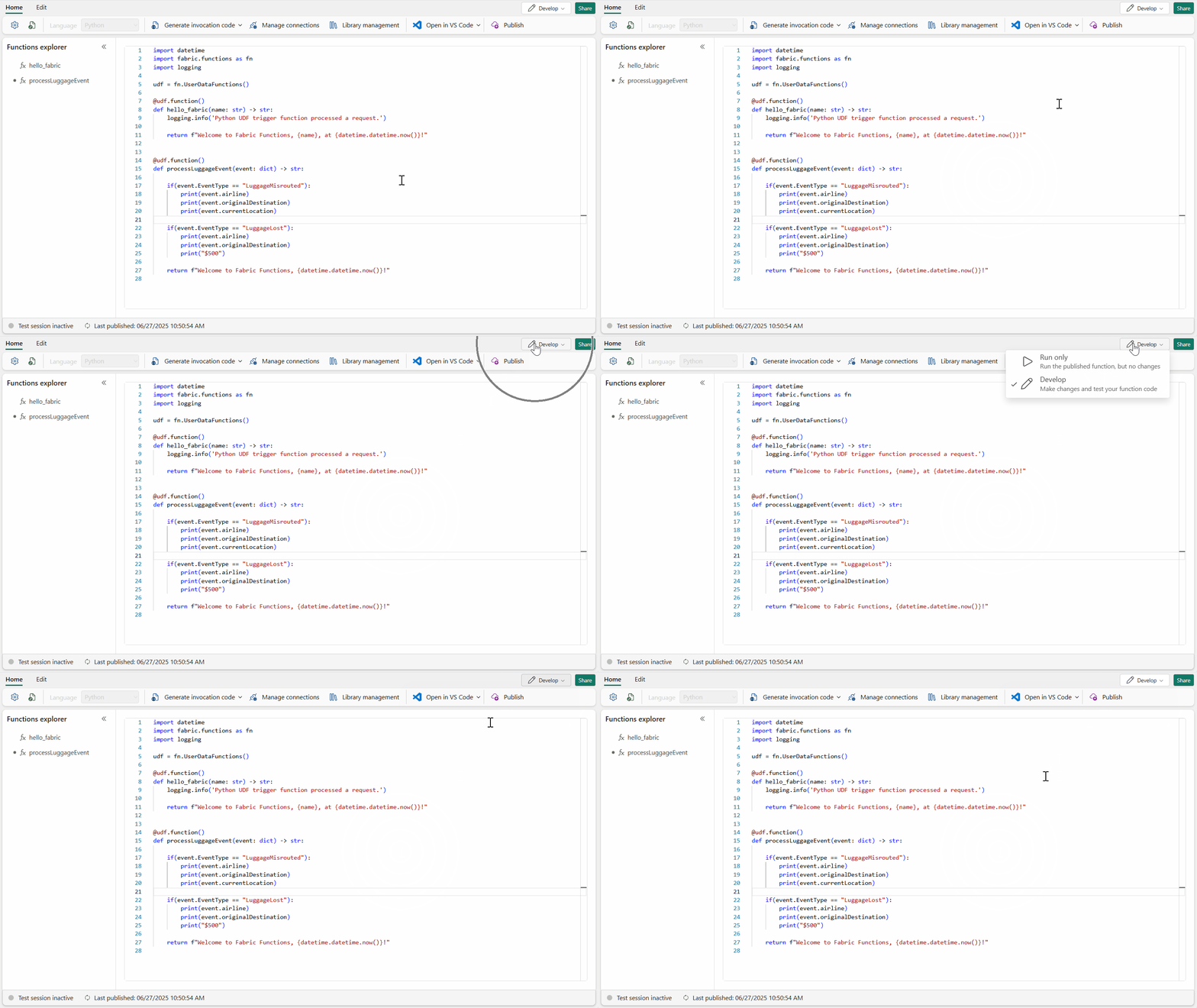
Développer le mode
Le mode Développer permet aux utilisateurs disposant d’autorisations d’écriture pour modifier, tester et publier leur code. Dans ce mode, les utilisateurs peuvent voir leur code modifié, y compris les nouvelles fonctions non publiées qu’ils ont écrites.
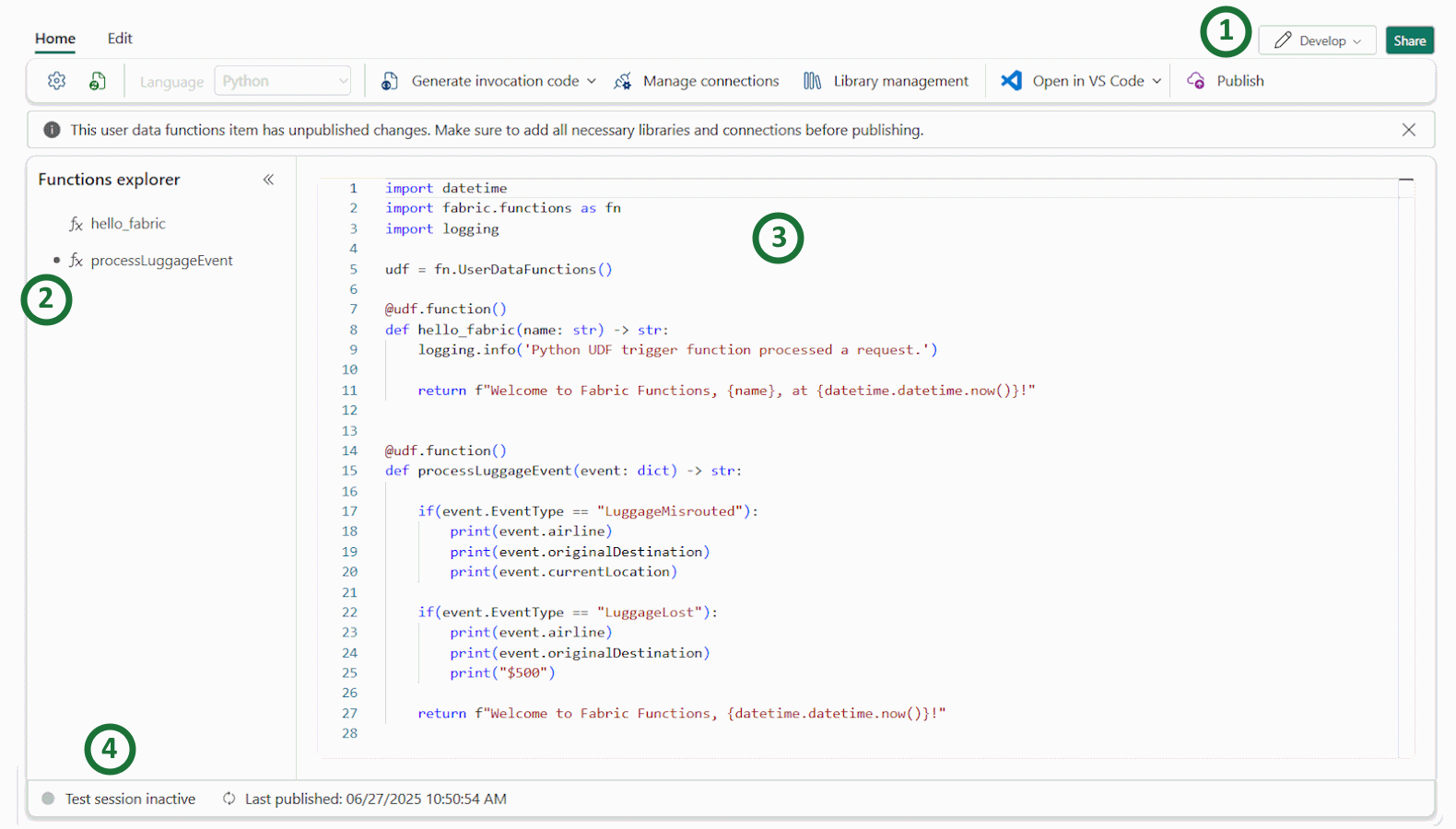
Voici les composants du mode Développer :
- Sélecteur de mode : Ce contrôle vous permet de basculer vers le mode Développer à partir du mode Exécuter uniquement.
- Liste des fonctions : Cette liste contient de nouvelles fonctions avec n’importe quelle fonction précédemment publiée. Le point en regard du nom de la fonction indique qu’une fonction est nouvelle et qu’elle n’est pas encore publiée.
- Éditeur de code : En mode Développement, l’éditeur de code est activé et l’utilisateur peut apporter des modifications au code.
- Indicateur de session de test : Cet indicateur indique si la session de test est active. La session de test est créée après l’exécution d’un test et a un délai d’expiration après 15 minutes d’inactivité.
Exécuter ou afficher uniquement le mode
En mode Exécuter uniquement , les utilisateurs disposant d’autorisations d’exécution peuvent afficher et exécuter les fonctions publiées. Cette expérience crée une vue distincte entre la version publiée du code sous développement en mode Développement.

Voici les composants du mode Exécuter uniquement :
- Sélecteur de mode : Ce contrôle vous permet de basculer vers le mode Exécuter uniquement à partir du mode Développer.
- Liste des fonctions : En mode Exécuter uniquement, la liste des fonctions contient uniquement des fonctions publiées.
- Éditeur de code : En mode Exécuter uniquement, l’éditeur de code est en lecture seule et ne peut pas être modifié dans ce mode.
- Indicateur de modification du code : Cette barre de messages indique s’il existe des modifications non publiées en mode Développement. Pour afficher ces modifications, l’utilisateur doit basculer en mode Développer en cliquant sur le bouton dans la barre ou en utilisant le sélecteur de mode.
Les utilisateurs disposant uniquement d’autorisations d’affichage peuvent voir le mode Affichage uniquement. Dans ce mode, les utilisateurs ont accès à une version en lecture seule du code et à ses métadonnées.
Note
Seuls les utilisateurs disposant d’autorisations d’affichage peuvent voir le code en mode Affichage uniquement.
Utiliser le mode Développer pour tester vos modifications dans le portail Fabric
Vous pouvez tester vos modifications de code en temps réel à l’aide de la fonctionnalité Test en mode Développement. Vous pouvez y accéder en pointant sur la fonction que vous souhaitez tester et en cliquant sur l’icône Tester.
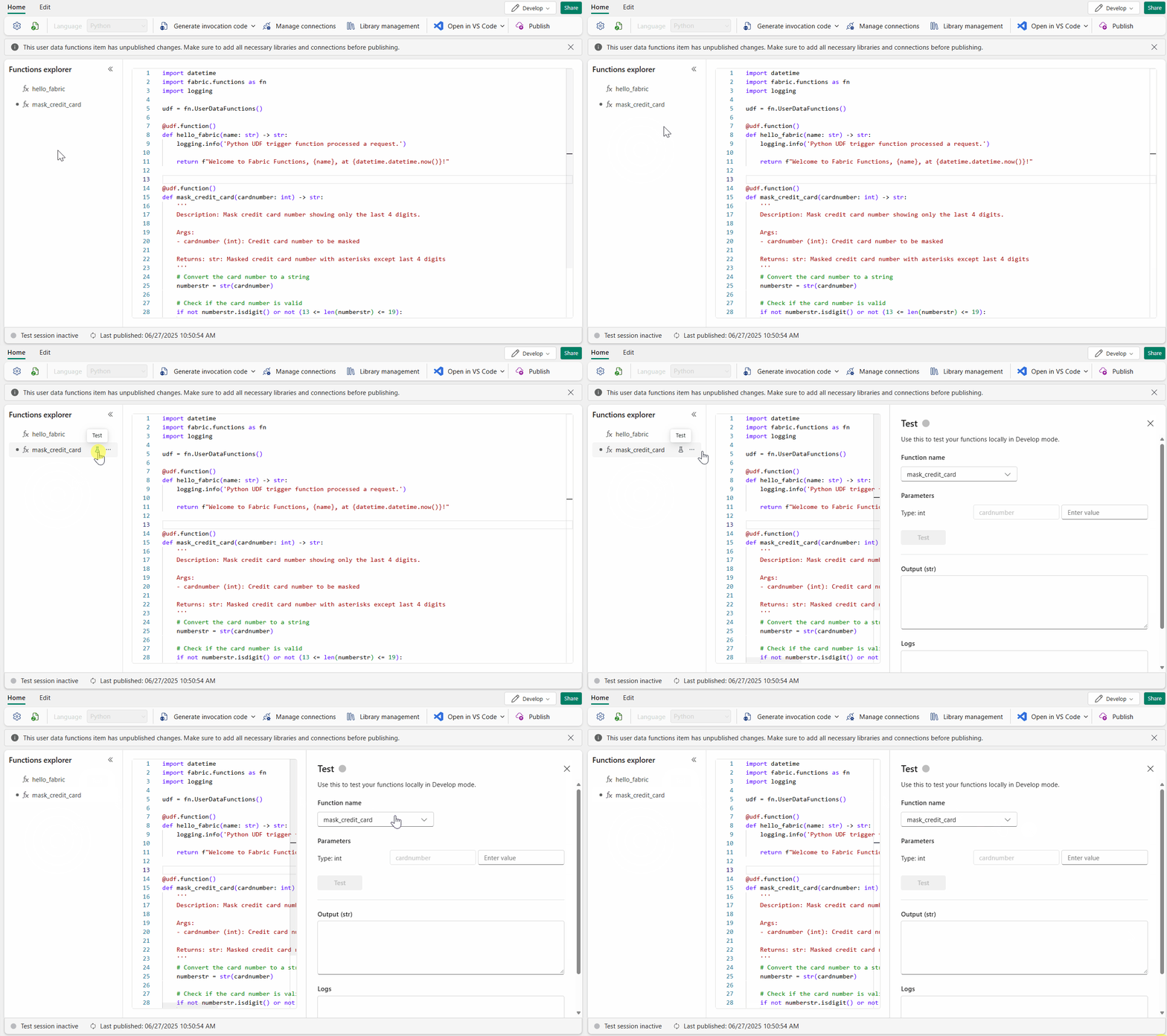
Note
La session de test peut prendre quelques secondes pour démarrer. Une fois que vous démarrez, vous pouvez exécuter des tests immédiatement, même après avoir apporté des modifications de code.
Cette étape ouvre le panneau de test, qui inclut les composants suivants :
Indicateur de session de test : Cet indicateur devient vert lorsque la session de test est active. La session démarre lorsqu’un test est exécuté pour la première fois et expire après 15 minutes d’inactivité.
Sélecteur de fonction : Cette liste déroulante vous permet de sélectionner n’importe quelle fonction dans votre code à tester. Cette liste inclut les fonctions publiées et non publiées.
Bouton Test : Ce bouton vous permet de tester la fonction. Si la fonction sélectionnée nécessite des paramètres, vous devez les fournir avant de tester la fonction.
Sortie de test : Ce panneau contient la sortie qui résulte du test de la fonction. Ce panneau affiche la valeur de retour de la fonction ou d’un objet avec l’état et la sortie d’erreur de la fonction.
Sortie des journaux : Ce panneau contient les journaux générés dans le code, y compris les instructions ajoutées à l’objet
logging.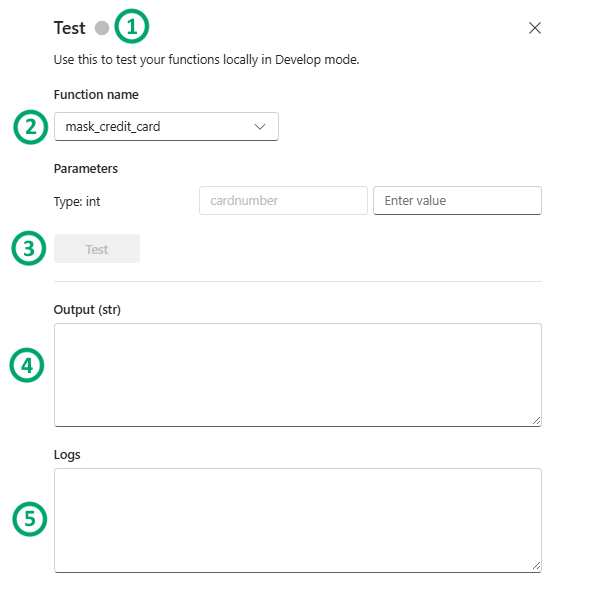
Limitations régionales pour la fonctionnalité de test en mode Développer
La fonctionnalité de test n’est pas encore disponible dans toutes les régions Fabric. Si votre région de locataire n’est pas encore prise en charge, vous pouvez voir le message suivant dans le portail Functions. Vous pouvez afficher les régions prises en charge dans l’article détails et limitations du service .

Si vous voyez ce message d’information, vous pouvez toujours publier vos fonctions et utiliser la fonctionnalité Exécuter pour les tester comme vous l’avez fait précédemment. En savoir plus sur la gestion de votre capacité Fabric si vous préférez créer une nouvelle capacité dans une région prise en charge.