Remarque
L’accès à cette page nécessite une autorisation. Vous pouvez essayer de vous connecter ou de modifier des répertoires.
L’accès à cette page nécessite une autorisation. Vous pouvez essayer de modifier des répertoires.
S’applique à :✅ Entrepôt dans Microsoft Fabric
Deux actions rapides basées sur l’IA sont actuellement prises en charge pour Copilot dans Fabric dans Data Warehouse : Expliquer et corriger.

Les actions rapides peuvent accélérer la productivité en vous aidant à rédiger et à comprendre les requêtes plus rapidement. Ces boutons se trouvent en haut de l’éditeur de requête SQL, près du bouton Exécuter .
L’action Expliquer rapide laisse un résumé en haut de la requête et des commentaires de code en ligne tout au long de la requête pour décrire ce que fait la requête.
L’action correction rapide corrige les erreurs dans la syntaxe ou la logique de votre requête. Après avoir exécuté une requête SQL et rencontré une erreur, vous pouvez facilement corriger vos requêtes. Copilot place automatiquement le message d’erreur SQL dans son contexte au moment de la correction de votre requête. Copilot laisse également un commentaire indiquant où et comment il a modifié le code T-SQL.
Copilot utilise des informations sur votre schéma d’entrepôt, le contenu de l’onglet requête et les résultats d’exécution pour vous donner des commentaires pertinents et utiles sur votre requête.
Conditions préalables
- Votre administrateur doit activer le commutateur de locataire avant que vous ne commenciez à utiliser Copilot. Pour découvrir plus d’informations, consultez Paramètres de locataire Copilot.
- Votre capacité F2 ou P1 doit se trouver dans l’une des régions répertoriées dans la disponibilité de la région Fabric.
- Si votre locataire ou votre capacité se trouve en dehors des États-Unis ou de la France, Copilot est désactivé par défaut, sauf si votre administrateur de locataire Fabric active le paramètre de locataire données envoyées à Azure OpenAI peuvent être traitées en dehors de la région géographique de votre capacité, du périmètre de conformité ou de l'instance de cloud national dans le portail d'administration Fabric.
- Copilot dans Microsoft Fabric n’est pas pris en charge pour les références SKU d’évaluation. Seules les références SKU payantes (F2 ou version ultérieure, ou P1 ou ultérieure) sont prises en charge pour l’instant.
- Pour plus d’informations, consultez Vue d’ensemble de Copilot dans Fabric et Power BI.
Démarrer
Que vous soyez débutant ou expert dans l’écriture de requêtes SQL, les actions rapides vous permettent de comprendre et de naviguer dans les complexités du langage SQL pour résoudre facilement les problèmes indépendamment.
Expliquer
Pour utiliser Copilot afin d’expliquer vos requêtes, suivez les étapes ci-dessous :
Mettez en surbrillance la requête que Copilot doit expliquer. Vous pouvez sélectionner toute la requête ou seulement une partie de celle-ci.

Sélectionnez le bouton Expliquer dans la barre d’outils. Copilot analyse votre requête et génère des commentaires inline qui expliquent ce que fait votre code. Le cas échéant, Copilot laisse également un résumé en haut de la requête. Les commentaires apparaissent en regard des lignes de code pertinentes dans votre éditeur de requête.
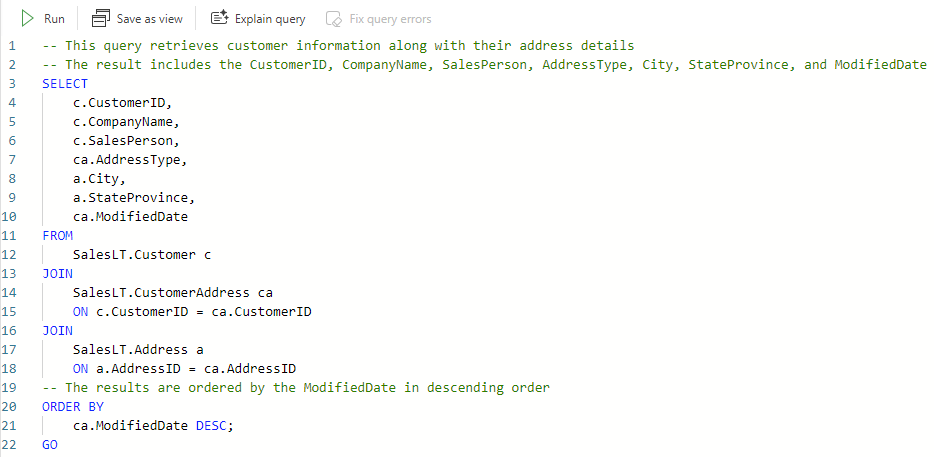
Examinez les commentaires que Copilot a générés. Vous pouvez les modifier ou les supprimer si vous le souhaitez. Vous pouvez également annuler les modifications si elles ne vous plaisent pas, ou effectuer d'autres changements.

Réparer
Pour obtenir de l'aide de Copilot pour corriger une erreur dans votre requête, suivez ces étapes :
Écrivez et exécutez votre requête comme d'habitude. S’il existe des erreurs, vous pouvez les voir dans le volet de sortie.
Mettez en surbrillance la requête que vous souhaitez corriger. Vous pouvez sélectionner toute la requête ou seulement une partie de celle-ci.
Sélectionnez le bouton Corriger dans la barre d’outils. Ce bouton est activé uniquement une fois que vous avez exécuté votre requête T-SQL et qu’il a retourné une erreur.

Copilot analyse votre requête et tente de trouver le meilleur moyen de la corriger. Il ajoute également des commentaires pour expliquer ce qu’il a résolu et pourquoi.

Passez en revue les modifications apportées à Copilot et sélectionnez Exécuter pour exécuter la requête fixe. Vous pouvez également annuler les modifications si elles ne vous plaisent pas, ou effectuer d'autres changements.

Contenu connexe
- Qu’est-ce que Copilot dans Fabric dans Data Warehouse ?
- Guide pratique pour utiliser la complétion de code Copilot dans Fabric dans Data Warehouse
- Utilisation du volet de conversation Copilot dans Fabric dans Data Warehouse
- Confidentialité, sécurité et utilisation responsable de Copilot dans Fabric dans l'entrepôt de données