Remarque
L’accès à cette page nécessite une autorisation. Vous pouvez essayer de vous connecter ou de modifier des répertoires.
L’accès à cette page nécessite une autorisation. Vous pouvez essayer de modifier des répertoires.
S'applique à :✅point de terminaison d'analytique SQL, Entrepôt et Base de données miroir dans Microsoft Fabric
Pour commencer à utiliser ce didacticiel, case activée les prérequis suivants :
Vous devez avoir accès à un point de terminaison d’analytique SQL ou un entrepôt dans un espace de travail de capacité premium avec des autorisations de contributeur ou supérieures.
Choisissez votre outil d’interrogation.
Vous pouvez également utiliser l’un de ces outils pour vous connecter à votre point de terminaison d’analytique SQL ou votre entrepôt par le biais d’une chaîne de connexion T-SQL. Pour plus d’informations, consultez Connectivité.
- Téléchargez SQL Server Management Studio (SSMS).
- Téléchargez et installez Visual Studio Code et l’extension mssql.
Remarque
Passez en revue la surface de surface T-SQL dans Fabric Data Warehouse pour le point de terminaison d’analytique SQL ou Warehouse dans Microsoft Fabric.
Exécuter une nouvelle requête dans l’éditeur de requête SQL
Ouvrez une nouvelle fenêtre de requête SQL.

Un nouvel onglet s’affiche pour vous permettre d’écrire une requête SQL.
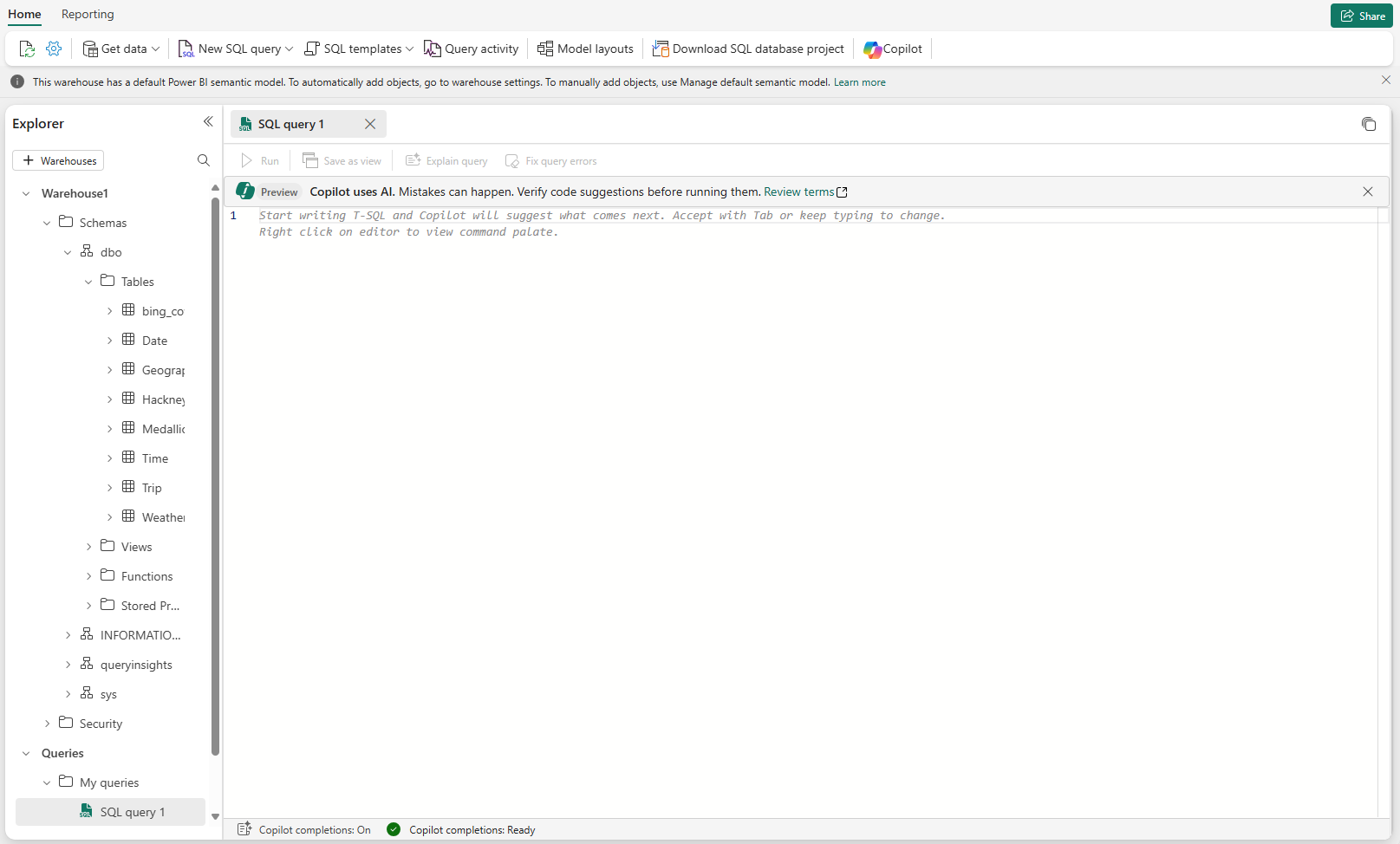
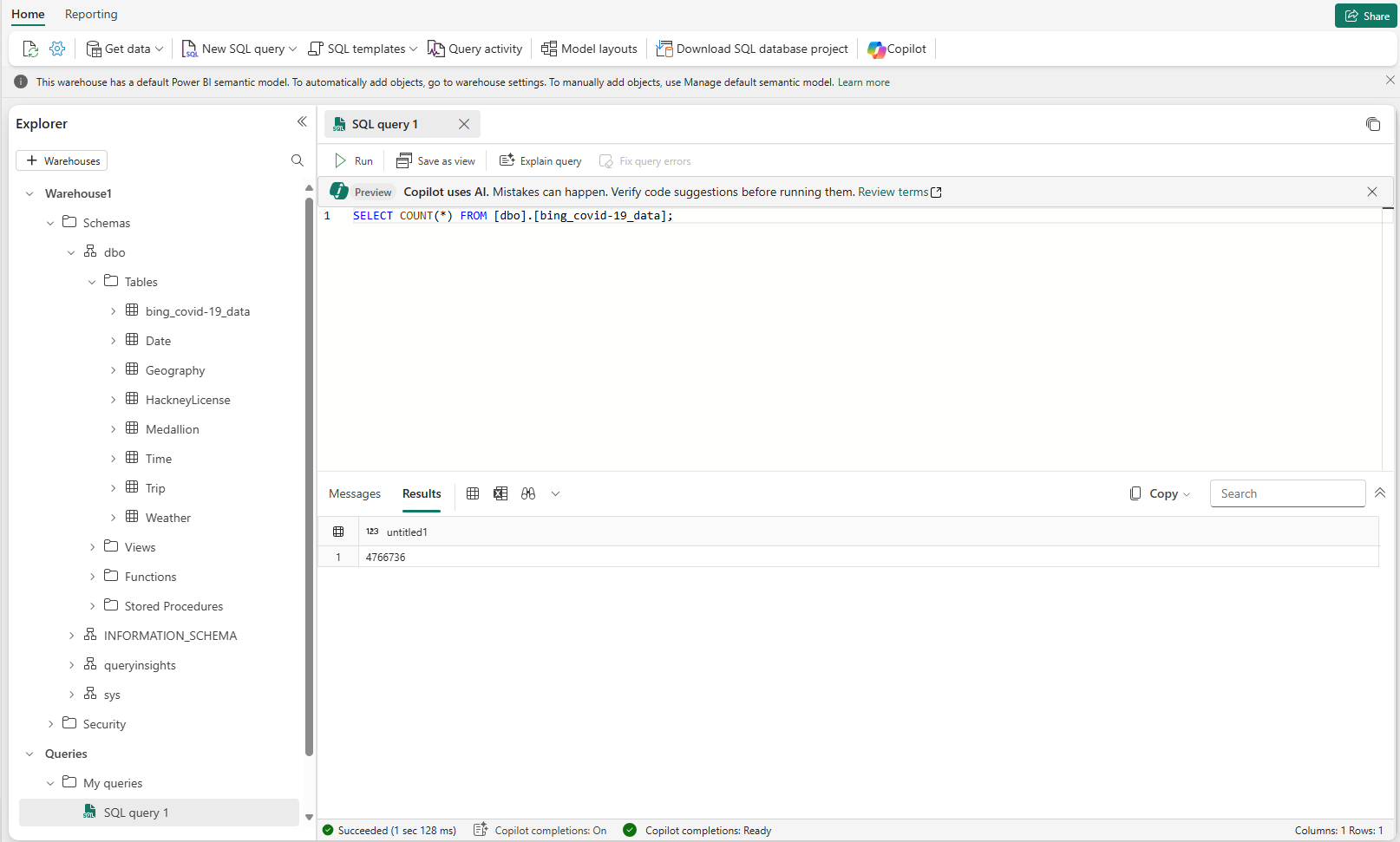
Écrivez une requête SQL et exécutez-la.

Exécuter une nouvelle requête dans l’éditeur de requête visuel
Ouvrez une fenêtre Nouvelle requête visuelle.

Un nouvel onglet s’affiche pour vous permettre de créer une requête visuelle. Pour ajouter des tables à la requête visuelle, cliquez avec le bouton droit sur les tables dans l’Explorateur, ou sélectionnez leur
...menu Action, puis sélectionnez Insérer dans le canevas. Vous pouvez également les faire glisser-déplacer dans la requête visuelle en sélectionnant, en maintenant la touche enfoncée, puis en faisant glisser les tables à partir de l’Explorateur.
Conseil / Astuce
Pour faire glisser et déplacer des tables à partir de l’Explorateur, sélectionnez, maintenez la touche enfoncée, puis faites-les glisser dans la requête visuelle.
Joignez des tables à l’aide d’options dans la fenêtre Combiner . Dans la capture d’écran suivante, nous joignons les
Datetables etWeatherles tableaux à l’aide d’une jointure interne sur les colonnes clés communesDateID.
La jointure du jeu de résultats affiche des données combinées. Vous pouvez manipuler la requête avec d’autres fonctions dans la barre d’outils de l’éditeur de requête Visual. Vous pouvez également enregistrer la requête résultante sous la forme d’une nouvelle vue ou afficher le T-SQL.


Écrivez des requêtes de bases de données croisées
Vous pouvez écrire des requêtes inter-bases de données vers des entrepôts et des bases de données dans l'espace de travail actif actuel dans Microsoft Fabric.
Il existe plusieurs façons d’écrire des requêtes inter-bases de données existe plusieurs façons d'écrire des requêtes inter-bases de données ou inter-entrepôts dans le même espace de travail Microsoft Fabric.nées dans le même espace de travail Microsoft Fabric. Dans cette section, nous explorons des exemples. Vous pouvez joindre des tables ou des vues pour exécuter des requêtes entre entrepôts dans l’espace de travail actif actuel.
Ajoutez le point de terminaison d’analytique SQL ou l’entrepôt à partir de votre espace de travail actif actuel pour l’objet Explorer à l’aide de l’action + Entrepôts. Lorsque vous sélectionnez Point de terminaison d’analytique SQL ou Entrepôt dans la boîte de dialogue, il s’ajoute à l’objet Explorer pour le référencement lors de l’écriture d’une requête SQL ou de la création d’une requête visuelle.

Vous pouvez référencer la table à partir de bases de données ajoutées à l’aide d’un nommage en trois parties. Dans l’exemple suivant, utilisez le nom en trois parties à faire référence dans
ContosoSalesTablela base de donnéesContosoLakehouseajoutée.SELECT * FROM ContosoLakehouse.dbo.ContosoSalesTable AS Contoso INNER JOIN Affiliation ON Affiliation.AffiliationId = Contoso.RecordTypeID;À l’aide d’un nommage en trois parties pour référencer les bases de données/tables, vous pouvez joindre plusieurs bases de données.
SELECT *
FROM ContosoLakehouse.dbo.ContosoSalesTable AS Contoso
INNER JOIN My_lakehouse.dbo.Affiliation
ON My_lakehouse.dbo.Affiliation.AffiliationId = Contoso.RecordTypeID;
Pour des requêtes plus efficaces et plus longues, vous pouvez utiliser des alias.
SELECT *
FROM ContosoLakehouse.dbo.ContosoSalesTable AS Contoso
INNER JOIN My_lakehouse.dbo.Affiliation as MyAffiliation
ON MyAffiliation.AffiliationId = Contoso.RecordTypeID;
À l’aide d’un nommage en trois parties pour référencer la base de données et les tables, vous pouvez insérer des données d’une base de données à une autre.
INSERT INTO ContosoWarehouse.dbo.Affiliation
SELECT *
FROM My_Lakehouse.dbo.Affiliation;
Vous pouvez glisser-déplacer des tables à partir de bases de données ajoutées vers l’éditeur de requête visuel pour créer une requête inter-bases de données.


Sélectionnez les 100 premières lignes d'Explorer
Après avoir ouvert votre entrepôt à partir de l’espace de travail, développez votre dossier de base de données, de schéma et de tables dans l’Explorateur d’objets pour afficher toutes les tables répertoriées.
Cliquez avec le bouton droit sur la table que vous souhaitez interroger et sélectionnez Sélectionner les 100 premières lignes.

Une fois le script généré automatiquement, sélectionnez le bouton Exécuter pour exécuter le script et voir les résultats.

Remarque
À l’heure actuelle, les fonctionnalités T-SQL sont limitées. Pour obtenir la liste des commandes T-SQL qui ne sont actuellement pas disponibles, consultez Surface d’exposition TSQL.