Remarque
L’accès à cette page nécessite une autorisation. Vous pouvez essayer de vous connecter ou de modifier des répertoires.
L’accès à cette page nécessite une autorisation. Vous pouvez essayer de modifier des répertoires.
Utilisez ce guide pour commencer à créer une charge de travail Microsoft Fabric avec le Kit de ressources d’extensibilité. Vous configurez votre environnement, exécutez le Starter-Kit dans GitHub Codespaces ou localement, et découvrez les principes de base dont vous avez besoin pour générer et publier.
Ce que vous construisez
Vous exécutez le Starter-Kit dans Fabric, explorez son utilisation du manifeste et de l’API hôte, apportez une petite modification de l’interface utilisateur et comprenez comment les éléments créés par votre charge de travail se comportent comme des artefacts Fabric natifs.
Prerequisites
- Accès à un locataire Fabric et à un espace de travail dans lequel vous pouvez créer des éléments
- Un compte GitHub (requis pour Codespaces)
- Si vous développez localement : un Node.js LTS récent et un gestionnaire de package (consultez le fichier README pour obtenir des outils exacts)
- Accès pour créer une application Microsoft Entra
- Facultatif : un abonnement Azure si vous envisagez d’héberger votre application web dans Azure
Conseil / Astuce
Le développement local est pris en charge en mode natif sur Windows, macOS et Linux. Avant d’exécuter des scripts d’installation ou de démarrer le serveur de développement, passez en revue et remplissez les conditions préalables dans le Starter-Kit.
Note
Vous n’avez pas besoin de déployer quoi que ce soit sur votre locataire pour essayer le Starter-Kit. Utilisez DevGateway pendant le développement pour émuler l’hôte Fabric.
Important
Vérifiez que vous avez accès à un espace de travail Fabric et que votre locataire autorise les fonctionnalités des développeurs. Vous activez le mode développeur Fabric avant de tester.
Choisir votre chemin
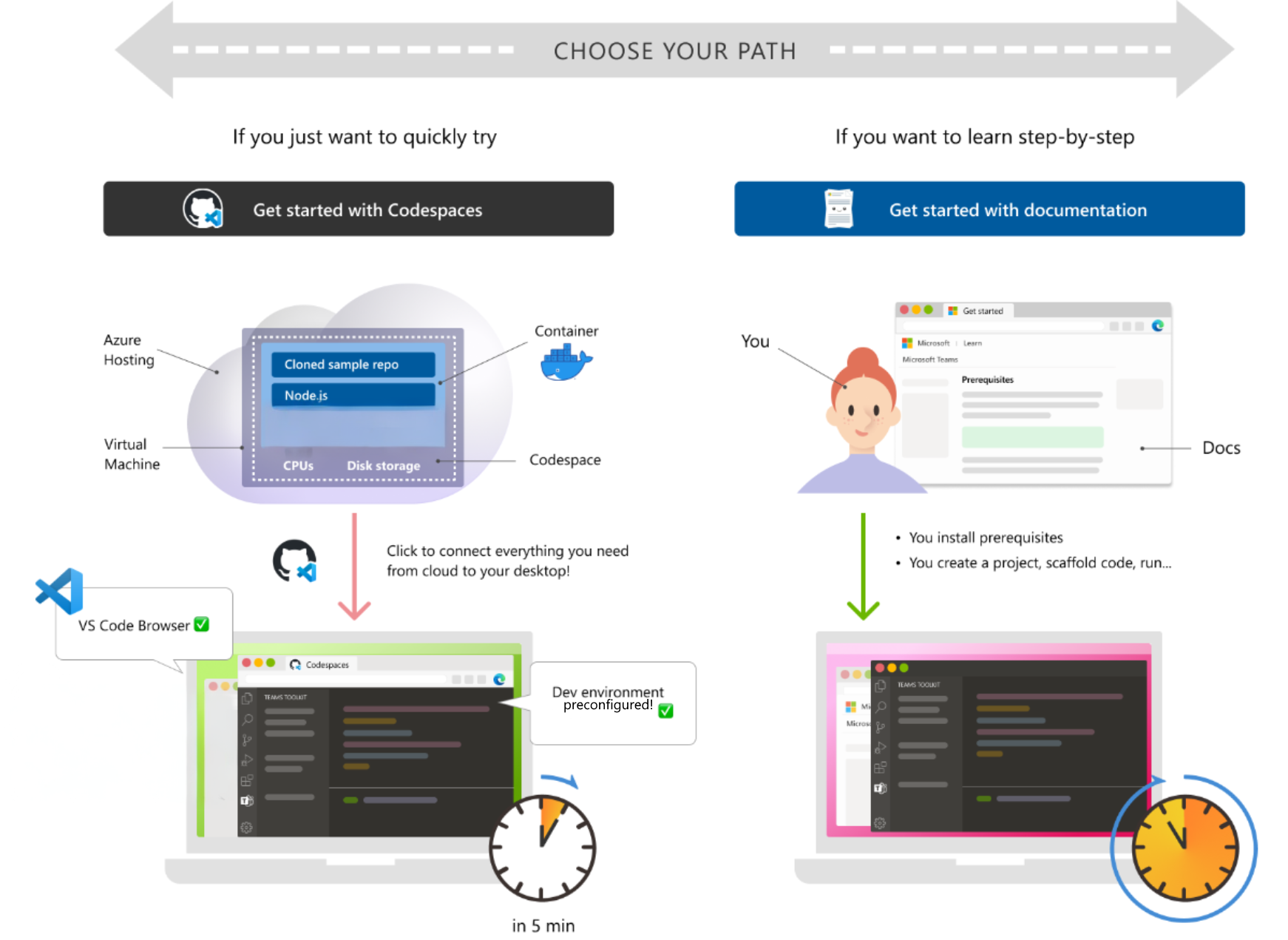
Pour commencer rapidement, choisissez l’une des options suivantes pour accéder au code :
Option 1 : Démarrer dans GitHub Codespaces
- Copiez le Starter-Kit Repository sur votre compte GitHub.
- Créez un espace de code GitHub sur votre fork pour commencer à utiliser un environnement de développement basé sur le cloud.
Pour plus d’informations sur GitHub Codespaces, consultez la documentation GitHub Codespaces.
Option 2 : Cloner et exécuter localement
- Créez un fork du répertoire Starter-Kit sur votre compte GitHub.
- Clonez votre fourche sur votre ordinateur local :
git clone https://github.com/<your-account>/fabric-extensibility-toolkit.git
cd fabric-extensibility-toolkit
- Installez les conditions préalables requises pour le développement local :
Outils requis :
- Node.js LTS : Télécharger Node.js
- PowerShell 7 (pwsh sur macOS/Linux) : installer PowerShell
- Kit de développement logiciel (SDK) .NET (pour macOS, utilisez la build x64) : téléchargez .NET
- VS Code ou éditeur similaire : Télécharger VS Code
- Azure CLI (utilisé uniquement pour la création d’applications Microsoft Entra) : installer Azure CLI
Développement assisté par l’IA
Ce référentiel fonctionne bien avec les outils de programmation de paire IA. Que vous développez localement ou dans GitHub Codespaces, vous pouvez utiliser GitHub Copilot ou d’autres assistants IA pour accélérer les tâches telles que la modification de composants React, la mise à jour des itinéraires ou la génération d’une structure de test.
Conseil / Astuce
Le dépôt Starter-Kit est compatible avec l’IA et inclut des instructions GitHub Copilot qui vous guident tout au long de l’adaptation de l’élément Hello World à vos besoins. D’autres outils IA (par exemple, Anthropic Claude) peuvent suivre les mêmes instructions, mais doivent être configurés pour lire les fichiers d’aide ou les documents du référentiel.
- Utilisez l’IA pour rédiger les composants de l’éditeur/vue d’élément, puis s’adapter aux modèles d’API hôtes utilisés dans le Starter-Kit.
- Demandez à l’IA de résumer le manifeste de charge de travail et de proposer des jeux d’autorisations minimal.
- Dans Codespaces, Copilot est disponible dans le navigateur ou le bureau VS Code ; conservez le serveur de développement en cours d’exécution pour voir les modifications instantanément.
Conseil / Astuce
Si vous souhaitez voir ce que d’autres créent, ouvrez les exemples d’extensibilité et déployez-le dans votre environnement. Vous y trouverez des types d’éléments variés qui vous aideront à commencer.
Meilleures pratiques
- Cloner le dépôt : Clonez le dépôt Starter-Kit et utilisez votre copie comme base de votre projet.
- Restez synchronisé : maintenez votre fork synchronisé avec l’amont pour récupérer des améliorations.
- Maintenir la cohérence de la structure du projet : conservez la structure de projet et les modèles d’organisation du Starter-Kit pour garantir la compatibilité avec les futures mises à jour et maintenir la clarté du code.
- Intégration régulière Starter-Kit : intégrez régulièrement des modifications de code du Starter-Kit dans votre projet pour tirer parti des correctifs de bogues, des nouvelles fonctionnalités et des mises à jour de sécurité. Configurez un processus pour examiner et fusionner régulièrement les modifications en amont (mensuelles ou trimestrielles).
- Valider les manifestes au début : Validez votre manifeste de travail tôt et suivez les autorisations de moindre privilège.
- Utilisez des conteneurs de développement : utilisez un conteneur de développement ou des espaces de code pour un environnement cohérent et jetable.
- Utilisez des scripts fournis : utilisez les scripts fournis (setup, StartDevServer, StartDevGateway) pour automatiser l’installation et le flux de travail quotidien.
Étapes suivantes
Une fois que vous avez accès au code (dans Codespaces ou localement), poursuivez avec le Guide d’installation détaillé pour obtenir des instructions pas à pas sur :
- Exécution du script d’installation
- Démarrage de l’environnement de développement
- Activation des fonctionnalités du développeur Fabric
- Test de votre premier élément HelloWorld
- Prise en main du codage
- Conseils de développement assistés par l’IA
- Résolution des problèmes courants
Ressources supplémentaires
- Découvrez l’architecture et la façon dont l’hôte, votre application et les services Fabric interagissent
- Lire la vue d’ensemble du manifeste pour le schéma et les bonnes pratiques
- Comprendre la structure et la configuration du manifeste de charge de travail
- Développer avec DevGateway pour les tests locaux
- Publiez votre charge de travail lorsque vous êtes prêt à la partager largement