Remarque
L’accès à cette page nécessite une autorisation. Vous pouvez essayer de vous connecter ou de modifier des répertoires.
L’accès à cette page nécessite une autorisation. Vous pouvez essayer de modifier des répertoires.
Dans ce tutoriel, vous allez configurer une base de données mise en miroir Fabric à partir d’un compte Azure Cosmos DB pour NoSQL existant.
La mise en miroir réplique de manière incrémentielle les données Azure Cosmos DB dans Fabric OneLake en quasi-temps réel, sans affecter les performances des charges de travail transactionnelles ou l’utilisation d’unités de requête (RU). Vous pouvez générer des rapports Power BI directement sur les données dans OneLake, à l’aide du mode DirectLake. Vous pouvez exécuter des requêtes ad hoc dans SQL ou Spark, créer des modèles de données à l’aide de notebooks et utiliser des fonctionnalités d’IA intégrées Copilot et avancées dans Fabric pour analyser les données.
Prerequisites
- Un compte Azure Cosmos DB pour NoSQL existant.
- Si vous n’avez pas d’abonnement Azure, essayez Gratuitement Azure Cosmos DB pour NoSQL.
- Si vous disposez d’un abonnement Azure existant, créez un compte Azure Cosmos DB pour NoSQL.
- Capacité d’infrastructure existante. Si vous n’avez pas de capacité existante, démarrez une version d’évaluation fabric. La mise en miroir peut ne pas être disponible dans certaines régions fabric. Pour plus d’informations, consultez les régions prises en charge.
Conseil / Astuce
Il est recommandé d’utiliser une copie de test ou de développement de vos données Azure Cosmos DB existantes qui peuvent être récupérées rapidement à partir d’une sauvegarde.
Configurer votre compte Azure Cosmos DB
Tout d’abord, vérifiez que le compte Azure Cosmos DB source est correctement configuré pour l’utiliser avec la mise en miroir Fabric.
Accédez à votre compte Azure Cosmos DB dans le portail Azure.
Vérifiez que la sauvegarde continue est activée. S’il n’est pas activé, suivez le guide de migration d’un compte Azure Cosmos DB existant vers une sauvegarde continue pour activer la sauvegarde continue. Cette fonctionnalité peut ne pas être disponible dans certains scénarios. Pour plus d’informations, consultez les limitations de base de données et de compte.
Vérifiez que les options de mise en réseau sont définies sur l’accès réseau public pour tous les réseaux. Si ce n’est pas le cas, suivez le guide de configuration de l’accès réseau à un compte Azure Cosmos DB.
Créer une base de données mise en miroir
À présent, créez une base de données mise en miroir qui est la cible des données répliquées. Pour plus d’informations, consultez Ce qu’il faut attendre de la mise en miroir.
Accédez à la page d’accueil du portail Fabric .
Ouvrez un espace de travail existant ou créez un espace de travail.
Dans le menu de navigation, sélectionnez Créer.
Sélectionnez Créer, recherchez la section Entrepôt de données , puis sélectionnez Azure Cosmos DB mis en miroir.
Indiquez un nom pour la base de données mise en miroir, puis sélectionnez Créer.
Se connecter à la base de données source
Ensuite, connectez la base de données source à la base de données mise en miroir.
Dans la section Nouvelle connexion , sélectionnez Azure Cosmos DB pour NoSQL.
Fournissez des informations d’identification pour le compte Azure Cosmos DB pour NoSQL, notamment les éléments suivants :
Informations d’identification du compte Valeur Point de terminaison Azure Cosmos DB Point de terminaison d’URL pour le compte source. Nom de connexion Nom unique de la connexion. Type d’authentification Sélectionnez Clé de compte ou Compte d’organisation. Clé de compte Clé en lecture-écriture pour le compte source. Compte d’organisation Jeton d’accès à partir de l’ID Microsoft Entra. 
Note
Pour l’authentification d’ID Microsoft Entra, les autorisations RBAC suivantes sont requises :
Microsoft.DocumentDB/databaseAccounts/readMetadataMicrosoft.DocumentDB/databaseAccounts/readAnalytics
Pour plus d’informations, consultez la documentation sur le contrôle d’accès en fonction du rôle du plan de données.
Pour obtenir un exemple de script pour appliquer automatiquement un rôle de contrôle d’accès personnalisé en fonction du rôle, consultez
rbac-cosmos-mirror.shazure-samples/azure-cli-samples.Sélectionnez Se connecter. Sélectionnez ensuite une base de données à mettre en miroir. Si vous le souhaitez, sélectionnez des conteneurs spécifiques à mettre en miroir.

Démarrer le processus de mise en miroir
Sélectionnez Base de données miroir. La mise en miroir commence maintenant.
Attendez deux à cinq minutes. Ensuite, sélectionnez Surveiller la réplication pour afficher l’état de l’action de réplication.
Après quelques minutes, l’état doit passer à En cours d’exécution, ce qui indique que les conteneurs sont synchronisés.
Conseil / Astuce
Si vous ne trouvez pas les conteneurs et l’état de réplication correspondant, patientez quelques secondes, puis actualisez le volet. Dans de rares cas, vous pouvez recevoir des messages d’erreur temporaires. Vous pouvez les ignorer en toute sécurité et continuer à les actualiser.
Une fois la mise en miroir terminée la copie initiale des conteneurs, une date apparaît dans la dernière colonne d’actualisation . Si les données ont été répliquées avec succès, la colonne de lignes totales contient le nombre d’éléments répliqués.
Surveiller la mise en miroir Fabric
Maintenant que vos données sont opérationnelles, différents scénarios d’analyse sont disponibles sur l’ensemble de Fabric.
Une fois la mise en miroir de structure configurée, vous accédez automatiquement au volet État de la réplication .
Ici, surveillez l’état actuel de la réplication. Pour plus d'informations et de détails sur les états de réplication, consultez Monitor Fabric Mirrored Database Replication.
Interroger la base de données source à partir de Fabric
Utilisez le portail Fabric pour explorer les données qui existent déjà dans votre compte Azure Cosmos DB, en interrogeant votre base de données Cosmos DB source.
Accédez à la base de données mise en miroir dans le portail Fabric.
Sélectionnez Affichage, puis base de données source. Cette action ouvre l’Explorateur de données Azure Cosmos DB avec une vue en lecture seule de la base de données source.
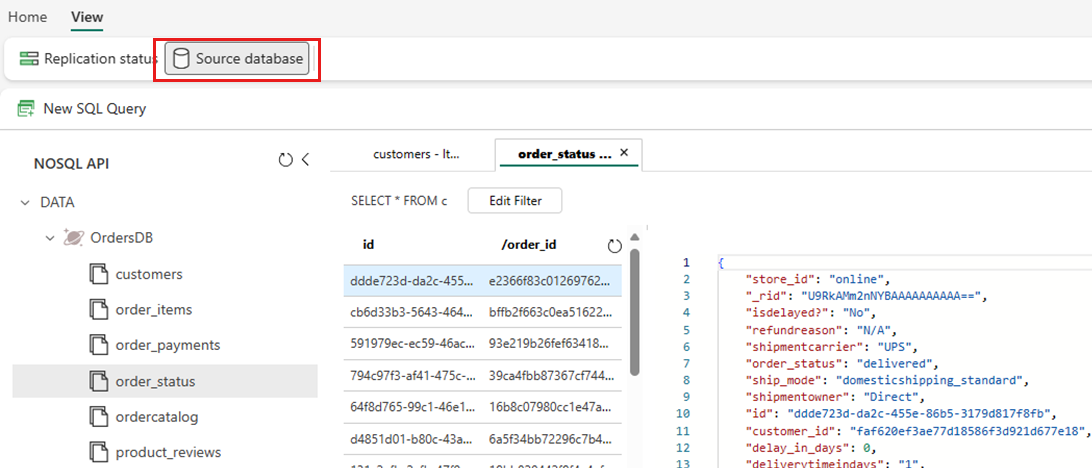
Sélectionnez un conteneur, puis ouvrez le menu contextuel et sélectionnez Nouvelle requête SQL.
Exécutez n’importe quelle requête. Par exemple, utilisez
SELECT COUNT(1) FROM containerpour compter le nombre d’éléments dans le conteneur.Note
Toutes les lectures de la base de données source sont routées vers Azure et consomment des unités de requête allouées sur le compte.
Analyser la base de données mise en miroir cible
À présent, utilisez T-SQL pour interroger vos données NoSQL stockées dans Fabric OneLake.
Accédez à la base de données mise en miroir dans le portail Fabric.
Passez d’Azure Cosmos DB en miroir au point de terminaison d’analytique SQL.

Chaque conteneur de la base de données source doit être représenté dans le point de terminaison d’analytique SQL en tant que table d’entrepôt.
Sélectionnez n’importe quel tableau, ouvrez le menu contextuel, puis sélectionnez Nouvelle requête SQL, puis sélectionnez Sélectionner le top 100.
La requête s’exécute et retourne 100 enregistrements dans la table sélectionnée.
Ouvrez le menu contextuel de la même table et sélectionnez Nouvelle requête SQL. Écrivez un exemple de requête qui utilise des agrégats tels que
SUM, ,COUNTMINouMAX. Joignez plusieurs tables dans l’entrepôt pour exécuter la requête sur plusieurs conteneurs.Note
Par exemple, cette requête s’exécuterait sur plusieurs conteneurs :
SELECT
    d.[product_category_name],
    t.[order_status],
    c.[customer_country],
    s.[seller_state],
    p.[payment_type],
    sum(o.[price]) as price,
    sum(o.[freight_value]) freight_value
FROM
    [dbo].[products] p
INNER JOIN
    [dbo].[OrdersDB_order_payments] p
        on o.[order_id] = p.[order_id]
INNER JOIN
    [dbo].[OrdersDB_order_status] t
        ON o.[order_id] = t.[order_id]
INNER JOIN
    [dbo].[OrdersDB_customers] c
        on t.[customer_id] = c.[customer_id]
INNER JOIN
    [dbo].[OrdersDB_productdirectory] d
        ON o.product_id = d.product_id
INNER JOIN
    [dbo].[OrdersDB_sellers] s
        on o.seller_id = s.seller_id
GROUP BY
    d.[product_category_name],
    t.[order_status],
    c.[customer_country],
    s.[seller_state],
    p.[payment_type]
Cet exemple suppose le nom de votre table et de vos colonnes. Utilisez votre propre table et colonnes lors de l’écriture de votre requête SQL.
Sélectionnez la requête, puis sélectionnez Enregistrer en tant qu’affichage. Donnez un nom unique à l’affichage. Vous pouvez accéder à cette vue à tout moment à partir du portail Fabric.
Revenez à la base de données mise en miroir dans le portail Fabric.
Sélectionnez Nouvelle requête visuelle. Utilisez l’éditeur de requête pour générer des requêtes complexes.


Créer des rapports BI sur les requêtes ou vues SQL
- Sélectionnez la requête ou l’affichage, puis sélectionnez Explorer ces données (préversion). Cette action explore la requête dans Power BI directement à l’aide de Direct Lake sur oneLake en miroir.
- Modifiez les graphiques en fonction des besoins et enregistrez le rapport.
Conseil / Astuce
Vous pouvez également utiliser Copilot ou d’autres améliorations pour créer des tableaux de bord et des rapports sans déplacement de données supplémentaire.
Autres exemples
En savoir plus sur l’accès aux données Azure Cosmos DB mises en miroir et les interroger dans Fabric :
- Guide pratique pour interroger des données imbriquées dans des bases de données mises en miroir Microsoft Fabric à partir d’Azure Cosmos DB
- Guide pratique pour accéder aux données Azure Cosmos DB mises en miroir dans Lakehouse et les notebooks de Microsoft Fabric
- Guide pratique pour joindre des données Azure Cosmos DB mises en miroir avec d’autres bases de données mises en miroir dans Microsoft Fabric