Remarque
L’accès à cette page nécessite une autorisation. Vous pouvez essayer de vous connecter ou de modifier des répertoires.
L’accès à cette page nécessite une autorisation. Vous pouvez essayer de modifier des répertoires.
Mirroring dans Fabric est une technologie SaaS d’entreprise, basée sur le cloud, zéro ETL. Dans cette section, vous allez apprendre à créer une base de données SQL Server mise en miroir, qui crée une copie en lecture seule et en continu de vos données SQL Server dans OneLake.
Prerequisites
- Installez ou utilisez une instance SQL Server existante, locale ou dans le cloud.
- En guise de tutoriel, nous vous recommandons d’utiliser une copie de l’une de vos bases de données existantes ou de toute base de données de test ou de développement existante que vous pouvez récupérer rapidement à partir d’une sauvegarde.
- Installez un outil de requête T-SQL comme SQL Server Management Studio (SSMS) ou l’extension mssql avec Visual Studio Code.
- Vous avez besoin d’une capacité existante pour Fabric. Si ce n’est pas le cas, démarrez une version d’évaluation de Fabric.
- La capacité Fabric doit être active et en fonctionnement. Une capacité suspendue ou supprimée empêche la mise en miroir du réseau de Fabric et aucune donnée n'est répliquée.
- Les paramètres du locataire de Fabric sont requis. Vérifiez que les deux paramètres de locataire Fabric suivants sont activés :
- Pour mettre en miroir des données à partir de SQL Server 2025, vous devez avoir un rôle membre ou administrateur dans votre espace de travail lorsque vous créez une base de données mise en miroir à partir du portail Fabric. Lors de la création, l’identité managée de SQL Server reçoit automatiquement l’autorisation « Lecture et écriture » sur la base de données mise en miroir. Les utilisateurs disposant du rôle contributeur n’ont pas l’autorisation de partage nécessaire pour effectuer cette étape.
- Passez en revue les limitations de la plateforme dans les bases de données mises en miroir Microsoft Fabric à partir de SQL Server.
- Une passerelle de données locale ou une passerelle de données de réseau virtuel dans le réseau de votre instance SQL Server. Le réseau de la passerelle de données doit se connecter à l’instance SQL Server via un point de terminaison privé ou être autorisé par la règle de pare-feu.
Base de données principale pour Fabric
Ensuite, vous devez créer un moyen pour le service Fabric de s’authentifier auprès de votre instance SQL Server.
Pour ce faire, vous pouvez utiliser un utilisateur de connexion et de base de données mappé.
Utiliser un utilisateur de connexion et de base de données mappé
Fabric utilise une connexion dédiée pour se connecter à l’instance SQL Server source.
Suivez ces instructions pour SQL Server 2025 ou SQL Server 2016-2022 afin de créer un utilisateur de connexion et de base de données pour la mise en miroir de bases de données.
À compter de SQL Server 2025, les autorisations requises pour la connexion Fabric sont les suivantes :
- Autorisations suivantes dans la base de données utilisateur :
- SELECT
- MODIFIER TOUT MIROIR EXTERNE
- AFFICHER L’ÉTAT DES PERFORMANCES DE LA BASE DE DONNÉES
- AFFICHER L’ÉTAT DE SÉCURITÉ DE LA BASE DE DONNÉES
Connectez-vous à votre instance SQL Server à l’aide d’un outil de requête T-SQL tel que SQL Server Management Studio (SSMS) ou l’extension mssql avec Visual Studio Code.
Connectez-vous à la base de données
master. Créez une connexion au serveur et attribuez les autorisations appropriées.Important
Pour les instances SQL Server dans un groupe de disponibilité Always On, la connexion doit être créée dans toutes les instances SQL Server. Le
fabric_loginprincipal doit avoir le même SID dans chaque instance de réplica.- Créez une connexion authentifiée SQL nommée
fabric_login. Vous pouvez choisir n’importe quel nom pour cette connexion. Fournissez votre propre mot de passe fort. Exécutez le script T-SQL suivant dans la base de donnéesmaster:
--Run in the master database USE [master]; CREATE LOGIN [fabric_login] WITH PASSWORD = '<strong password>';- Vous pouvez également vous connecter en tant qu’administrateur Microsoft Entra et créer une connexion authentifiée par l’ID Microsoft Entra à partir d’un compte existant (recommandé). Exécutez le script T-SQL suivant dans la base de données
master:
--Run in the master database USE [master]; CREATE LOGIN [bob@contoso.com] FROM EXTERNAL PROVIDER;- Créez une connexion authentifiée SQL nommée
Connectez-vous à la base de données utilisateur que vous prévoyez de mettre en miroir à Microsoft Fabric. Créez un utilisateur de base de données connecté à la connexion et accordez les privilèges minimum nécessaires :
- Pour une connexion authentifiée SQL :
--Run in the user database CREATE USER [fabric_user] FOR LOGIN [fabric_login]; GRANT SELECT, ALTER ANY EXTERNAL MIRROR, VIEW DATABASE PERFORMANCE STATE, VIEW DATABASE SECURITY STATE TO [fabric_user];- Ou, pour une connexion authentifiée Microsoft Entra (recommandé) :
--Run in the user database
CREATE USER [bob@contoso.com] FOR LOGIN [bob@contoso.com];

GRANT SELECT, ALTER ANY EXTERNAL MIRROR, VIEW DATABASE PERFORMANCE STATE, VIEW DATABASE SECURITY STATE
   TO [bob@contoso.com];
Se connecter à votre serveur SQL Server
Les instructions et exigences pour configurer une base de données Fabric en miroir à partir de SQL Server changent à partir de SQL Server 2025.
À compter de SQL Server 2025, un serveur avec Azure Arc fait partie de la configuration nécessaire pour la communication avec Fabric. Avant SQL Server 2025, Azure Arc n’est pas nécessaire et la réplication est basée sur la capture de données modifiées (CDC).
Connecter un serveur à Azure Arc et activer l’identité managée
Pour configurer la mise en miroir Fabric, vous devez configurer Azure Arc pour votre instance SQL Server 2025.
Si ce n’est déjà fait, connectez le serveur à Azure Arc et installez l’extension Azure pour SQL Server.
- Suivez les étapes de démarrage rapide - Connecter une machine hybride avec des serveurs avec Azure Arc.
- L’extension Azure pour SQL Server s’installe automatiquement lorsque vous connectez l’instance SQL Server à Azure Arc.
- Pour les instances SQL Server s’exécutant dans un groupe de disponibilité Always On, tous les nœuds doivent être connectés à Azure Arc.
S’il n’est pas déjà configuré, vous devez configurer l’identité managée pour SQL Server activée par Azure Arc, ce qui active l’authentification sortante nécessaire pour la mise en miroir Fabric.
Connectez-vous à votre instance SQL Server 2025 locale. Lorsque vous vous connectez, sélectionnez Certificat de serveur d’approbation.
Affichez les identités managées :
--Run in the master database
USE [master];
SELECT *
FROM sys.dm_server_managed_identities;
Cela doit retourner 1 ligne avec la valeur correcte
client_idettenant_id.Identity_typedoit être « Affecté par le système ».
Ajouter des autorisations d’identités managées dans Microsoft Fabric
L'identité managée du SQL Server est créée automatiquement, et ses autorisations sont accordées par Microsoft Fabric.
Toutefois, pour les instances SQL Server exécutées dans un groupe de disponibilité Always On, l’identité managée affectée par le système (SAMI) de chaque nœud secondaire doit disposer des autorisations Contributeur à l’espace de travail Fabric. Une identité managée est créée par l’extension Azure pour SQL Server lorsque l’instance SQL est connectée à Azure Arc, et chacune doit recevoir des autorisations Fabric manuellement.
- Dans le portail Fabric, accordez des autorisations Fabric à l’identité managée de chaque nœud secondaire.
Dans l’espace de travail Fabric, sélectionnez Gérer l’accès.

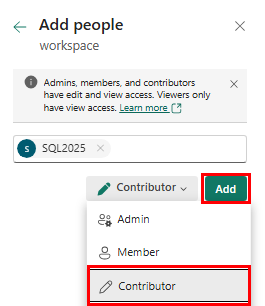
Sélectionnez Ajouter des personnes ou des groupes.
Dans le dialogue Ajouter des personnes , recherchez les noms de serveurs pour chaque nœud du groupe de disponibilité.
Accordez chaque adhésion au rôle Contributeur.
Configurer la passerelle de données de réseau virtuel ou local
Vérifiez la configuration réseau requise pour que Fabric accède à votre serveur SQL Server. Vous devez installer une passerelle de données locale ou créer une passerelle de données de réseau virtuel pour mettre en miroir les données. Vérifiez que le réseau de la machine de passerelle locale peut se connecter à l’instance SQL Server. Pour plus d’informations, consultez Guide pratique pour sécuriser les bases de données mises en miroir Microsoft Fabric à partir de SQL Server.
Pour utiliser la passerelle de données locale :
- Téléchargez la passerelle de données locale à partir du Centre de téléchargement Microsoft officiel.
- Démarrez l’installation. Suivez les instructions de l’installation d’une passerelle de données locale.
- Indiquez votre adresse e-mail de compte Microsoft.
- Nom :
MyOPDGou tout nom souhaité. - Clé de récupération : veuillez fournir une clé de récupération robuste.
Créer un serveur SQL Server mis en miroir
- Ouvrez le portail Fabric.
- Utilisez un espace de travail existant ou créez-en un nouveau.
- Accédez au volet Créer. Sélectionnez l’icône Créer.
- Faites défiler pour sélectionner la base de données SQL Server mise en miroir.
- Entrez le nom de votre base de données SQL Server à mettre en miroir, puis sélectionnez Créer.
Connecter Fabric à votre instance SQL Server
Pour activer la mise en miroir, vous devez vous connecter à l’instance SQL Server à partir de Fabric pour lancer la connexion à partir de Fabric. Les étapes suivantes vous guident tout au long du processus de création de la connexion à votre serveur SQL Server :
Sous Nouvelles sources, sélectionnez base de données SQL Server. Vous pouvez également sélectionner une connexion SQL Server existante à partir du hub OneLake.
Si vous avez sélectionné Nouvelle connexion, entrez les détails de connexion à l’instance SQL Server.
- Serveur : chemin d’accès complet du nom de serveur utilisé par Fabric pour atteindre votre instance SQL Server, identique à celui que vous utiliseriez pour SSMS.
Conseil / Astuce
Les instances SQL Server d’un groupe de disponibilité Always On utilisent l’écouteur Always On pour le serveur.
-
Base de données : entrez le nom de votre serveur SQL Server.
- Connexion : créez une nouvelle connexion.
- Nom de connexion : un nom automatique est fourni. Vous pouvez en changer.
- Passerelle de données : Sélectionnez la passerelle de données que vous configurez en fonction de votre scénario.
- Type d’authentification : choisissez la méthode d’authentification et indiquez le principal que vous avez configuré dans Utiliser une connexion et un utilisateur de base de données mappé.
- Cochez la case Utiliser la connexion chiffrée .
Sélectionnez Se connecter.
Important
Toute sécurité granulaire établie dans la base de données source doit être reconfigurée dans la base de données en miroir dans Microsoft Fabric. Pour plus d’informations, consultez Guide pratique pour sécuriser les bases de données mises en miroir Microsoft Fabric à partir de SQL Server.
Démarrer le processus de mise en miroir
L’écran Configurer la mise en miroir permet de mettre en miroir toutes les données de la base de données, par défaut.
La mise en miroir de toutes les données signifie que toutes les nouvelles tables créées après le démarrage de la mise en miroir seront mises en miroir.
Si vous le souhaitez, choisissez uniquement certains objets à mettre en miroir. Désactivez l’option Mettre en miroir toutes les données, puis sélectionnez des tables individuelles dans votre base de données.
Pour ce didacticiel, nous sélectionnons l’option Mettre en miroir toutes les données.
Sélectionnez Créer une base de données mise en miroir. La mise en miroir commence.
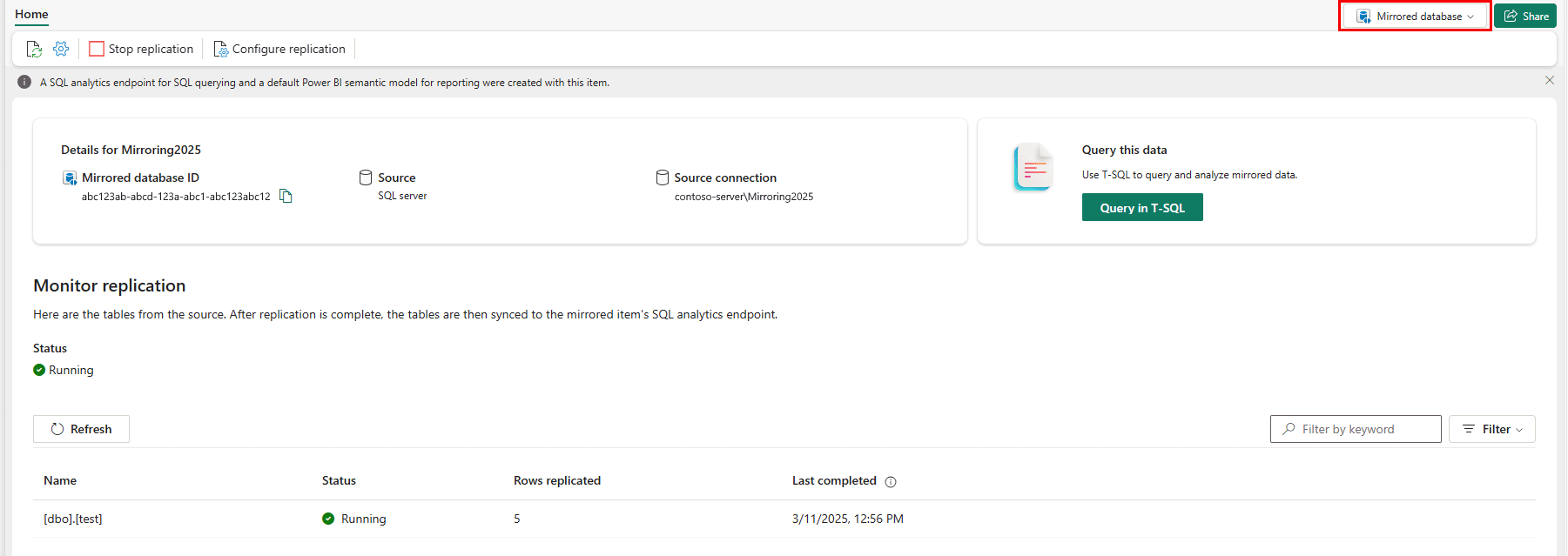
Patientez entre 2 et 5 minutes. Ensuite, sélectionnez Surveiller la réplication pour afficher l’état.
Après quelques minutes, l’état doit passer à En cours d’exécution, ce qui signifie que les tables sont en cours de synchronisation.
Si vous ne voyez pas les tables et l’état de réplication correspondant, attendez quelques secondes, puis actualisez le volet.
Lorsqu’ils ont terminé la copie initiale des tableaux, une date apparaît dans la colonne dernière actualisation.
Maintenant que vos données sont opérationnelles, différents scénarios d’analyse sont disponibles sur l’ensemble de Fabric.
Surveiller la mise en miroir Fabric
Une fois la mise en miroir configurée, vous êtes dirigé vers la page État de la mise en miroir. Ici, vous pouvez surveiller l’état actuel de la réplication.
Pour plus d'informations et de détails sur les états de réplication, consultez Monitor Fabric Mirrored Database Replication.
Valider des données dans OneLake
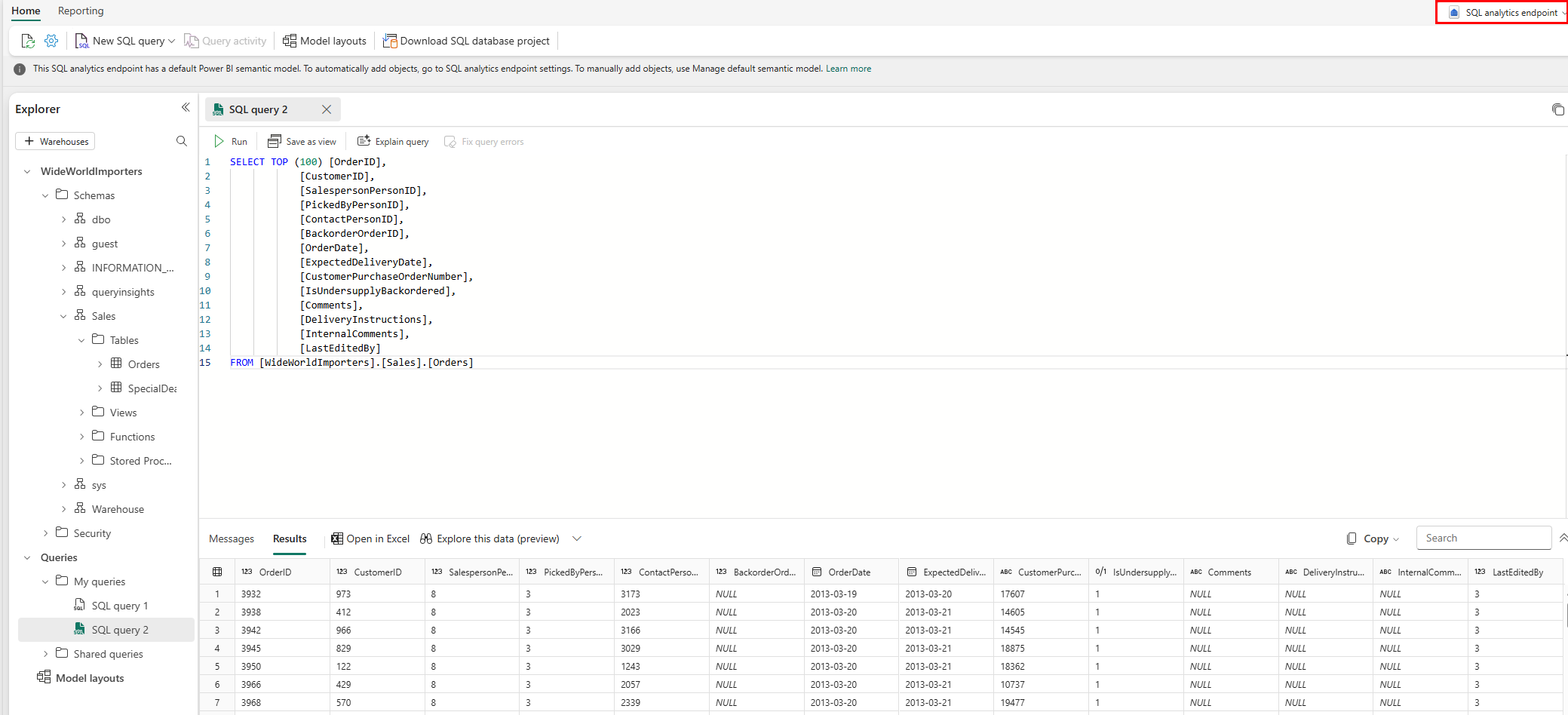
Avec Fabric Mirroring activée, vous pouvez désormais interroger votre base de données SQL Server au sein de Microsoft Fabric. Pour plus d’informations, consultez Explorer les données de votre base de données mise en miroir à l’aide de Microsoft Fabric.
l’optimisation des performances.
Maintenant que la mise en miroir est opérationnelle, découvrez comment optimiser les performances de la base de données source et de la base de données mise en miroir à partir de SQL Server dans Microsoft Fabric.