Remarque
L’accès à cette page nécessite une autorisation. Vous pouvez essayer de vous connecter ou de modifier des répertoires.
L’accès à cette page nécessite une autorisation. Vous pouvez essayer de modifier des répertoires.
Avec Copilot, vous pouvez afficher un aperçu, explorer et visualiser des données dans des tables KQL (Kusto Query Language) dans le hub en temps réel.
Accéder à Copilot
Il existe trois façons d’accéder à l’option Explorer les données pour les tables KQL dans le hub en temps réel.
Explorer la vignette données en mouvement
- Sélectionnez la vignette Explorer les données en mouvement .
- Filtrez par type de données de tables .
- Sélectionnez une table KQL, puis sélectionnez Choisir.

Liste des données de streaming récentes
- Dans la liste des données de streaming récentes, filtrez par type de données de tables .
- Dans le menu contextuel d’une table KQL (trois points), sélectionnez Explorer les données.

Détails de la table KQL
- Ouvrez les détails de la table KQL.
- Sélectionnez Explorer les données dans la barre d’outils supérieure.

Explorer les données avec Copilot
Posez une question ou faites une demande sur les données. Par exemple, « Afficher les ventes totales par région » ou « Quels sont les cinq premiers produits par chiffre d’affaires ? »
Poursuivez l’exploration et l’analyse en profondeur des données en posant des questions de suivi ou en effectuant plus de demandes.
Les données filtrées s’affichent dans le volet Copilot. Sélectionnez l’icône développer pour afficher les résultats reflétés dans les onglets Visuel, Tableau et Requête .
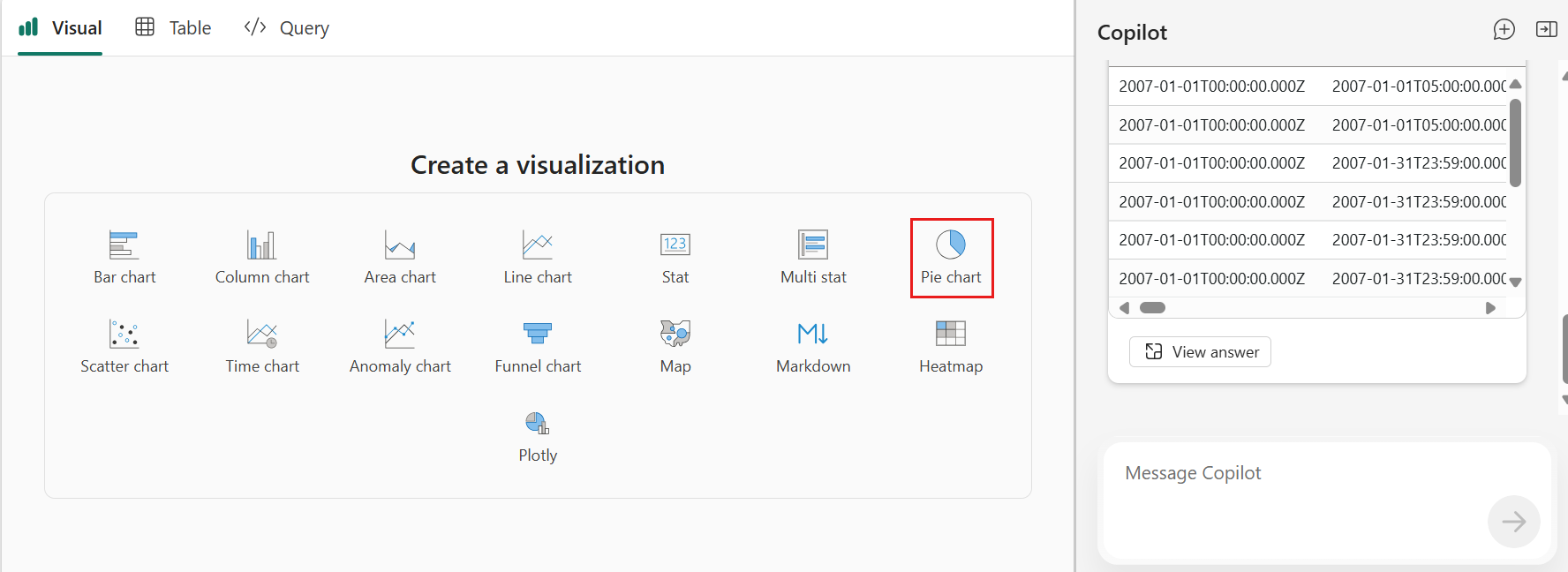
Si les données de vignette étaient tabulaires, lorsque vous accédez à l’onglet Visuel, sélectionnez le format que vous souhaitez utiliser. Pour cet exemple, sélectionnez Graphique à secteurs.
L'onglet Visuel affiche le graphique en secteurs uniquement pour les données du Texas.
Capture d'écran de l'onglet visuel montrant un graphique en secteurs des types d'événements orageux au Texas.
Poursuivez l’exploration et l’exploration des données en posant plus de questions ou en modifiant manuellement le visuel à l’aide du volet Options visuelles . Pour plus d'informations sur la personnalisation des éléments visuels, consultez Personnaliser les éléments visuels du tableau de bord en temps réel.
Lorsque vous êtes prêt à enregistrer vos insights dans le tableau de bord, sélectionnez Enregistrer dans le tableau de bord. Cette action enregistre l’affichage actuel et la requête sous la forme d’une nouvelle vignette sur le tableau de bord.
Chaque vignette enregistrée reste connectée à vos données actives, de sorte que lorsque les données sont mises à jour, votre visuel l'est aussi.

