Remarque
L’accès à cette page nécessite une autorisation. Vous pouvez essayer de vous connecter ou de modifier des répertoires.
L’accès à cette page nécessite une autorisation. Vous pouvez essayer de modifier des répertoires.
Cet article explique comment configurer la détection d’anomalies dans Real-Time Intelligence pour identifier automatiquement des modèles et des valeurs hors norme dans vos tables Eventhouse. Le système fournit des modèles recommandés et vous permet de configurer une surveillance continue avec des actions automatisées.
Les fonctionnalités clés sont les suivantes :
- Recommandations de modèle : suggère les meilleurs algorithmes et paramètres pour vos données.
- Exploration interactive des anomalies : visualisez les anomalies détectées et ajustez la sensibilité du modèle.
- Surveillance continue : configurez la détection d’anomalies en temps réel avec des notifications automatisées.
- Réanalyse avec de nouvelles données : mettez à jour vos modèles à mesure que de nouvelles données arrivent pour améliorer la précision.
Important
Cette fonctionnalité est en version préliminaire.
Prerequisites
- Un espace de travail avec une capacité compatible Microsoft Fabric
- Rôle d’administrateur, de contributeur ou de membredans l’espace de travail
- Un Eventhouse dans votre espace de travail avec une base de données KQL
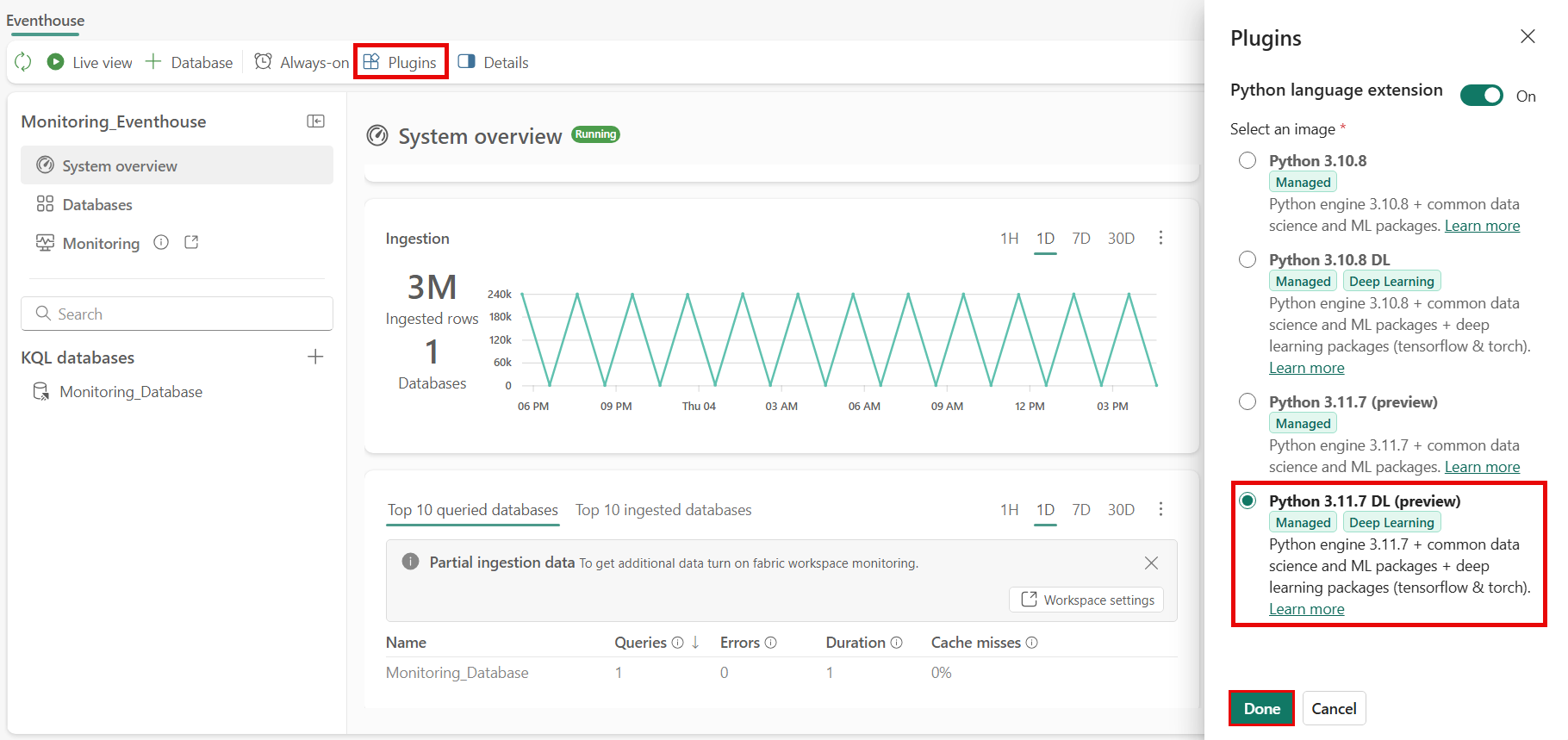
- Un plug-in Python activé sur ce même Eventhouse
- Pour activer le plug-in, accédez à votre Eventhouse.
- Dans la barre d’outils supérieure, sélectionnez Plug-ins , puis activez l’extension de langage Python.
- Sélectionnez le plug-in DL Python 3.11.7, puis sélectionnez Terminé.
Note
- Assurez-vous que votre table Eventhouse contient suffisamment de données historiques pour améliorer les recommandations de modèle et la précision de la détection des anomalies. Par exemple, les jeux de données avec un point de données par jour nécessitent quelques mois de données, tandis que les jeux de données avec un point de données par seconde peuvent nécessiter seulement quelques jours.
- Cette fonctionnalité est disponible dans toutes les régions où Microsoft Fabric est disponible.
Comment configurer la détection d’anomalies
Démarrer la détection d’anomalies à partir d’une table Eventhouse
Vous pouvez démarrer la détection des anomalies de deux façons :
À partir du Hub en temps réel :
Sélectionnez Real-Time hub dans le volet de navigation gauche.

Recherchez la table que vous souhaitez analyser pour les anomalies et effectuez l’une des étapes suivantes :
Sélectionnez le ⋯ (trois points) pour ouvrir le menu du ruban de la table, puis sélectionnez Détection d’anomalie.

Sélectionnez le tableau pour ouvrir la page de détails. Dans la barre d’outils supérieure, sélectionnez Détection des anomalies.

Dans la page Détection des anomalies , pour Enregistrer dans, sélectionnez la liste déroulante, puis sélectionnez Créer un détecteur.

Dans la page Créer un détecteur d’anomalies , sélectionnez votre espace de travail Fabric, entrez un nom pour le détecteur d’anomalies, puis sélectionnez Créer.

À présent, passez à la section Configurer les colonnes d’entrée pour l’analyse , mais ignorez la configuration de la source, car la source est déjà sélectionnée dans Real-Time hub. Commencez par configurer la section Valeur à surveiller.
À partir du bouton Créer :
Dans la page d'accueil de Fabric, sélectionnez l'icône d'ellipses (...) puis l'option Créer.

Dans le volet Créer , sélectionnez Détection des anomalies sous la section Real-Time Intelligence .

Configurer des colonnes d’entrée pour l’analyse
Spécifiez les colonnes à analyser et comment regrouper vos données.
Dans le volet de configuration de la détection d’anomalies , sélectionnez la source de données à analyser. Si vous utilisez Real-Time hub, passez la sélection de la source et continuez avec la configuration de la section 'Valeur à surveiller'.

Dans le volet Sélectionner une source , choisissez l’Eventhouse et la table à analyser, puis sélectionnez Ajouter.

Dans le volet de configuration, ajoutez la colonne Valeur à surveiller qui contient les données numériques que vous souhaitez surveiller pour les anomalies.

Note
Vérifiez que la colonne sélectionnée contient des valeurs numériques, car seules les données numériques sont prises en charge pour la détection des anomalies.
Choisissez la colonne Group by pour spécifier la façon dont vos données doivent être partitionnées à des fins d’analyse. Cette colonne représente généralement des entités telles que des appareils, des emplacements ou d’autres regroupements logiques.

Sélectionnez la colonne Timestamp qui représente l’heure à laquelle chaque point de données a été enregistré. Cette colonne est cruciale pour la détection des anomalies de série chronologique et garantit une analyse précise des tendances au fil du temps.

Sélectionnez Exécuter l’analyse pour commencer l’évaluation automatisée du modèle.
Attendre la fin de l’analyse
Le système analyse vos données pour trouver les meilleurs modèles de détection d’anomalies.
Important
L’analyse prend généralement jusqu’à 4 minutes en fonction de la taille de vos données et peut s’exécuter jusqu’à 30 minutes. Vous pouvez naviguer loin de la page et revenir à la fin de l’analyse.
Pendant l’analyse, le système :
- Échantillonne vos données de table pour un traitement efficace
- Teste plusieurs algorithmes de détection d’anomalies
- Évalue différentes configurations de paramètres
- Identifie les modèles les plus efficaces pour vos modèles de données spécifiques
Passer en revue les modèles et anomalies recommandés
Une fois l’analyse terminée, vous pouvez examiner les résultats et explorer les anomalies détectées.
Ouvrez les résultats de la détection des anomalies en sélectionnant la notification que vous avez reçue ou en accédant à la table et en sélectionnant Afficher les résultats des anomalies.
La page de résultats fournit les insights suivants :
- Visualisation de vos données avec des anomalies clairement mises en surbrillance.
- Liste des algorithmes recommandés, classés par leur efficacité pour vos données.
- Paramètres de confidentialité pour ajuster les seuils de détection.
- Tableau détaillé des anomalies détectées dans l’intervalle de temps sélectionné.
Utilisez le sélecteur de modèle pour comparer les performances de différents algorithmes recommandés et choisissez celui qui convient le mieux à vos besoins.
Ajustez les paramètres de sensibilité pour affiner les résultats de la détection d’anomalie :
- Les options incluent les niveaux de confiance faible, moyen et élevé.
- Expérimentez ces paramètres pour équilibrer la détection d’anomalies supplémentaires et la réduction des faux positifs.
Interagissez avec les visuels et les tables pour obtenir des insights plus approfondis sur les anomalies détectées et comprendre les modèles de vos données.
Enregistrez le détecteur d’anomalies pour conserver votre configuration et revisitez-le ultérieurement.
Publiez les anomalies détectées sur le hub Real-Time pour permettre la surveillance continue des données entrantes. Vous pouvez également configurer des actions en aval, telles que l’envoi d’alertes à Activateor.
En examinant et en définissant les résultats, vous pouvez vous assurer que votre configuration de détection d’anomalie est optimisée pour votre cas d’usage spécifique.
Réanalyser des modèles de détection d’anomalies avec de nouvelles données
Conservez vos modèles de détection d’anomalies à jour à mesure que de nouvelles données deviennent disponibles.
Suivez les étapes pour réanalyser le modèle avec de nouvelles données :
- Accédez à votre élément de détection d’anomalie.
- Dans le panneau Modifier , modifiez l’un des champs précédemment remplis en fonction des besoins.
- Cliquez sur Exécuter l’analyse. Cela déclenche une nouvelle analyse basée sur vos entrées mises à jour.
Avertissement
La réanalyse mettra à jour le modèle utilisé par les règles de suivi en place, ce qui pourrait influencer les actions en aval.
Explorer les événements de détection d’anomalies et définir des alertes
Après avoir publié vos résultats de détection d’anomalies, vous pouvez explorer les anomalies détectées dans le hub Real-Time et configurer des alertes pour vous avertir des anomalies futures. Pour plus d’informations, consultez :
- Explorer les événements de détection d’anomalies
- Définir des alertes sur les événements de détection d’anomalies
Limitations et considérations
Tenez compte de ces limitations actuelles :
- Exigences en matière de données : les données historiques suffisantes améliorent les recommandations et la précision du modèle
- Chaque détecteur d’anomalies ne peut prendre en charge qu’une seule configuration de modèle.
Exécution de plusieurs opérations dans le détecteur d’anomalies
Lorsque vous interagissez avec le détecteur d’anomalies, Eventhouse exécute des requêtes Python en arrière-plan pour prendre en charge l’analyse en temps réel. Ces opérations comprennent :
- Exécution de la détection d’anomalies ou d’autres types d’analyse.
- Passer entre les modèles recommandés.
- Modification de la plage horaire ou des ID affichés.
- Surveillance continue des données entrantes pour les anomalies en définissant des alertes.
Eventhouse prend en charge jusqu’à huit requêtes simultanées par Eventhouse. Si cette limite est dépassée, le système retente les requêtes, mais les requêtes supplémentaires ne sont pas mises en file d’attente et peuvent échouer en mode silencieux. Les messages d’erreur pour fournir plus de clarté sont en cours de développement.
Pour éviter les problèmes :
- Autoriser chaque requête à se terminer avant de commencer une nouvelle requête.
- Si les performances semblent lentes ou ne répondent pas, réduisez le nombre de requêtes simultanées.
Pour plus d’informations, consultez plug-in Python.
Temps d’attente pour l’activation du plug-in Python
Lorsque vous démarrez l’analyse des données, le détecteur d’anomalies active automatiquement le plug-in Python sur votre Eventhouse. L’activation du plug-in peut prendre jusqu’à une heure. Une fois activée, l’analyse commence automatiquement.
Pour plus d’informations, consultez Activer le plug-in Python dans Real-Time Intelligence.
Étapes suivantes
Maintenant que vous avez configuré la détection d’anomalie, vous pouvez ensuite :
- Explorer les événements de détection d’anomalies
- Définir des alertes sur les événements de détection d’anomalies
- Configurer l’activateur pour les réponses automatisées
- En savoir plus sur la détection d’anomalies multivariées
- Créer des alertes à partir d’un ensemble de requêtes KQL