Remarque
L’accès à cette page nécessite une autorisation. Vous pouvez essayer de vous connecter ou de modifier des répertoires.
L’accès à cette page nécessite une autorisation. Vous pouvez essayer de modifier des répertoires.
Un opérateur SQL (préversion), également appelé éditeur de code SQL, est une nouvelle fonctionnalité de transformation de données dans les flux d’événements Microsoft Fabric. Les opérateurs SQL fournissent une expérience de modification de code dans laquelle vous pouvez facilement définir votre propre logique de transformation de données personnalisée à l’aide d’expressions SQL simples. Cet article explique comment utiliser un opérateur SQL pour les transformations de données dans un flux d’événements.
Note
Les noms d’artefacts Eventstream qui incluent un trait de soulignement (_) ou un point (.) ne sont pas compatibles avec les opérateurs SQL. Pour une expérience optimale, créez un flux d’événements sans utiliser de traits de soulignement ou de points dans le nom de l’artefact.
Prerequisites
- Accès à un espace de travail en mode licence de capacité Fabric ou en mode licence d’évaluation avec des autorisations Contributeur ou supérieures.
Ajouter un opérateur SQL à un flux d’événements
Pour effectuer des opérations de traitement de flux sur vos flux de données à l’aide d’un opérateur SQL, ajoutez un opérateur SQL à votre flux d’événements en suivant les instructions suivantes :
Créez un flux d’événements. Ajoutez ensuite un opérateur SQL à celui-ci à l’aide de l’une des options suivantes :
Dans le ruban, sélectionnez Transformer les événements, puis sélectionnez SQL.
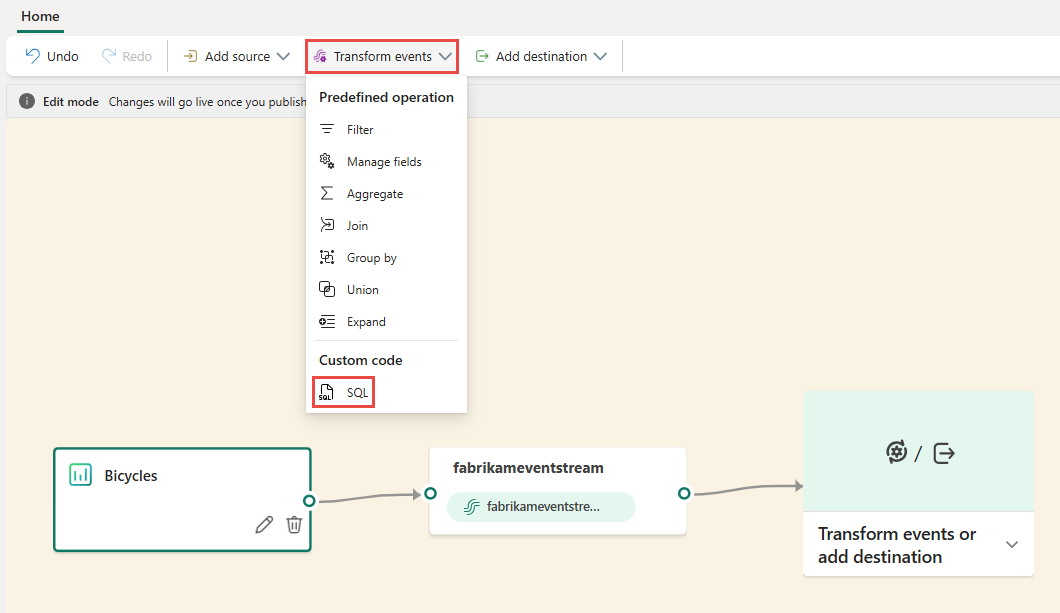
Dans le canevas, sélectionnez Transformer des événements ou ajouter une destination, puis sélectionnez Code SQL.

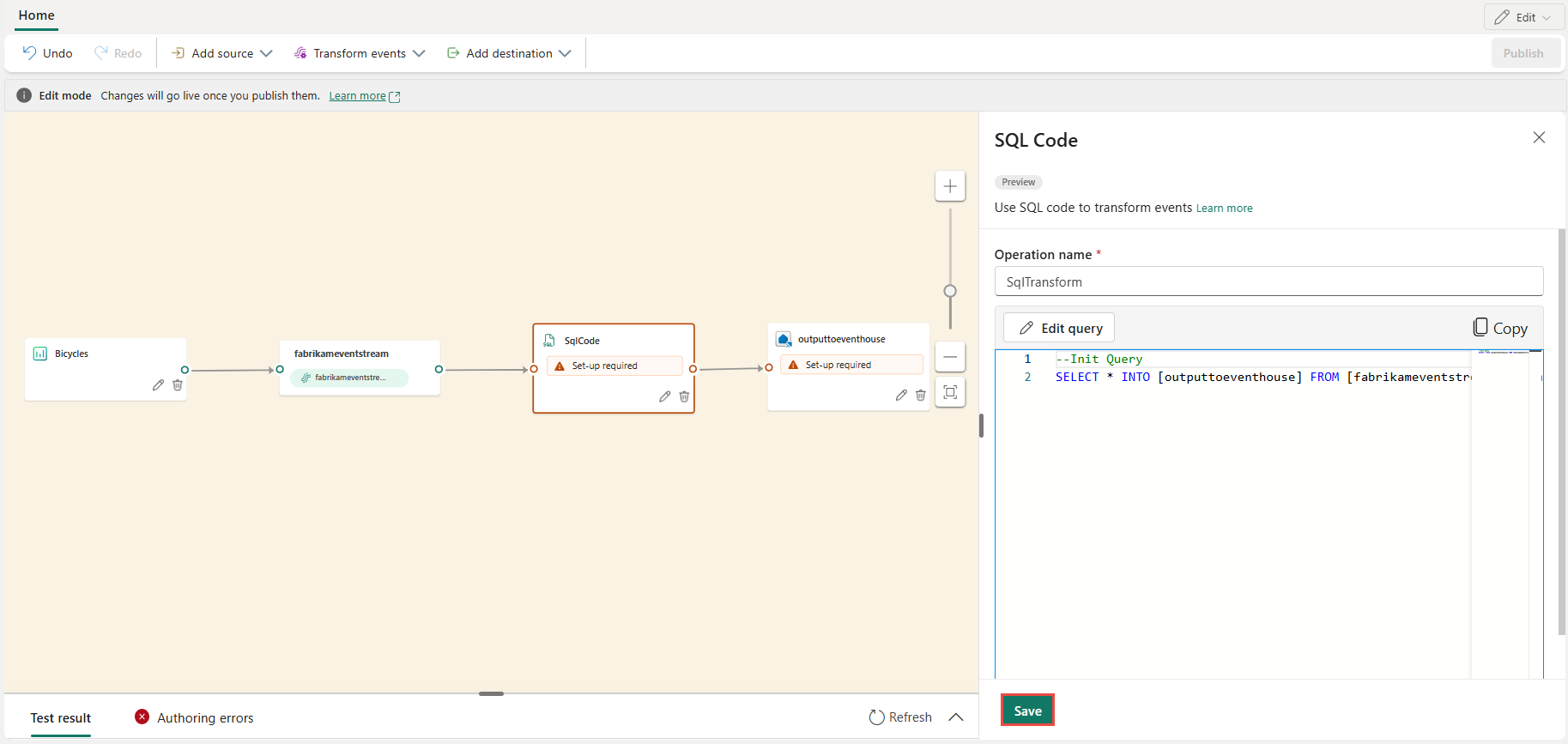
Un nouveau nœud SQL est ajouté à votre flux d’événements. Sélectionnez l’icône de crayon pour continuer à configurer l’opérateur SQL.
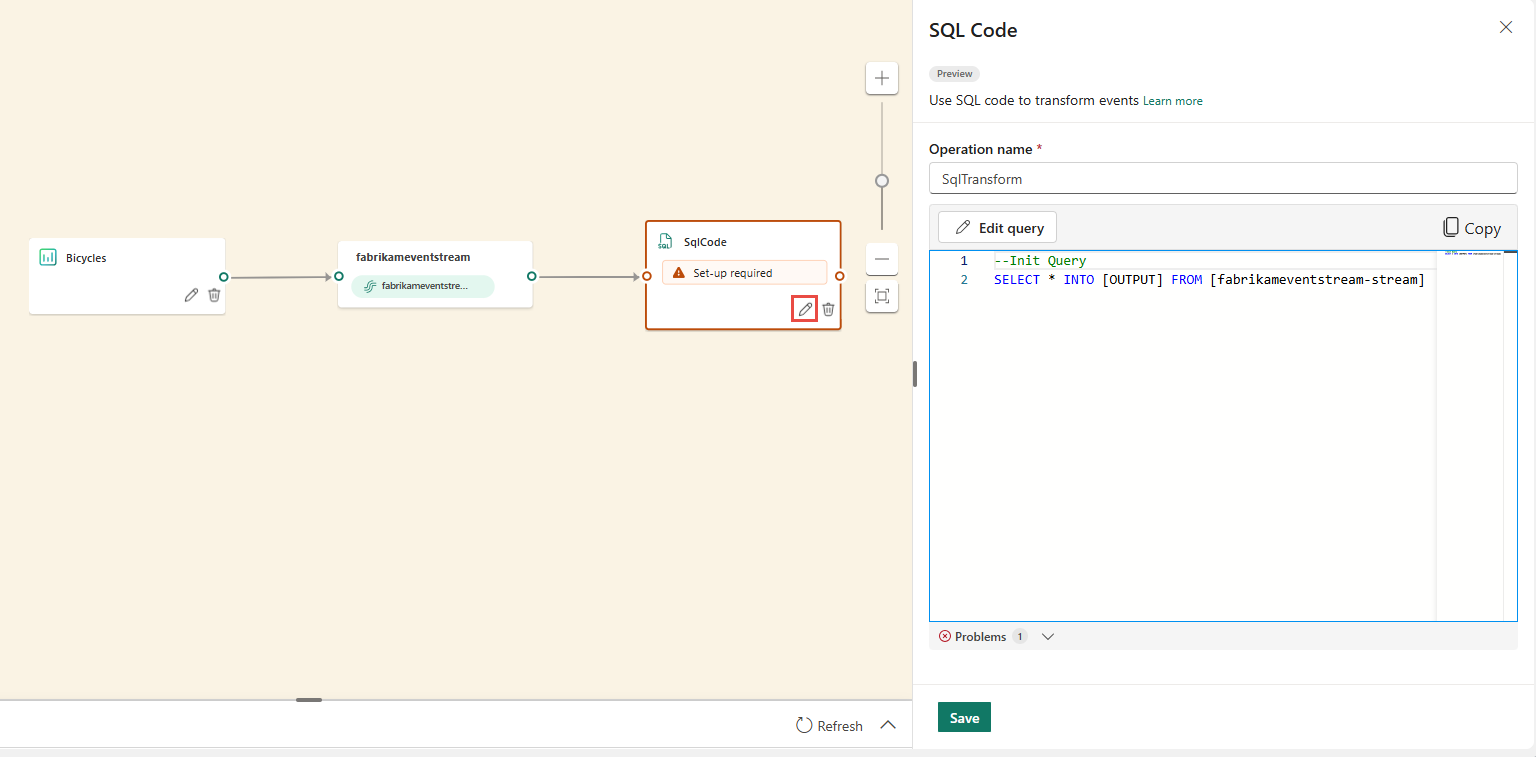
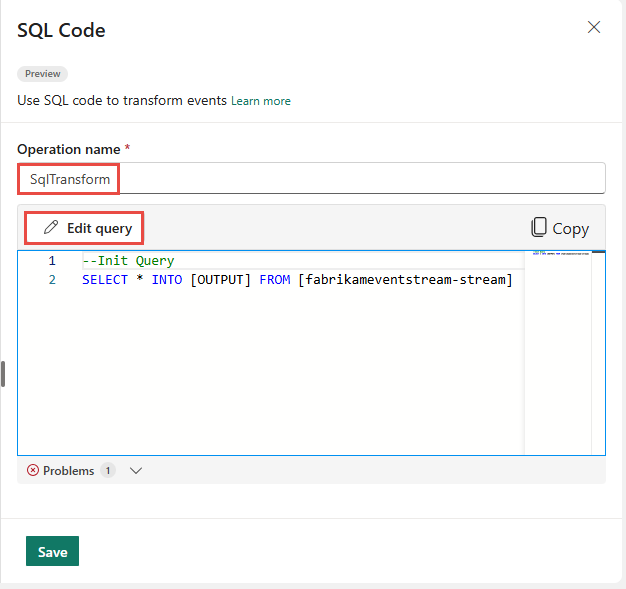
Dans le volet Code SQL , spécifiez un nom unique pour le nœud d’opérateur SQL dans le flux d’événements.
Modifiez la requête dans la zone de requête ou sélectionnez Modifier la requête pour entrer la vue de l’éditeur de code plein écran.
Le mode d’éditeur de code plein écran comprend un volet d’explorateur d’entrée/sortie sur le côté gauche. La section de l’éditeur de code est réglable. Vous pouvez donc la redimensionner selon vos préférences. La section d’aperçu en bas vous permet d’afficher à la fois vos données d’entrée et le résultat du test de votre requête.
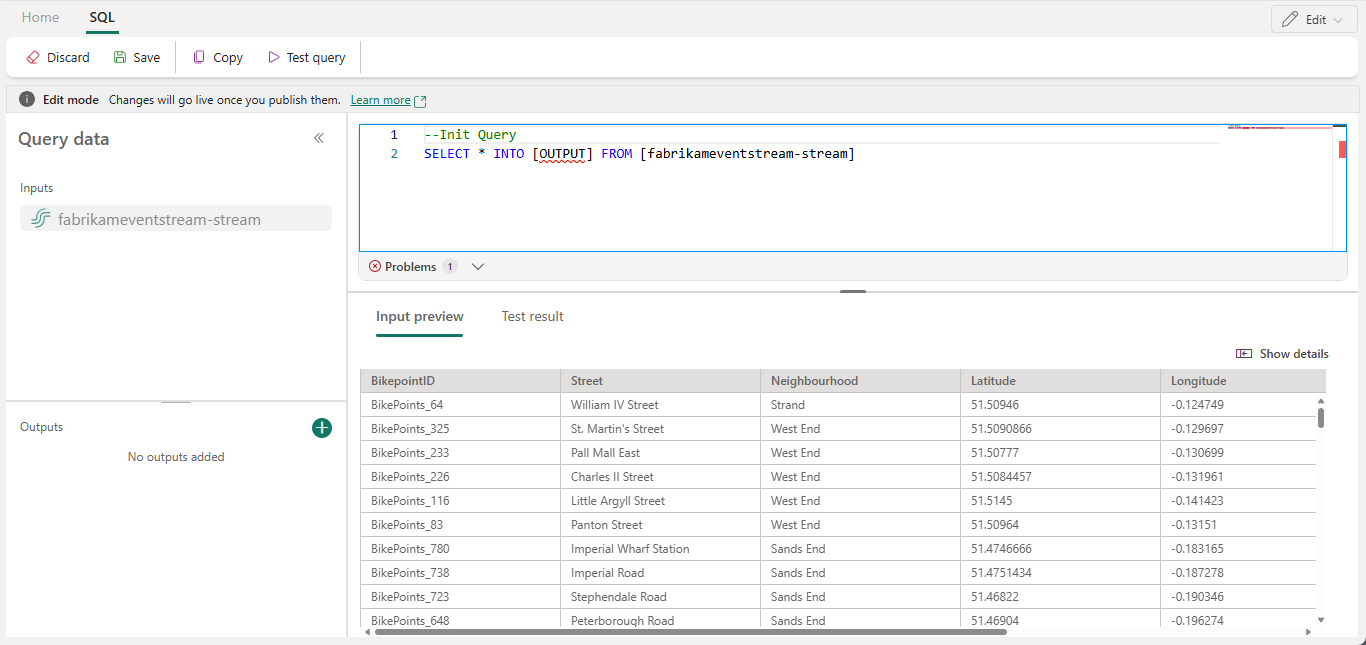
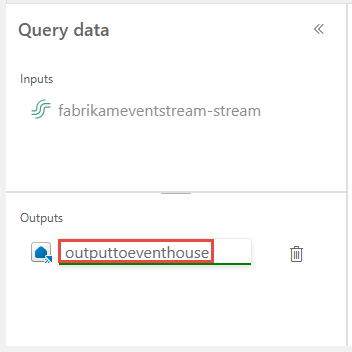
Sélectionnez le texte dans la section Sorties , puis entrez un nom pour le nœud de destination. L’opérateur SQL prend en charge toutes les destinations de Real-Time Intelligence, y compris un eventhouse, un lakehouse, un activateur ou un flux.
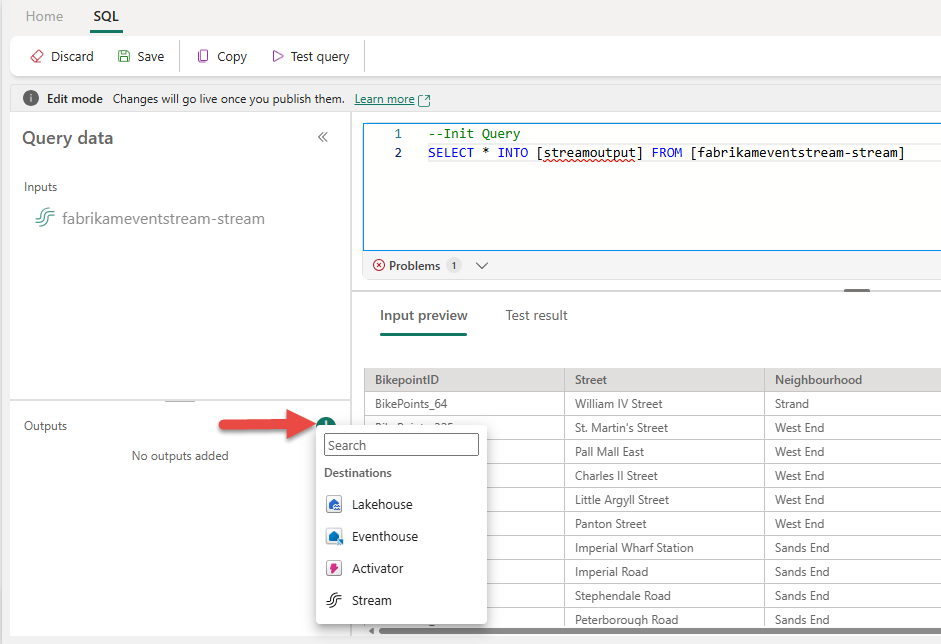
Spécifiez un alias ou un nom pour la destination de sortie où les données traitées via l’opérateur SQL sont écrites.
Ajoutez une requête SQL pour la transformation de données requise.
Un flux d’événements est basé sur Azure Stream Analytics et prend en charge la même sémantique de requête que le langage de requête Stream Analytics. Pour en savoir plus sur la syntaxe et l’utilisation, consultez La référence du langage de requête Azure Stream Analytics et Eventstream.
Voici la structure de requête de base :
SELECT

    column1, column2, ...

INTO

    [output alias]

FROM

    [input alias]
Cet exemple de requête montre la détection de températures élevées dans une salle toutes les minutes :
    SELECT
    System.Timestamp AS WindowEnd,
    roomId,
    AVG(temperature) AS AvgTemp
INTO
    output
FROM
    input
GROUP BY
    roomId,
    TumblingWindow(minute, 1)
HAVING
    AVG(temperature) > 75
Cet exemple de requête montre une
CASEinstruction pour catégoriser la température :SELECT deviceId, temperature, CASE WHEN temperature > 85 THEN 'High' WHEN temperature BETWEEN 60 AND 85 THEN 'Normal' ELSE 'Low' END AS TempCategory INTO CategorizedTempOutput FROM SensorInputDans le ruban, utilisez la commande de requête test pour valider la logique de transformation. Les résultats de la requête de test s’affichent sous l’onglet Résultats du test .
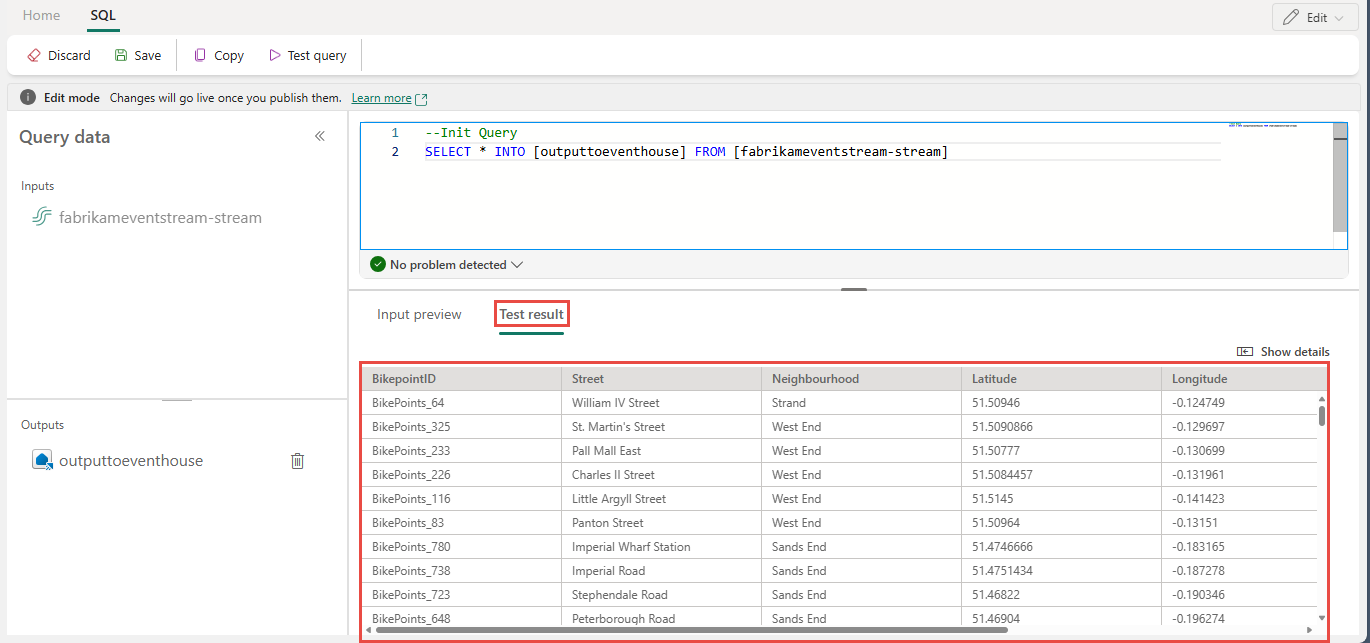
Lorsque vous avez terminé le test, sélectionnez Enregistrer sur le ruban pour revenir au canevas eventstream.
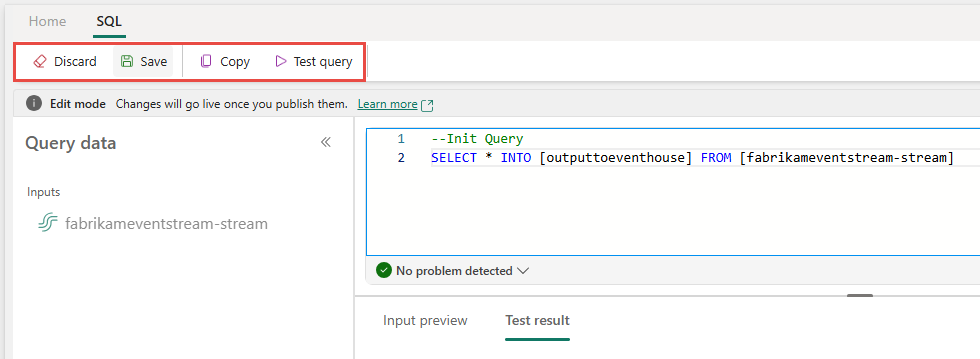
Dans le volet Code SQL , si le bouton Enregistrer est activé, sélectionnez-le pour enregistrer les paramètres.
Configurez la destination.


Limitations
L’opérateur SQL est conçu pour centraliser toute votre logique de transformation. Par conséquent, vous ne pouvez pas l’utiliser avec d’autres opérateurs intégrés dans le même chemin de traitement. Le chaînage de plusieurs opérateurs SQL dans un chemin d’accès unique n’est pas non plus pris en charge. En outre, l’opérateur SQL peut envoyer des données de sortie uniquement au nœud de destination dans la topologie.
Actuellement, la création de topologies eventstream n’est prise en charge que par le biais de l’interface utilisateur. La prise en charge de l’API REST pour l’opérateur SQL n’est pas encore disponible.