Remarque
L’accès à cette page nécessite une autorisation. Vous pouvez essayer de vous connecter ou de modifier des répertoires.
L’accès à cette page nécessite une autorisation. Vous pouvez essayer de modifier des répertoires.
Cette partie du didacticiel explique comment parcourir le hub Real-Time, créer un flux d’événements, transformer des événements et créer une destination pour envoyer les événements transformés à une base de données KQL.
Remarque
Ce tutoriel fait partie d’une série. Pour la section précédente, consultez la partie 1 du tutoriel : Configurer Eventhouse.
Créer un Eventstream
Utilisez l’exemple de galerie pour créer un flux d’événements qui simule les données de location de vélos.
Sélectionnez Temps réel dans la barre de navigation gauche.
Sélectionnez Ajouter des données dans le coin supérieur droit de la page.

Sous Exemples de scénarios, sélectionnez Se connecter sur la vignette Locations de vélos .
Dans la page Connecter la source de données, pour le nom dela source, entrez TutorialSource.
Dans la section Détails du flux , sélectionnez le bouton crayon. Remplacez le nom du flux d’événements par TutorialEventstream, puis sélectionnez Suivant.
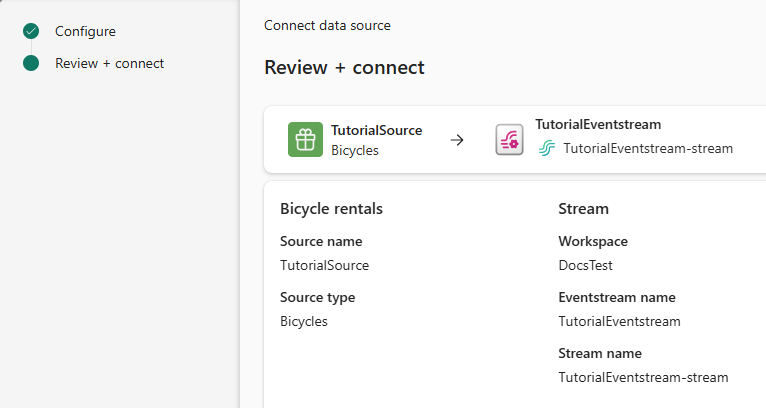
Dans la page Vérifier + se connecter , passez en revue les paramètres, puis sélectionnez Se connecter.

Transformer des événements : Ajouter un horodatage
Une fois la source eventstream créée, vous pouvez ouvrir le flux d’événements et ajouter d’autres paramètres.
Une fois le flux d’événements créé, dans la page Vérifier + se connecter , sélectionnez Ouvrir Eventstream.
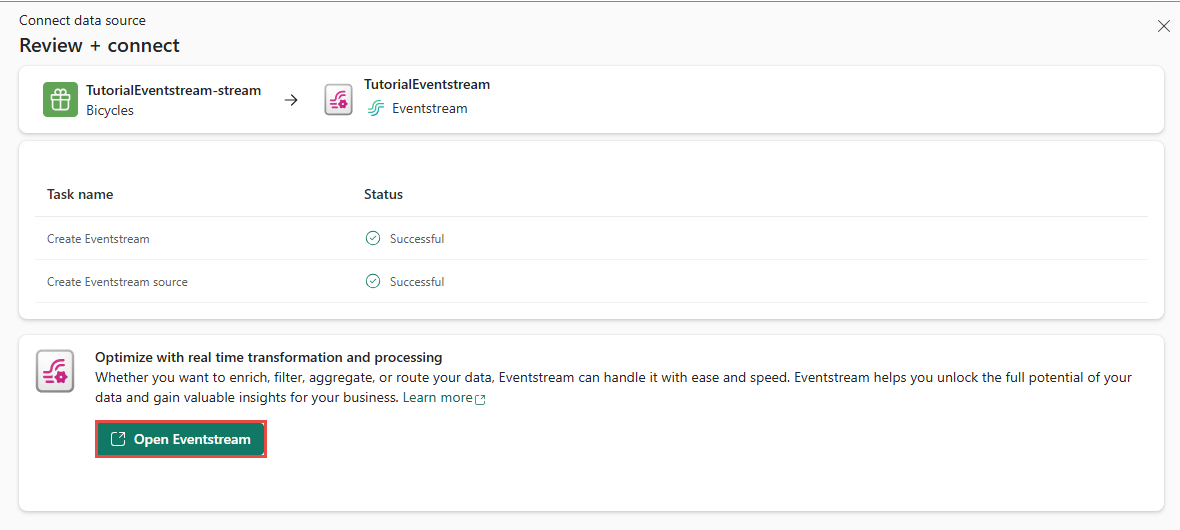
Vous pouvez également accéder au flux d’événements à partir de Mes flux de données en sélectionnant le flux, puis en sélectionnant Ouvrir Eventstream.
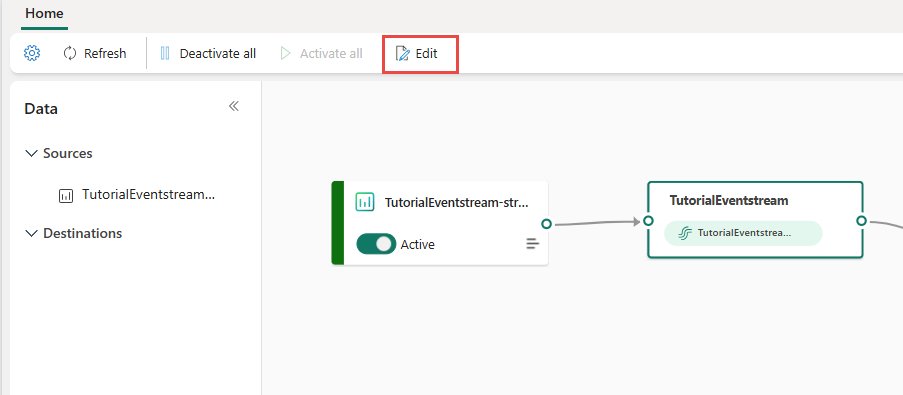
Dans le ruban du menu, sélectionnez Modifier. Le canevas de création, qui est la section centrale, devient jaune et modifiable.
Dans le canevas de création de l’eventstream, sélectionnez la flèche vers le bas sur la vignette Transformer des événements ou ajouter une destination, puis sélectionnez Gérer les champs. La vignette est renommée
ManageFields.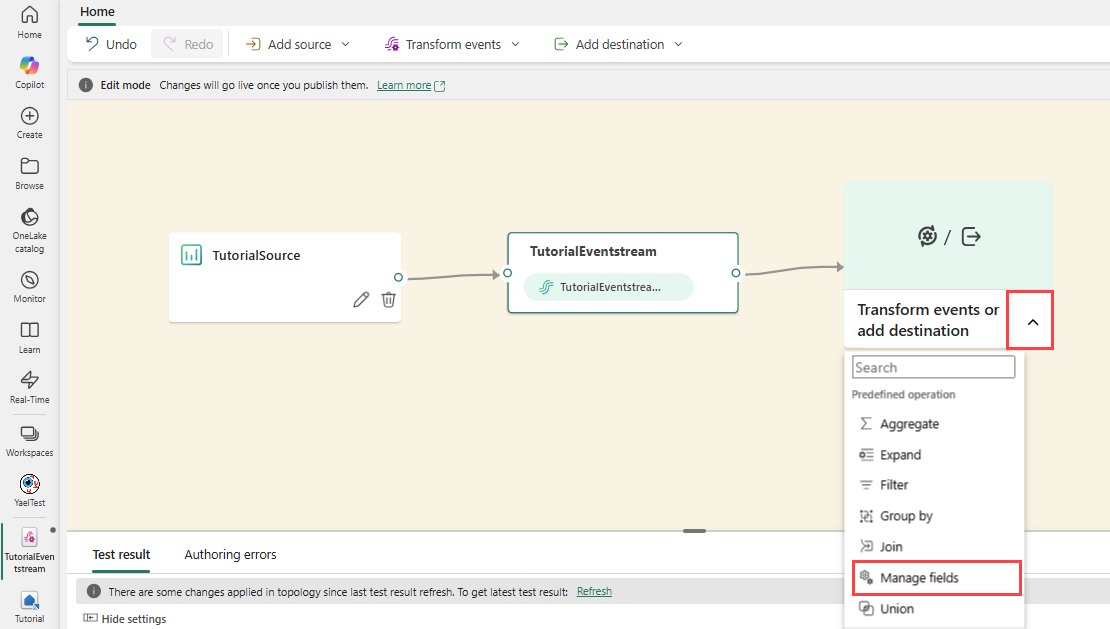
Sélectionnez l’icône de crayon dans le volet Gérer les champs , puis procédez comme suit :
Dans Nom de l’opération, saisissez TutorialTransform.
Sélectionner Ajouter tous les champs
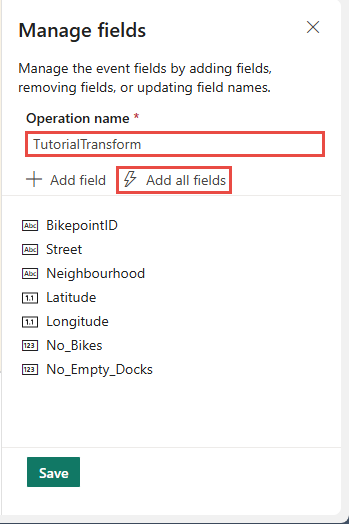
Sélectionnez + Ajouter un champ.
Dans la liste déroulante Champ, sélectionnez Fonction date/heure intégrée>SYSTEM.Timestamp().

Dans Nom, entrez Timestamp.
Sélectionnez Ajouter.
Vérifiez que Timestamp est ajouté à la liste des champs, puis sélectionnez Enregistrer. La vignette TutorialTransform affiche une erreur, car la destination n’est pas encore configurée.

Créer une destination pour l’horodatage
Créez une destination pour envoyer les événements transformés à une base de données KQL.
Pointez sur le bord droit de la vignette TutorialTransform et sélectionnez l’icône plus verte.
Sélectionnez Destinations>Eventhouse pour créer une destination.
Sélectionnez l’icône de crayon dans la vignette Eventhouse.

Dans le volet Eventhouse , entrez les informations suivantes :
Champ Valeur mode d’ingestion des données Traitement des événements avant l’ingestion Nom de la destination TutorialDestination Espace de travail Sélectionnez l’espace de travail dans lequel vous avez créé vos ressources. Eventhouse Didacticiel Base de données KQL Didacticiel Table de destination Créer un : entrez RawData en tant que nom de table Format des données d’entrée Json Vérifiez que la case Activer l’ingestion après l’ajout des données est cochée.
Cliquez sur Enregistrer.
Dans le ruban du menu, sélectionnez Publier.
L’eventstream est maintenant configuré pour transformer des événements et les envoyer à une base de données KQL.

Contenu connexe
Pour plus d’informations sur les tâches de ce didacticiel, consultez :
- Créer et gérer un flux d’événements
- Ajouter des exemples de données en tant que source
- Ajouter une base de données KQL en tant que destination