Remarque
L’accès à cette page nécessite une autorisation. Vous pouvez essayer de vous connecter ou de modifier des répertoires.
L’accès à cette page nécessite une autorisation. Vous pouvez essayer de modifier des répertoires.
Vue d’ensemble
L’élément <add> de la collection <authorization> définit une règle d’autorisation qui autorisera ou refusera l’accès aux utilisateurs spécifiés, aux groupes, aux utilisateurs anonymes ou à tous les utilisateurs.
L’attribut accessType spécifie un des deux types de règles d’autorisation :
- Les règles d’autorisation vous permettent de définir les comptes d’utilisateur ou les groupes d’utilisateurs qui peuvent accéder à un site, à une URL ou à tous les sites d’un serveur.
- Les règles de refus vous permettent de définir les comptes d’utilisateur ou les groupes d’utilisateurs qui ne peuvent pas accéder à un site, à une URL ou à tous les sites d’un serveur.
Compatibilité
| Version | Notes |
|---|---|
| IIS 10.0 | L’élément <add> n’a pas été modifié dans IIS 10.0. |
| IIS 8.5 | L’élément <add> n’a pas été modifié dans IIS 8.5. |
| IIS 8.0 | L’élément <add> n’a pas été modifié dans IIS 8.0. |
| IIS 7.5 | L’élément <add> de l’élément <authorization> est fourni en tant que fonctionnalité IIS 7.5. |
| IIS 7.0 | L’élément <add> de l’élément <authorization> a été introduit dans FTP 7.0, qui était un téléchargement distinct pour IIS 7.0. |
| IIS 6.0 | L’élément <system.ftpServer> et ses éléments enfants remplacent les paramètres FTP IIS 6.0 qui se trouvaient dans le chemin de métabase LM/MSFTPSVC. |
Remarque
Les services FTP 7.0 et FTP 7.5 ont été expédiés hors bande pour IIS 7.0, ce qui nécessite le téléchargement et l’installation des modules à partir de l’URL suivante :
Avec Windows 7 et Windows Server 2008 R2, le service FTP 7.5 est fourni en tant que fonctionnalité pour IIS 7.5. Le téléchargement du service FTP n’est donc plus nécessaire.
Programme d’installation
Pour prendre en charge la publication FTP pour votre serveur web, vous devez installer le service FTP. Pour cela, procédez comme suit.
Windows Server 2012 ou Windows Server 2012 R2
Dans la barre des tâches, cliquez sur Gestionnaire de serveur.
Dans Gestionnaire de serveur, cliquez sur le menu Gérer, puis sur Ajouter des rôles et des fonctionnalités.
Dans l’Assistant Ajout de rôles et de fonctionnalités, cliquez sur Suivant. Sélectionnez le type d’installation, puis cliquez sur Suivant. Sélectionnez le serveur de destination, puis cliquez sur Suivant.
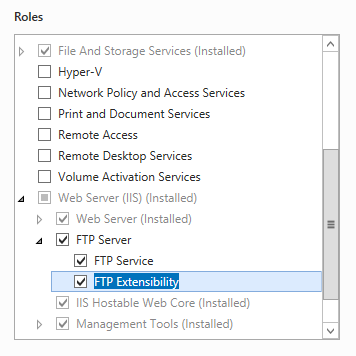
Dans la page Rôles serveur, développez Serveur web (IIS),puis sélectionnez Serveur FTP.
Remarque
Pour prendre en charge l’authentification ASP.Membership ou l’authentification du Gestionnaire IIS pour le service FTP, vous devez sélectionner Extensibilité FTP en plus de Service FTP.
 .
.Cliquez sur Suivant puis, sur la page Sélectionner des fonctionnalités, cliquez à nouveau sur Suivant.
Dans la page Confirmer les sélections d’installation, cliquez sur Installer.
Dans la page Résultats , cliquez sur Fermer.
Windows 8 ou Windows 8.1
Dans l’écran Démarrer, déplacez le pointeur en bas à gauche, cliquez avec le bouton droit sur le bouton Démarrer, puis cliquez sur Panneau de configuration.
Dans Panneau de configuration, cliquez sur Programmes et fonctionnalités, puis sur Activer ou désactiver des fonctionnalités Windows.
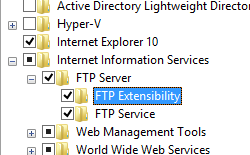
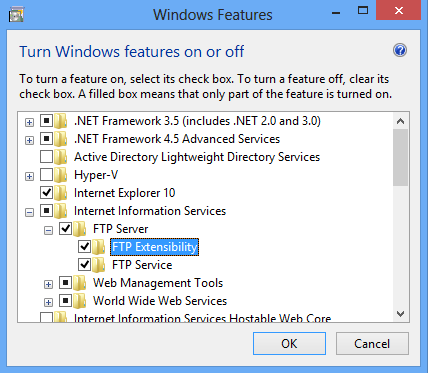
Développez Internet Information Services, puis sélectionnez Serveur FTP.
Remarque
Pour prendre en charge l’authentification ASP.Membership ou l’authentification du Gestionnaire IIS pour le service FTP, vous devez également sélectionner Extensibilité FTP.
Cliquez sur OK.
Cliquez sur Fermer.
Windows Server 2008 R2
Dans la barre des tâches, cliquez sur Démarrer, pointez sur Outils d’administration, puis cliquez sur Gestionnaire de serveur.
Dans le volet hiérarchie du Gestionnaire de serveur, développez Rôles, puis cliquez sur Serveur web (IIS).
Dans le volet Serveur web (IIS), faites défiler jusqu’à la section Services de rôle, puis cliquez sur Ajouter des services de rôle.
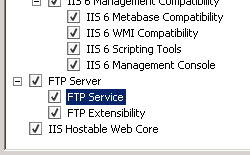
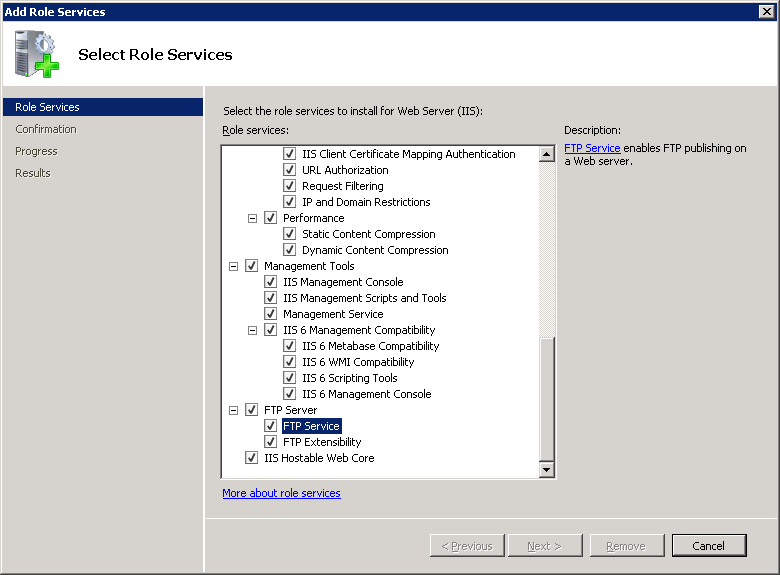
Dans la page Sélectionner des services de rôle de l’Assistant Ajouter des services de rôle, développez le Serveur FTP.
Sélectionnez Service FTP.
Remarque
Pour prendre en charge l’authentification ASP.Membership ou l’authentification du Gestionnaire IIS pour le service FTP, vous devez également sélectionner Extensibilité FTP.
Sélectionnez Suivant.
Dans la page Confirmer les sélections pour l'installation, cliquez sur Installer.
Dans la page Résultats , cliquez sur Fermer.
Windows 7
Dans la barre des tâches, cliquez sur Démarrer, puis sur Panneau de configuration.
Dans le Panneau de configuration, cliquez sur Programmes et fonctionnalités, puis sur Activer ou désactiver des fonctionnalités Windows.
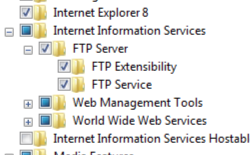
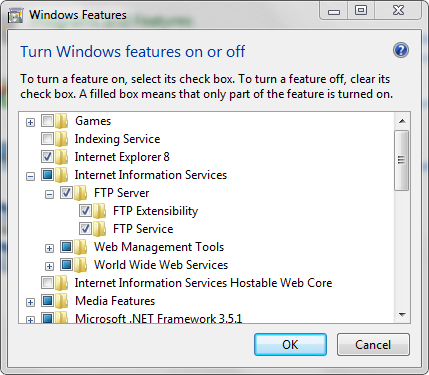
Développez Internet Information Services, puis Serveur FTP.
Sélectionnez Service FTP.
Remarque
Pour prendre en charge l’authentification ASP.Membership ou l’authentification du Gestionnaire IIS pour le service FTP, vous devez également sélectionner Extensibilité FTP.
Cliquez sur OK.
Windows Vista ou Windows Server 2008
Téléchargez le package d’installation à partir de l’URL suivante :
Suivez les instructions de la procédure pas à pas suivante pour installer le service FTP :
Procédure
Comment ajouter une règle d’autorisation FTP
Ouvrez le Gestionnaire des services Internet (IIS) :
Si vous utilisez Windows Server 2012 ou Windows Server 2012 R2 :
- Dans la barre des tâches, cliquez sur Gestionnaire de serveur, cliquez sur Outils, puis sur Gestionnaire Internet Information Services (IIS).
Si vous utilisez Windows 8 ou Windows 8.1 :
- Maintenez la touche Windows enfoncée, appuyez sur la lettre X, puis cliquez sur Panneau de configuration.
- Cliquez sur Outils d’administration, puis double-cliquez sur Gestionnaire Internet Information Services (IIS).
Si vous utilisez Windows Server 2008 ou Windows Server 2008 R2 :
- Cliquez sur Démarrer, placez le curseur sur Outils d’administration, puis cliquez sur Gestionnaire Internet Information Services (IIS).
Si vous utilisez Windows Vista ou Windows 7 :
- Dans la barre des tâches, cliquez sur Démarrer, puis sur Panneau de configuration.
- Double-cliquez sur Outils d’administration, puis double-cliquez sur Gestionnaire des services Internet (IIS).
Dans le volet Connexions, développez le nom du serveur, développez Sites, puis accédez au site ou à l’URL sur lequel vous souhaitez configurer l’autorisation.
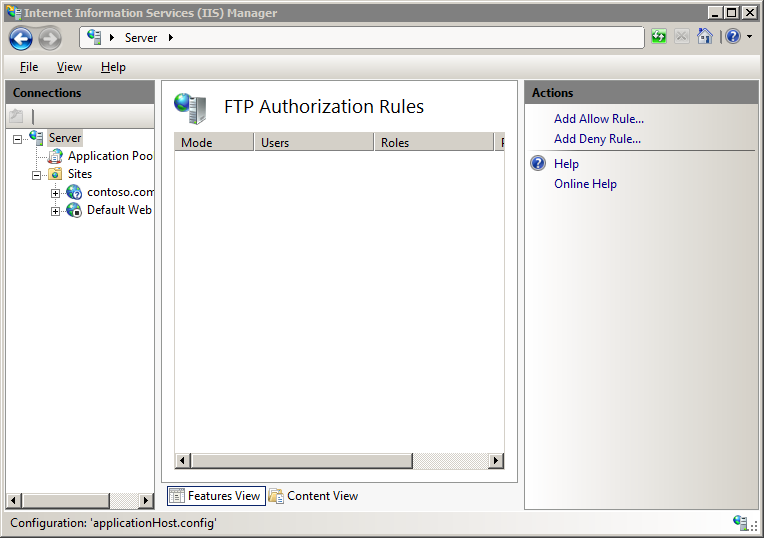
Dans le volet Accueil, double-cliquez sur Règles d’autorisation.
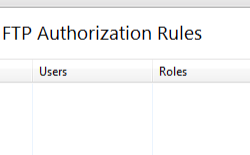
Pour ajouter une nouvelle règle d’autorisation, cliquez sur Ajouter une règle d’autorisation… ou Ajouter une règle de refus… dans le volet Actions.
Appliquez les paramètres d’autorisation nécessaires pour votre site ou votre application. Il existe deux sections à prendre en compte :
Autoriser l’accès à ce contenu : utilisez les cases d’option pour spécifier que la règle d’accès s’applique à :
- Tous les utilisateurs
- Tous les utilisateurs anonymes
- Rôles ou groupes d’utilisateurs spécifiés (plusieurs groupes/rôles peuvent être séparés par une virgule)
- Utilisateurs spécifiés (plusieurs utilisateurs peuvent être séparés par une virgule)
Autorisations : utilisez la case à cocher pour spécifier l’accès en lecture ou en écriture pour la règle.

Cliquez sur OK.

Configuration
L’élément <add> est configuré au niveau du serveur, du site ou de l’URL.
Attributs
| Attribut | Description | ||||||
|---|---|---|---|---|---|---|---|
accessType |
Attribut d’énumération obligatoire. L’attribut accessType peut être l’une des valeurs possibles suivantes.
|
||||||
roles |
Attribut de chaîne facultatif. Spécifie des rôles ou des groupes pour une règle d’autorisation. |
||||||
users |
Attribut de chaîne facultatif. Spécifie les utilisateurs pour une règle d’autorisation. Plusieurs utilisateurs peuvent être ajoutés dans une liste séparée par des virgules. En outre, les identificateurs spéciaux suivants ont été définis.
|
||||||
permissions |
Attribut d’indicateurs facultatifs. Spécifie l’autorisation d’accès pour la règle.
|
Éléments enfants
Aucune.
Exemple Configuration
L’exemple suivant illustre plusieurs paramètres de configuration liés à la sécurité dans l’élément <system.ftpServer> d’un site FTP. Plus précisément, les paramètres <location> de cet exemple montrent comment :
- Spécifiez une règle d’autorisation FTP pour l’accès en lecture et en écriture pour le groupe Administrateurs.
- Spécifiez les options de filtrage des requêtes FTP qui refusent les fichiers *.exe, *.bat et *.cmd.
- Spécifiez les limites de requête FTP pour une longueur de contenu maximale de 1 000 000 d’octets et une longueur d’URL maximale de 1024 octets.
- Bloquez l’accès FTP au répertoire virtuel _vti_bin, qui est utilisé avec les extensions de serveur FrontPage.
- Spécifiez les options de filtrage IP FTP qui autorisent l’accès à partir de 127.0.0.1 et refusent l’accès à partir de la plage d’adresses IP 169.254.0.0/255.255.0.0.
<location path="ftp.example.com">
  <system.ftpServer>
    <security>
      <authorization>
        <add accessType="Allow" roles="administrators" permissions="Read, Write" />
      </authorization>
      <requestFiltering>
        <fileExtensions allowUnlisted="true">
          <add fileExtension=".exe" allowed="false" />
          <add fileExtension=".bat" allowed="false" />
          <add fileExtension=".cmd" allowed="false" />
        </fileExtensions>
        <requestLimits maxAllowedContentLength="1000000" maxUrl="1024" />
        <hiddenSegments>
          <add segment="_vti_bin" />
        </hiddenSegments>
      </requestFiltering>
      <ipSecurity enableReverseDns="false" allowUnlisted="true">
        <add ipAddress="127.0.0.1" allowed="true" />
        <add ipAddress="169.254.0.0" subnetMask="255.255.0.0" allowed="false" />
      </ipSecurity>
    </security>
  </system.ftpServer>
</location>
Exemple de code
Les exemples suivants ajoutent deux règles d’autorisation FTP pour le site web par défaut. La première règle autorise l’accès en lecture et en écriture pour le groupe Administrateurs, et la deuxième règle refuse l’accès en lecture et en écriture pour le compte invité.
AppCmd.exe
appcmd.exe set config "Default Web Site" -section:system.ftpServer/security/authorization /+"[accessType='Allow',roles='administrators',permissions='Read, Write']" /commit:apphost

appcmd.exe set config "Default Web Site" -section:system.ftpServer/security/authorization /+"[accessType='Deny',users='guest',permissions='Read, Write']" /commit:apphost
Remarque
Vous devez veiller à définir le paramètre commit sur apphost quand vous utilisez AppCmd.exe pour configurer ces paramètres. Cela valide les paramètres de configuration dans la section d’emplacement appropriée dans le fichier ApplicationHost.config.
C#
using System;
using System.Text;
using Microsoft.Web.Administration;

internal static class Sample
{
   private static void Main()
   {
      using (ServerManager serverManager = new ServerManager())
      {
         Configuration config = serverManager.GetApplicationHostConfiguration();
         ConfigurationSection authorizationSection = config.GetSection("system.ftpServer/security/authorization", "Default Web Site");
         ConfigurationElementCollection authorizationCollection = authorizationSection.GetCollection();

         ConfigurationElement addElement = authorizationCollection.CreateElement("add");
         addElement["accessType"] = @"Allow";
         addElement["roles"] = @"administrators";
         addElement["permissions"] = @"Read, Write";
         authorizationCollection.Add(addElement);

         ConfigurationElement addElement1 = authorizationCollection.CreateElement("add");
         addElement1["accessType"] = @"Deny";
         addElement1["users"] = @"guest";
         addElement1["permissions"] = @"Read, Write";
         authorizationCollection.Add(addElement1);

         serverManager.CommitChanges();
      }
   }
}
VB.NET
Imports System
Imports System.Text
Imports Microsoft.Web.Administration

Module Sample
   Sub Main()
      Dim serverManager As ServerManager = New ServerManager
      Dim config As Configuration = serverManager.GetApplicationHostConfiguration
      Dim authorizationSection As ConfigurationSection = config.GetSection("system.ftpServer/security/authorization", "Default Web Site")
      Dim authorizationCollection As ConfigurationElementCollection = authorizationSection.GetCollection

      Dim addElement As ConfigurationElement = authorizationCollection.CreateElement("add")
      addElement("accessType") = "Allow"
      addElement("roles") = "administrators"
      addElement("permissions") = "Read, Write"
      authorizationCollection.Add(addElement)

      Dim addElement1 As ConfigurationElement = authorizationCollection.CreateElement("add")
      addElement1("accessType") = "Deny"
      addElement1("users") = "guest"
      addElement1("permissions") = "Read, Write"
      authorizationCollection.Add(addElement1)

      serverManager.CommitChanges()
   End Sub
End Module
JavaScript
var adminManager = new ActiveXObject('Microsoft.ApplicationHost.WritableAdminManager');
adminManager.CommitPath = "MACHINE/WEBROOT/APPHOST";
var authorizationSection = adminManager.GetAdminSection("system.ftpServer/security/authorization", "MACHINE/WEBROOT/APPHOST/Default Web Site");
var authorizationCollection = authorizationSection.Collection;

var addElement = authorizationCollection.CreateNewElement("add");
addElement.Properties.Item("accessType").Value = "Allow";
addElement.Properties.Item("roles").Value = "administrators";
addElement.Properties.Item("permissions").Value = "Read, Write";
authorizationCollection.AddElement(addElement);

var addElement1 = authorizationCollection.CreateNewElement("add");
addElement1.Properties.Item("accessType").Value = "Deny";
addElement1.Properties.Item("users").Value = "guest";
addElement1.Properties.Item("permissions").Value = "Read, Write";
authorizationCollection.AddElement(addElement1);

adminManager.CommitChanges();
VBScript
Set adminManager = createObject("Microsoft.ApplicationHost.WritableAdminManager")
adminManager.CommitPath = "MACHINE/WEBROOT/APPHOST"

Set authorizationSection = adminManager.GetAdminSection("system.ftpServer/security/authorization", "MACHINE/WEBROOT/APPHOST/Default Web Site")
Set authorizationCollection = authorizationSection.Collection

Set addElement = authorizationCollection.CreateNewElement("add")
addElement.Properties.Item("accessType").Value = "Allow"
addElement.Properties.Item("roles").Value = "administrators"
addElement.Properties.Item("permissions").Value = "Read, Write"
authorizationCollection.AddElement(addElement)

Set addElement1 = authorizationCollection.CreateNewElement("add")
addElement1.Properties.Item("accessType").Value = "Deny"
addElement1.Properties.Item("users").Value = "guest"
addElement1.Properties.Item("permissions").Value = "Read, Write"
authorizationCollection.AddElement(addElement1)

adminManager.CommitChanges()