Remarque
L’accès à cette page nécessite une autorisation. Vous pouvez essayer de vous connecter ou de modifier des répertoires.
L’accès à cette page nécessite une autorisation. Vous pouvez essayer de modifier des répertoires.
Remarque
Cette fonctionnalité est disponible en tant que module complémentaire Intune. Pour plus d’informations, consultez Utiliser les fonctionnalités du module complémentaire Intune Suite.
Le rapport sur les performances des ressources vous donne une vue claire des performances du processeur et de la mémoire sur les appareils Windows et de la façon dont ces facteurs affectent l’expérience utilisateur. En suivant le score de performances, vous pouvez repérer les problèmes matériels émergents susceptibles de réduire la productivité et prendre des mesures proactives avant que les tickets de support ne se produisent.
Le rapport fournit également des insights exploitables, montrant dans quelle mesure votre score peut améliorer en mettant à niveau le processeur ou la RAM et vous aide à identifier les appareils à remplacer avant l’expiration des garanties.
Avant de commencer
- Passez en revue les scores, les bases de référence et les insights dans l’analytique des points de terminaison pour comprendre ces concepts.
- Vérifiez que votre environnement remplit toutes les conditions préalables.
Autres conditions requises
 Configuration requise pour la plateforme de l’appareil
Ce rapport prend en charge les plateformes suivantes :
- Windows
- PC cloud Windows 365
 Conditions requises pour les licences
Si votre organization dispose de licences Windows 365, vous avez également accès au rapport sur les performances des ressources pour vos PC cloud.
Passer en revue le rapport
Dans le centre d’administration Microsoft Intune, sélectionnez Rapports Analyse> des pointsde> terminaisonPerformances des ressources.
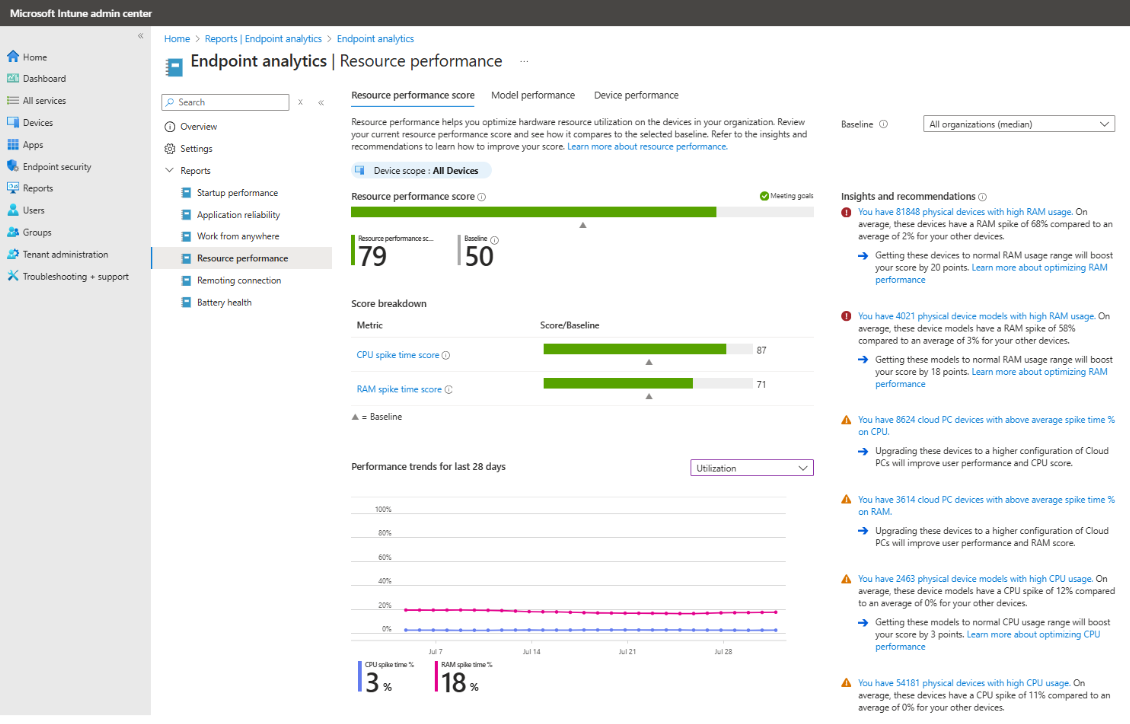
Score de performance des ressources
Le score de performances des ressources fournit une évaluation globale des performances (de 0 à 100) du processeur et de la RAM pour les appareils Windows et les PC cloud de votre organization. Ce score est une moyenne pondérée du score de temps de pic processeur et du score de temps de pic de RAM.
Ce score permet d’identifier les ressources d’appareil qui doivent être remplacées pour améliorer l’expérience utilisateur et améliorer la productivité.
Score de temps de pic processeur
Le score de temps de pic processeur (de 0 à 100) est attribué en fonction de la durée d’utilisation de l’appareil et du pourcentage de temps de pic processeur, qui est le pourcentage de la durée d’utilisation pendant laquelle l’appareil rencontre des pics de processeur. Une utilisation élevée et des pics indiquent une mauvaise expérience avec l’appareil et entraînent des scores faibles. À l’inverse, les pics faibles indiquent une bonne expérience avec l’appareil et entraînent des scores élevés.
Temps de pic processeur % : le graphique des tendances des métriques quotidiennes trace le rapport entre les temps de pic processeur et le temps d’utilisation total. Les données du pourcentage de pic processeur sont calculées en moyenne sur une période de 14 jours se terminant à la date située en bas du graphique.
L’utilisation supérieure à 50 % est considérée comme un pic.
- Pour améliorer les performances du processeur dans les appareils Windows, vous pouvez mettre à niveau les processeurs en augmentant le nombre de cœurs ou la vitesse d’horloge, en optimisant le système d’exploitation ou en ajustant les paramètres d’alimentation.
- Pour améliorer les performances du processeur dans les PC cloud, vous pouvez effectuer une mise à niveau vers une configuration plus élevée des PC cloud.
Score de temps de pic de RAM
Le score de temps de pic de RAM (de 0 à 100) est attribué en fonction de la durée d’utilisation de l’appareil et du pourcentage de temps de pic de RAM, qui est le pourcentage de la durée d’utilisation pendant laquelle l’appareil rencontre des pics de RAM. Une utilisation élevée et des pics indiquent une mauvaise expérience avec l’appareil et entraînent des scores faibles. À l’inverse, les pics faibles indiquent une bonne expérience avec l’appareil et entraînent des scores élevés.
Temps de pic DE RAM % : le graphique des tendances des métriques quotidiennes trace le rapport entre les temps de pic de RAM et le temps d’utilisation total. Les données du pourcentage de pic de RAM sont calculées en moyenne sur une période de 14 jours se terminant à la date située en bas du graphique. L’utilisation supérieure à 75 % est considérée comme un pic.
- Pour améliorer les performances de la RAM dans les appareils physiques Windows, vous pouvez ajouter davantage de RAM, effectuer une mise à niveau vers une RAM plus rapide ou modifier les paramètres UEFI/BIOS pour optimiser l’utilisation.
- Pour améliorer les performances de la RAM dans les PC cloud, vous pouvez effectuer une mise à niveau vers une configuration plus élevée des PC cloud.
La valeur De base vous permet de vérifier si vous atteignez vos objectifs. Vous pouvez définir la valeur de base sur la valeur médiane de l’organisation ou sur une valeur personnalisée.
Insights et recommandations
Le rapport fournit une liste hiérarchisée d’insights et de recommandations pour vous aider à améliorer votre score.
PC cloud
Windows 365 pc cloud avec des pourcentages de pics de processeur ou de RAM plus élevés que la moyenne organisationnelle peuvent dégrader l’expérience utilisateur. La mise à niveau de ces PC cloud vers une configuration plus élevée peut améliorer les performances et la productivité.
Utilisation élevée du processeur sur les appareils physiques
Les appareils physiques Windows avec des pourcentages de pics de processeur plus élevés que la moyenne organisationnelle peuvent entraîner une expérience utilisateur médiocre et une productivité réduite.
- Appareils individuels avec un pic de processeur élevé en %.
- Modèles d’appareils avec un pic d’UC élevé en %.
Utilisation élevée de la RAM sur les appareils physiques
Les appareils physiques Windows avec des pourcentages de pics de RAM supérieurs à la moyenne organisationnelle peuvent également avoir un impact sur les performances et la productivité.
- Appareils individuels avec un pic de RAM élevé en %.
- Modèles d’appareils avec un pic de RAM élevé en %.
Onglets de rapport
Le rapport est organisé en onglets, chacun fournissant une vue différente des données et des insights associés.
Performances du modèle
Affiche les métriques de performances du processeur et de la RAM et les scores par modèle d’appareil. Utilisez cette vue pour déterminer si les problèmes sont isolés à des modèles spécifiques.
Performances de l’appareil
Affiche les métriques et les scores des performances du processeur et de la RAM pour tous les appareils physiques Windows et pc cloud.
- Triez en fonction d’une métrique spécifique (par exemple, temps de pic processeur %) pour identifier les appareils avec les scores les plus bas.
- Filtrez les appareils en fonction d’une plage de métriques (par exemple, score de temps de pic de RAM compris entre 0 et 40). Recherchez un appareil par nom.
- Sélectionnez un appareil pour obtenir les détails au niveau de l’appareil, notamment l’historique des pics de processeur et de RAM au cours des 14 derniers jours. La page inclut également des détails sur l’appareil, tels que le modèle, le fabricant, le nom du processeur, le nombre de cœurs de processeur, la vitesse de base du processeur, la RAM et le type de disque.
Limitations
Certains points de données du rapport peuvent s’afficher
--lorsqu’ils ne sont pas disponibles. Lorsque vous exportez le rapport, les points de données qui ne sont pas disponibles apparaissent comme-1dans le fichier .csv généré.Les status d’intégrité apparaissent différemment dans le rapport et dans le .csv exporté
-
Valeur .csv HealthStatus :
-
0:Inconnu -
1: Données insuffisantes -
2: a besoin d’attention -
3: Objectifs de la réunion
-
-
Valeur .csv HealthStatus :
Certaines colonnes telles que
ResourcePerfScoreetTotalRamInMBdans le fichier .csv généré ont le type de données double , tandis que les colonnes correspondantes Score de performances des ressources et RAM dans le rapport ont le type de données int.La colonne
MachineTypedans le fichier .csv généré peut prendre les valeursPhysical,CPCet , tandisOthersque la colonne type d’appareil correspondante dans le rapport prend des valeurs physiques, virtuelles et inconnues respectivement.
Meilleures pratiques
- Les administrateurs informatiques doivent examiner régulièrement le tableau de bord des performances des ressources pour examiner les appareils peu performants à partir des pics de processeur ou de RAM.
- Identifiez des cohortes d’appareils, soit par type de matériel, soit par groupes d’utilisateurs, avec des performances médiocres.
- Examinez les problèmes de performances et les solutions avant que les utilisateurs ne signalent des problèmes persistants. Utilisez les fonctionnalités Chronologie de l’appareil et Requête d’appareil pour trouver la cause racine des problèmes.
- Tirez parti des données de performances pour optimiser les coûts de remplacement du matériel, prolonger la durée de vie des appareils sans problème de performances ou remplacer plus rapidement les appareils qui ne sont pas performants pour améliorer l’expérience utilisateur.