Remarque
L’accès à cette page nécessite une autorisation. Vous pouvez essayer de vous connecter ou de modifier des répertoires.
L’accès à cette page nécessite une autorisation. Vous pouvez essayer de modifier des répertoires.
Ce guide vous guide tout au long du processus d’intégration de votre service à Microsoft 365 Copilot en ajoutant un serveur MCP à un agent déclaratif à l’aide du Kit de ressources Microsoft 365 Agents. En suivant ces étapes, vous allez activer l’accès conversationnel et basé sur l’IA à vos services exposés par MCP pour les utilisateurs professionnels.
Importante
Cette fonctionnalité est actuellement disponible en préversion publique.
Configuration requise
- Conditions requises spécifiées dans Conditions requises pour les options d’extensibilité Copilot
- Un compteGitHub
- Visual Studio Code
- Microsoft 365 Agents Toolkit version 6.3.x ou ultérieure
Créer l’agent
Ouvrez Visual Studio Code et sélectionnez l’icône Microsoft 365 Agents Toolkit dans la barre d’activités de gauche.
Sélectionnez Créer un agent/une application dans le volet Office Agents Toolkit.

Sélectionnez Agent déclaratif.
Sélectionnez Ajouter une action, puis Sélectionnez Démarrer avec un serveur MCP.
Entrez l’URL
https://api.githubcopilot.com/mcp/du serveur GitHub MCP .
Choisissez un emplacement pour le projet d’agent.
Entrez un nom pour l’agent.
Une fois ces étapes terminées, Agents Toolkit génère les fichiers requis pour l’agent et ouvre une nouvelle fenêtre Visual Studio Code avec le projet d’agent chargé.
Ajouter des outils à partir du serveur MCP
Ouvrez le fichier .vscode/mcp.json . Sélectionnez le bouton Démarrer dans l’éditeur de fichiers.
Si vous êtes invité à vous authentifier, sélectionnez Autoriser pour l’authentification.
Sélectionnez l’action ATK : Récupérer à partir de MCP dans l’éditeur de fichiers, puis sélectionnez ai-plugin.json.

Sélectionnez les opérations que l’agent doit utiliser. Pour cet exercice, choisissez search_repositories et search_users.

Importante
Seuls les outils des serveurs MCP sont pris en charge.
Sélectionnez OAuth (avec inscription statique) comme type d’authentification.

Inscrire une application OAuth auprès de GitHub
Accédez à https://github.com/settings/developers dans votre navigateur. Sélectionnez Applications OAuth, puis Nouvelle application OAuth.
Ajoutez un nom et une URL de page d’accueil pour votre application, puis définissez
https://teams.microsoft.com/api/platform/v1.0/oAuthRedirectcomme URL de rappel d’autorisation. Sélectionnez Inscrire l’application.Une fois l’application créée, sélectionnez Générer une nouvelle clé secrète client. Copiez le secret et l’ID client à utiliser dans la section suivante.
Empaqueter et charger une version test de l’agent
Ouvrez le projet d’agent dans Visual Studio Code.
Sélectionnez l’icône Microsoft 365 Agents Toolkit dans la barre d’activités de gauche.
Dans le volet Comptes , sélectionnez Se connecter à Microsoft 365. (Si vous êtes déjà connecté, passez à l’étape suivante).
Vérifiez que le chargement d’application personnalisé activé et l’accès Copilot activé s’affichent sous votre compte Microsoft 365. Si ce n’est pas le cas, case activée avec votre administrateur organization. Pour plus d’informations, consultez Configuration requise pour les options d’extensibilité Copilot.
Dans le volet Cycle de vie , sélectionnez Provisionner.
Quand vous êtes invité à entrer l’ID client pour l’inscription OAuth..., entrez votre ID client.
Quand vous êtes invité à Entrer la clé secrète client pour l’inscription OAuth..., entrez votre clé secrète client.
Lorsque vous êtes invité à entrer des étendues, appuyez sur Entrée pour continuer.
Lisez le message dans la boîte de dialogue et sélectionnez Confirmer pour continuer.
Attendez que le kit de ressources signale que l’approvisionnement est terminé.
Importante
Bien que cette fonctionnalité soit en préversion publique, la validation du manifeste peut échouer pour les paramètres de fonction dans les cas suivants.
- Objets imbriqués dans le
propertiesmembre - Propriétés dans le
propertiesmembre avec lesminimummembres ,maximumoudefaultprésents
Si l’étape échoue pendant l’approvisionnement teamsApp/validateAppPackage , supprimez les membres non pris en charge et recommencez l’étape d’approvisionnement.
Utiliser l’agent
Dans votre navigateur, accédez à https://m365.cloud.microsoft/chat.
Dans la section Agents de la barre latérale, recherchez votre agent. Il est répertorié en tant que nom que vous avez donné dans la section Créer l’agent , avec
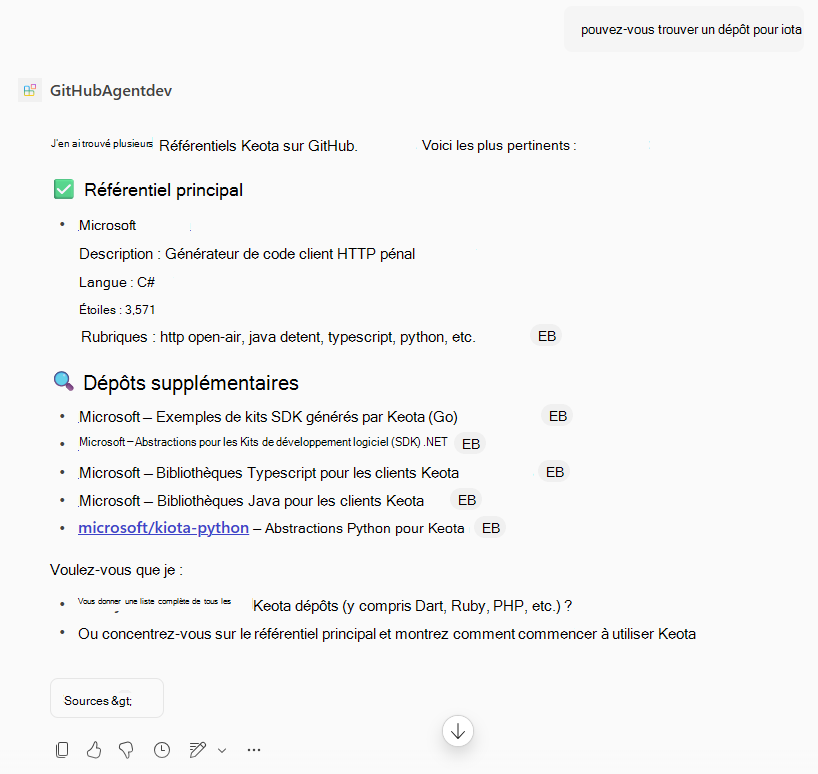
devajouté à la fin. Sélectionnez l’agent.Demandez à l’agent de trouver un dépôt ou un utilisateur. Par exemple :
can you find a repo for kiota?.Lorsque vous y êtes invité, sélectionnez Se connecter à {nom-agent}. Dans la fenêtre contextuelle, connectez-vous avec votre compte GitHub et autorisez l’agent.
Lorsque la fenêtre contextuelle se ferme, l’agent retourne une réponse.