Remarque
L’accès à cette page nécessite une autorisation. Vous pouvez essayer de vous connecter ou de modifier des répertoires.
L’accès à cette page nécessite une autorisation. Vous pouvez essayer de modifier des répertoires.
Vous pouvez améliorer l’expérience utilisateur de vos agents déclaratifs pour Microsoft 365 Copilot en ajoutant la fonctionnalité d’interpréteur de code. L’élément capabilities dans la référence du manifeste et la section Fonctionnalités dans Microsoft 365 Copilot fournissent plusieurs options pour déverrouiller des fonctionnalités pour vos utilisateurs.
L’interpréteur de code est un outil avancé conçu pour résoudre des tâches complexes via du code Python. Il utilise le modèle de raisonnement pour écrire et exécuter du code, ce qui permet aux utilisateurs de résoudre des problèmes mathématiques complexes, d’analyser des données, de générer des visualisations, etc. Une fois le code exécuté, l’interpréteur de code génère les résultats et le code associé qu’il génère. Il peut également produire des images ou des fichiers basés sur le scénario, et accepte des fichiers comme entrée pour la modification et l’analyse.
La fonctionnalité d’interpréteur de code est disponible pour les utilisateurs disposant d’une licence Microsoft 365 Copilot et Copilot Chat utilisateurs sans utilisation limitée activée.
Remarque
La prise en charge des agents en contexte pour lesquelles l’interpréteur de code est activé varie selon l’hôte.
Activer l’interpréteur de code dans microsoft 365 Agents Toolkit
Si vous utilisez Agents Toolkit et Visual Studio Code pour créer votre agent et que vous souhaitez activer l’interpréteur de code, ajoutez la CodeInterpreter valeur à la propriété capabilities dans votre fichier manifeste, comme illustré dans l’exemple suivant.
Remarque
Vous devez utiliser la version 1.2 ou ultérieure du schéma de manifeste de l’agent déclaratif pour ajouter la CodeInterpreter fonctionnalité.
{
  "capabilities": [
    {
      "name": "CodeInterpreter"
    }
  ]
}
Activer l’interpréteur de code dans Microsoft 365 Copilot
Si vous utilisez le Microsoft 365 Copilot pour créer votre agent et que vous souhaitez activer l’interpréteur de code, ouvrez l’onglet Configurer, puis, sous Fonctionnalités, choisissez le bouton bascule en regard de Créer des documents, des graphiques et du code.

Exemples de fonctionnalités d’interpréteur de code
La fonctionnalité d’interpréteur de code utilise le modèle de raisonnement pour permettre aux agents déclaratifs d’écrire et d’exécuter du code Python dans un environnement sandbox. Cette fonctionnalité permet aux utilisateurs de résoudre des problèmes mathématiques complexes, d’analyser des données, de générer des visualisations, etc. Une fois le code exécuté, l’interpréteur de code génère les résultats et le code généré. Il peut également produire des images et d’autres fichiers basés sur le scénario et accepte des fichiers comme entrée pour la modification et l’analyse.
L’ajout d’un interpréteur de code à vos agents offre à vos utilisateurs un large éventail de fonctionnalités, notamment :
- Graphique des données
- Codes QR de données et visualisations de données
- Création de fichiers contenant des données synthétiques
- Résolution de problèmes mathématiques complexes
- Modification des images chargées
Copilot peut également fournir des versions copiables et téléchargeables du code qu’il génère lors de l’exécution de ces tâches.
Créer des graphiques et des graphiques
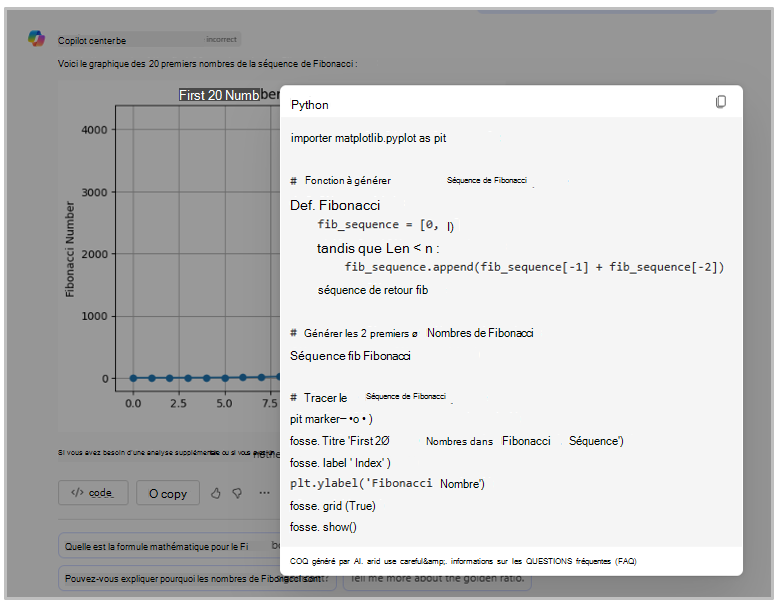
Les utilisateurs peuvent utiliser des agents dont l’interpréteur de code est activé pour créer des graphiques et des graphiques. Par exemple, en réponse à l’invite Grapher les 20 premiers nombres d’une séquence de Fibonacci, Copilot produit le graphique linéaire suivant.

Lorsque l’utilisateur sélectionne le </> Code bouton, l’agent fournit le code Python correspondant.
Les utilisateurs peuvent également charger des fichiers de données pour générer des graphiques et des graphiques afin de pouvoir visualiser leurs données. Les formats de fichier pris en charge sont Word, Excel, PowerPoint, PDF, CSV/TSV et TXT/UTF8. Par exemple, un utilisateur peut charger un fichier Excel avec des données de ventes et entrer l’invite : Créer un graphique à barres et un graphique en courbes de mes données de ventes chargées. L’agent retourne la réponse suivante.


Créer des codes QR et des visualisations de données
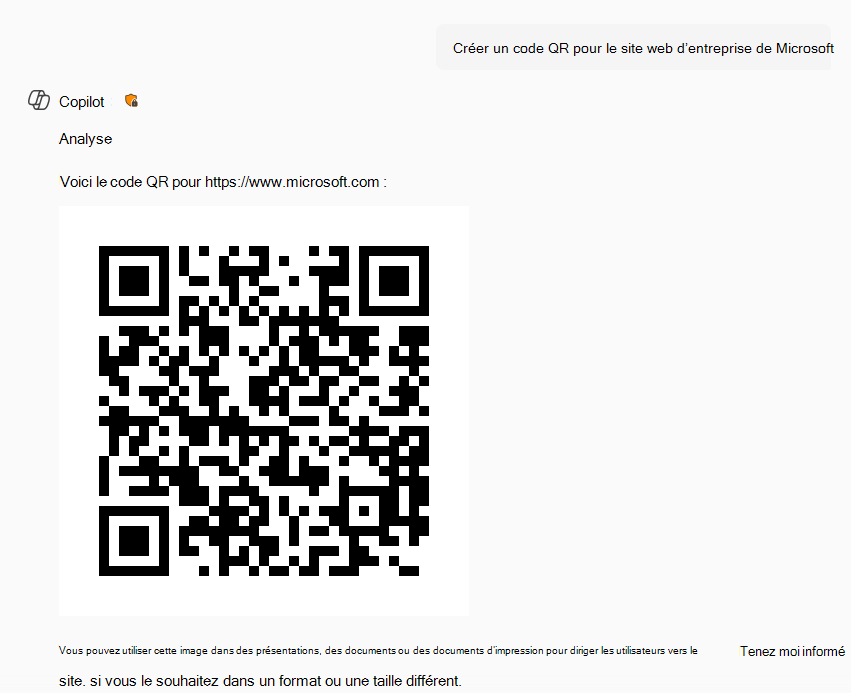
Avec l’interpréteur de code activé, les utilisateurs peuvent créer diverses visualisations de données, telles que des codes QR et des nuages de mots. Par exemple, en réponse à l’invite de l’utilisateur Créer un code QR pour le site web de Microsoft, l’agent présente l’URL correspondante et le code QR correspondant.
Pour un nuage de mots, l’invite Create a word cloud of top pet names génère une image qui inclut les noms les plus courants, comme indiqué dans l’exemple suivant.

Créer des données synthétiques
Lorsqu’un utilisateur a besoin d’exemples de données pour travailler avec, l’intégration de l’interpréteur de code lui permet de créer des données synthétiques à diverses fins. L’agent peut générer les exemples de données demandés, puis les générer sous forme de fichiers Word, Excel, PowerPoint ou PDF. Voici des exemples d’invites et de réponses.
Invite :Créez une table de 10 transactions financières factices, y compris la date, le montant, le marchand et la catégorie.

Invite :Générez 20 transcriptions de conversation de support client synthétiques sur les problèmes de facturation.

Résoudre des problèmes mathématiques complexes
Lorsque vous ajoutez un interpréteur de code à votre agent, les utilisateurs peuvent inviter votre agent à résoudre des problèmes mathématiques complexes, comme illustré dans l’exemple suivant.
Invite :Fournissez l’intégrale de la zone sous la courbe pour la fonction ( f(x) = x^3 - 4x^2 + 6x - 2 ) de ( x = 0 ) à ( x = 3 ).

Modifier les images chargées
L’intégration de l’interpréteur de code permet également aux utilisateurs de modifier les images chargées. Les agents disposant de cette fonctionnalité peuvent ajouter des bannières et des légendes à des images et générer des versions en noir et blanc d’images couleur. (L’image suivante a été générée par Copilot.)

Pour modifier cette image, l’utilisateur peut entrer l’invite Me donner une version en noir et blanc de l’image jointe. Ajoutez une bannière indiquant « Bentley 4 1934 » et une légende indiquant « Image générée par Copilot ». L’agent fournit le résultat suivant.
