Remarque
L’accès à cette page nécessite une autorisation. Vous pouvez essayer de vous connecter ou de modifier des répertoires.
L’accès à cette page nécessite une autorisation. Vous pouvez essayer de modifier des répertoires.
Dans ce tutoriel, vous allez apprendre à utiliser le proxy de développement pour tester comment un exemple d’application web côté client JavaScript gère les erreurs d’API.
Conditions préalables
Cette partie du didacticiel suppose que vous avez installé et configuré le proxy de développement sur votre ordinateur. Si ce n’est pas encore fait, prenez le temps de le faire maintenant.
Pour suivre ce tutoriel, vous avez besoin des éléments suivants :
Télécharger l’exemple d’application
Téléchargez l’exemple d’application.
Conseil / Astuce
Vous pouvez également télécharger l’exemple d’application en exécutant dans l’invite de commandes devproxy config get demo-randomerror-js.
L'application d'exemple est fournie avec un préréglage de proxy de développement. La présélection est configurée pour simuler des erreurs aléatoires sur les demandes d’API émises par l’application. La présélection inclut également le RetryAfterPlugin, qui vous permet de contrôler si l’application interrompt ses appels à l’API une fois qu’elle est limitée.
Démarrer le proxy de développement et l’exemple d’application
- Dans une invite de commandes, remplacez le répertoire de travail par l’emplacement de l’exemple d’application.
- Démarrez l’exemple d’application et le proxy de développement en exécutant
npm start
Tester l’exemple d’application
Dans un navigateur web, accédez à
http://localhost:3000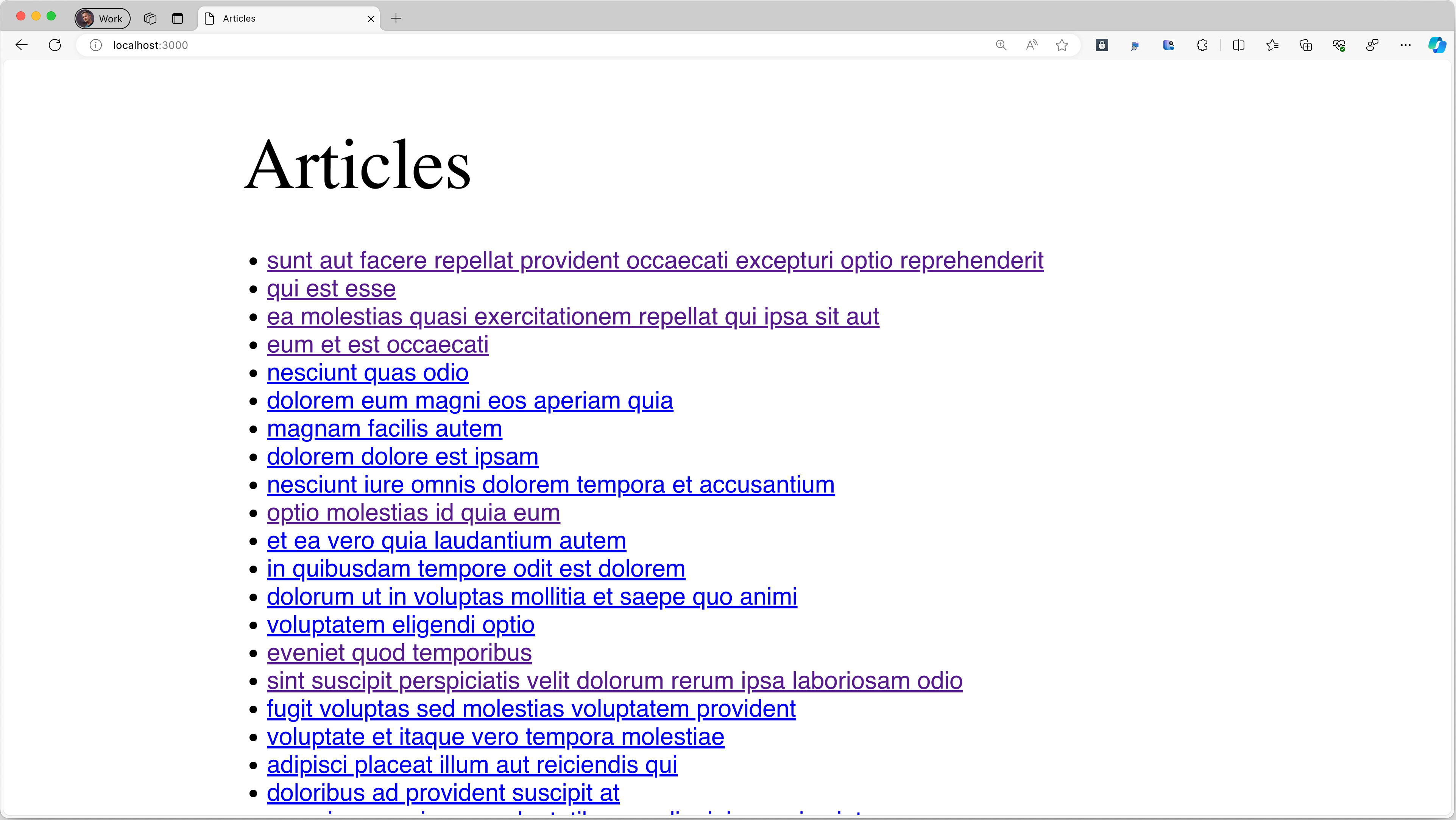
- Si vous voyez une page vide, vérifiez la fenêtre de la console. Il peut s’agir que le proxy de développement a déjà simulé une erreur d’API, que l’application n’a pas gérée !
Parcourez la liste des articles pour voir comment l’application gère les erreurs d’API simulées par le proxy de développement.
- Vous trouverez plus d’informations sur les erreurs dans la fenêtre console et dans l’invite de commandes où le proxy de développement est en cours d’exécution.
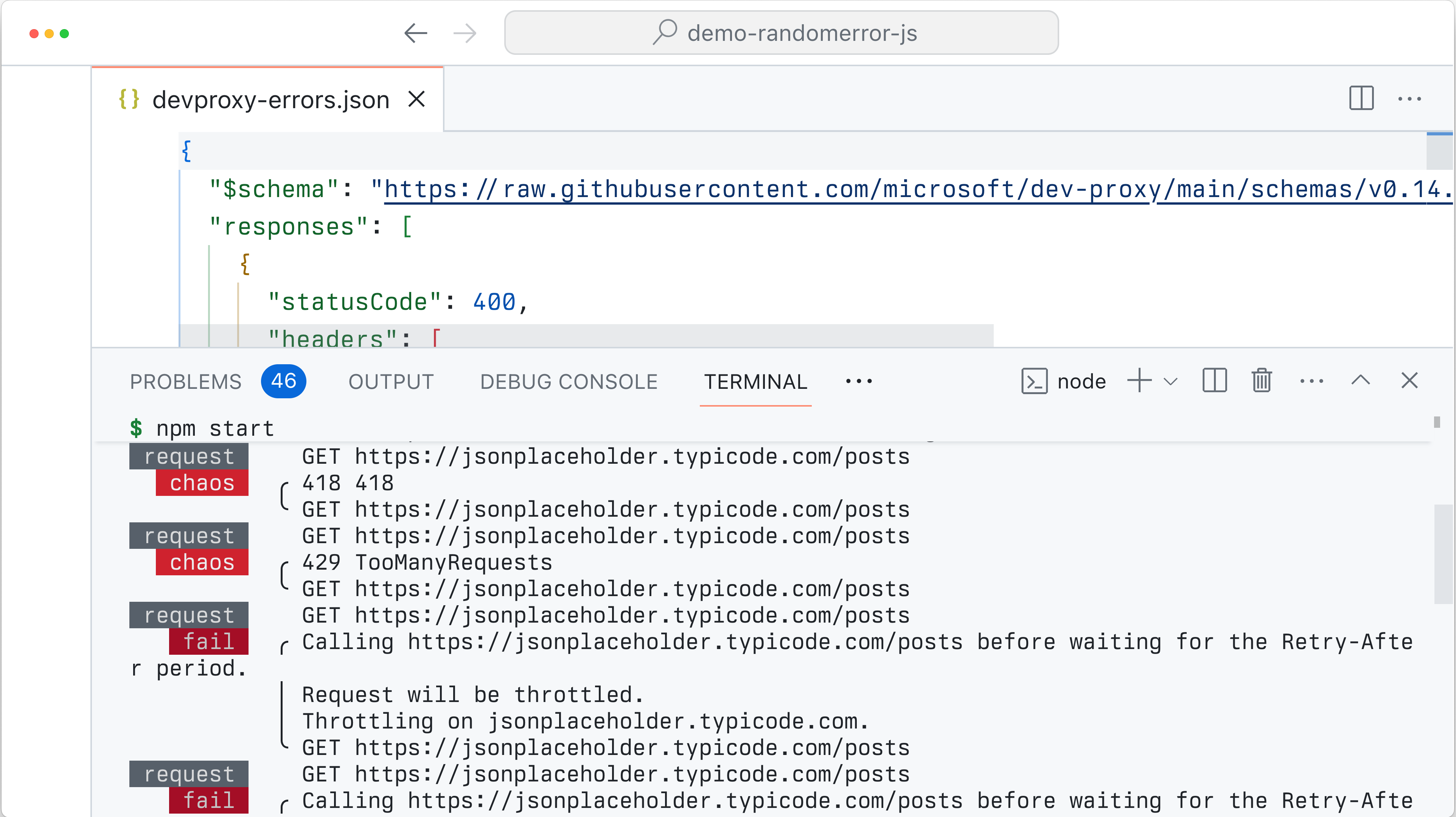
Appuyez sur Ctrl + C pour arrêter le proxy de développement.
Étape suivante
Collaborer avec nous sur GitHub
La source de ce contenu se trouve sur GitHub, où vous pouvez également créer et examiner les problèmes et les demandes de tirage. Pour plus d’informations, consultez notre guide du contributeur.
