Remarque
L’accès à cette page nécessite une autorisation. Vous pouvez essayer de vous connecter ou de modifier des répertoires.
L’accès à cette page nécessite une autorisation. Vous pouvez essayer de modifier des répertoires.
[Cet article fait partie de la documentation en version préliminaire et peut faire l’objet de modifications.]
Vos représentants du service clientèle (représentants du service ou représentants) s’appuient sur des données et des informations provenant d’une grande variété de systèmes. Avec les plug-ins, vous pouvez interagir directement avec vos données CRM non-Microsoft. Cette interaction directe aide à réduire la nécessité pour les représentants du service clientèle de passer à d’autres onglets et outils pour effectuer leur travail, et améliore le temps de résolution et la satisfaction du client.
Prérequis
- Dans Copilot Studio, si vous souhaitez utiliser un plug-in d’invite dans votre assistant IA intégré, créez un plug-in d’invite.
- Dans Copilot Studio, si vous souhaitez utiliser un plug-in de connecteur dans votre assistant IA intégré, créez un plug-in de connecteur personnalisé.
Configurer les plug-ins
Pour utiliser le plug-in d’invite ou le plug-in de connecteur dans votre assistant IA intégré après avoir créé le plug-in Copilot Studio, vous devez activer le plug-in dans le centre d’administration. Les sections suivantes décrivent comment activer et configurer les plug-ins.
- Dans le centre d’administration Copilot Service, sélectionnez Productivité.
- Sur la page Productivité, sélectionnez Gérer pour Plug-ins pour l’IA générative (version préliminaire). La page Plug-ins pour IA générative (version préliminaire) apparaît avec toutes les invites de plug-ins générées pour l’environnement.
- Sélectionnez le plug-in d’invite que vous souhaitez activer, puis sélectionnez Activer dans la barre de commandes.
- Dans Sélectionner le type d’accès, sélectionnez l’un des types suivants :
- Tous les assistants disposant de Copilot : assistants pour lesquels Copilot est activé pour eux via leurs profils d’expérience d’assistant.
- Rôles utilisateur spécifiques : Sélectionnez les rôles dans la liste.
- L’écran Définir les entrées (facultatif) s’affiche. Cette étape est facultative et vous permet de fournir un contexte que Copilot peut utiliser automatiquement pour générer des réponses. Si vous n’ajoutez pas d’entrée, les techniciens d’assistance doivent spécifier manuellement le contexte lorsqu’ils exécutent le plug-in. Pour configurer les entrées et pour en savoir plus sur le fonctionnement de cette fonctionnalité, suivez les étapes de la section Définir les entrées.
- Sélectionnez Suivant, puis sur l’écran Données du plug-in, sélectionnez Stocker les données de ce plug-in. Les données sont stockées dans votre base de données Dataverse dans le cadre de vos interactions avec Copilot en tant que représentant du service sous forme de transcriptions de chat. Pour en savoir plus, consultez Transcriptions et données d’interaction de Copilot.
- Sélectionnez Activer plug-in.
- Sélectionnez Publier les modifications dans le message d’alerte en haut de la page, puis sélectionnez Confirmer dans la boîte de dialogue de confirmation qui s’affiche. La publication des modifications peut prendre jusqu’à 15 minutes.
Définir des entrées pour les invites
Lorsque vous ajoutez des entrées sur l’écran Définir les entrées (facultatif), vous activez votre invite pour qu’elle prenne en compte le contexte en incorporant automatiquement les données pertinentes. Cette entrée permet à Copilot d’accéder directement aux champs spécifiés sans que les représentants du service clientèle n’aient à saisir manuellement les informations qui existent déjà dans le système.
Si vous ne configurez pas d’entrées, les invites restent statiques et ne peuvent pas accéder au contexte. Le plug-in invite ensuite les représentants du service à fournir des informations supplémentaires qu’ils doivent saisir manuellement.
Par exemple, vous avez une invite qui récupère les détails de la commande d’un client en fonction du nom et de l’ID d’incident du client. Vous pouvez ajouter les champs Nom du client et ID d’instance en tant qu’entrée dans Définir les entrées (facultatif).
Lorsqu’un représentant du service ouvre un incident et déclenche l’invite, Copilot récupère automatiquement le nom du client et l’ID d’incident dans l’enregistrement de l’incident et les utilise comme entrées à l’invite.
Pour les assistants IA incorporés, vous devez générer une Clé de paramètre. La Clé de paramètre est un identificateur unique utilisé dans un fichier JavaScript pour récupérer le contexte requis à partir du système CRM autre que Microsoft.
Configurer la clé de paramètre
Pour configurer les paramètres sur la page Définir les entrées, procédez comme suit :
Spécifiez le Type d’enregistrement et le Champ de données. Vous devez spécifier ces informations pour générer la Clé de paramètre.
Sélectionnez Copier pour copier la valeur dans la Clé de paramètre. La valeur Clé de paramètre est une variable que le système utilise dans un fichier JavaScript pour stocker la valeur transmise par le système au plug-in en tant qu’entrée.
Sélectionnez Enregistrer.
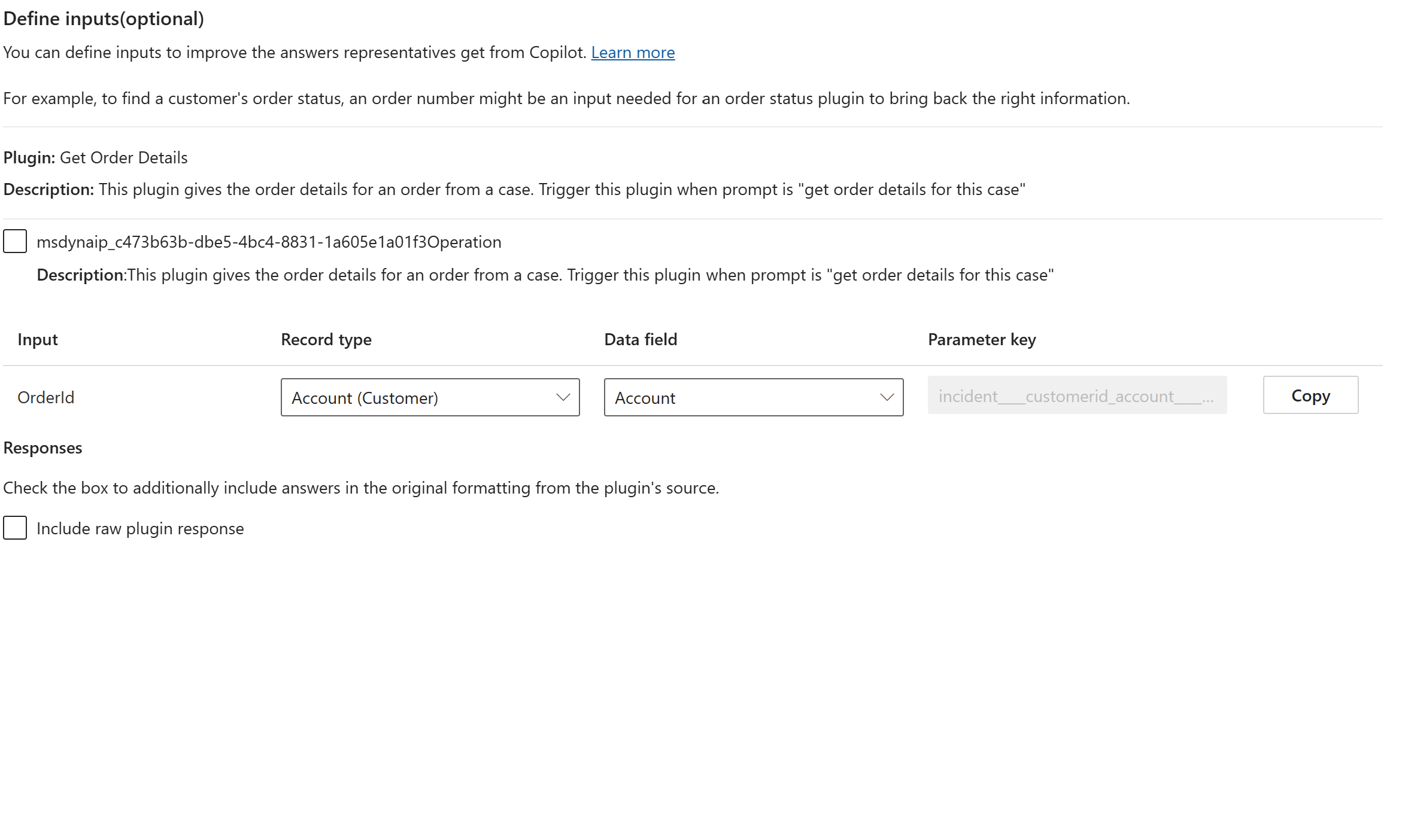
Sélectionnez Suivant pour accéder à Enregistrer les données du plug-in dans Dynamics 365, puis complétez les étapes pour terminer la configuration du plug-in.
Utilisez la Clé de paramètre que vous avez copiée à l’étape 2 dans le fichier JavaScript. Pour en savoir plus, consultez Transmettre la clé de paramètre en tant qu’entrée au plug-in.
Configurez l’URL du fichier JavaScript dans des systèmes CRM autres que Microsoft pour terminer la configuration.
Passer la clé de paramètre en entrée au plugin
Créez un fichier JavaScript qui utilise la variable Clé du paramètre que vous avez copiée à l’étape 2 de la section Configurer la clé de paramètre et s’abonne à la fonction Microsoft.CCaaS.EmbedSDK.Copilot.onGetPluginData dans le SDK incorporé Microsoft CCaaS. Les actions suivantes s’appliquent :
- La fonction écoute une demande d’obtention des données du plugin.
- Elle récupère les données requises du système et attribue la valeur à la variable Clé de paramètre. Cette variable Clé de paramètre est la valeur copiée à l’étape 2 de la section Configurer la clé de paramètre.
- Elle renvoie la valeur de la variable Clé de paramètre au plug-in. Le plug-in utilise cette valeur comme entrée de l’invite.
Par exemple, vous avez généré deux Clés de paramètre, incident____customerid_account____accountid et customerid_account____accountid, dans la page Définir l’entrée (facultatif). Voici l’exemple de code de la fonction qui renvoie la valeur 1 pour incident____customerid_account____accountid et la valeur 2 pour customerid_account____accountid qui sont ensuite transmises en tant qu’entrées au plug-in.
Microsoft.CCaaS.EmbedSDK.Copilot.onGetPluginData((request) => {
  return new Promise((resolve, reject) => {
    // 7 get plugin data
    const { objectData } = request;
    const pluginContext = objectData || {};
    const { entityId, entityName, parameters, parameterValues } = pluginContext;
    let responseData = null;
  console.log("External adapter plugin invoked...");

    if (entityName === "incident" && // sample entity name (case == incident)
      parameters.length > 0) {
      // copy parameter values
      const values = parameterValues;
      // override parameter values for 1P or 3P scenario
      parameters.forEach((param) => {
        if (param === "incident____customerid_account____accountid") {
          values[param] = "1";
        }

    if (param === "customerid_account____accountid") {
          values[param] = "2";
        }
      });
      // return the updated parameter values
      responseData = {
        entityId,
        entityName,
        parameters,
        parameterValues: values,
      };
    }
    const dataResponse = {
      objectId: request.objectId,
      objectType: request.objectType,
      data: responseData,
    };
  console.log("External adapter sending data from plugin:",responseData);
    resolve(dataResponse);
  });
});
Nonte
Assurez-vous d’héberger ce fichier sur un serveur web et de le rendre accessible au public pour éviter les problèmes d’authentification.
Configurer l’URL dans les systèmes CRM autres que Microsoft
Vous pouvez ajouter l’URL de votre fichier JavaScript à l’URL du widget intégrable Copilot que vous utilisez pour intégrer le widget Copilot dans votre système CRM autre que Microsoft en ajoutant "&copilotExtensionUrl=<URL to customer hosted .js file>" à l’URL intégrée existante.
Par exemple, si l’URL de votre fichier JavaScript est https://embedcopilotnonprod.blob.core.windows.net/embedcopilotnonprodcontainer/demopromptplugin.js, l’URL que vous devez ajouter dans vos systèmes CRM autres que Microsoft se présente comme suit :
https://copilotforservice-prod.azureedge.net/widget/index.html?dynamicsUrl=https://X<your_org_URL>&copilotExtensionUrl=https://embedcopilotnonprod.blob.core.windows.net/embedcopilotnonprodcontainer/demopromptplugin.js
Gérer les plug-ins
Utilisez les options du menu de commande pour gérer les plugins. Le bouton d’édition vous permet de mettre à jour les paramètres du plugin et de publier les modifications. Vous ne pouvez modifier aucun paramètre pendant que la publication est en cours.
Considérations
- Vous pouvez ajouter uniquement une action de plug-in.
- Si vous mettez à jour le plug-in, nous vous recommandons de l’enregistrer et de le republier dans Copilot Studio. Vous pouvez ensuite sélectionner Actualiser dans Plug-ins pour l’IA générative dans le centre d’administration Copilot Service pour voir les modifications.