Remarque
L’accès à cette page nécessite une autorisation. Vous pouvez essayer de vous connecter ou de modifier des répertoires.
L’accès à cette page nécessite une autorisation. Vous pouvez essayer de modifier des répertoires.
Les créateurs d’agents dans votre organisation peuvent ajouter des déclencheurs d’événements aux agents. Les déclencheurs d’événements permettent à vos agents de réagir à des événements externes sans intervention humaine. Cependant, vous souhaiterez peut-être restreindre leur utilisation pour, par exemple, empêcher l’exfiltration de données ou la consommation non désirée ou l’utilisation de quotas.
Vous pouvez utiliser le connecteur Microsoft Copilot Studio dans les stratégies de données du Centre d’administration Power Platform pour empêcher les créateurs d’agents d’ajouter des déclencheurs d’événements à leur agent.
Pour plus d’informations sur les connecteurs liés à la stratégie de données, consultez Configurer des stratégies de données pour les agents.
Configurer la stratégie de données pour bloquer les déclencheurs d’événements dans le Centre d’administration Power Platform
Pour configurer la stratégie de données pour bloquer les déclencheurs d’événements, procédez comme suit :
Connectez-vous au Centre d’administration Power Platform.
Sur le côté de navigation, sélectionnez Sécurité, puis sélectionnez Données et confidentialité. La page protection des données et confidentialité s’ouvre.
Sélectionnez Stratégie de données. La page Stratégies de données s’ouvre.
Créez une stratégie de données ou choisissez une stratégie de données existante à modifier :
- Si vous souhaitez créer une stratégie de données, sélectionnez Nouvelle stratégie. Pour obtenir des instructions détaillées, consultez Créer une stratégie de données.
- Si vous souhaitez choisir une stratégie de données existante à modifier, sélectionnez la stratégie de données et sélectionnez Modifier la stratégie. Pour obtenir des instructions détaillées, consultez Modifier une stratégie de données.
Sélectionnez Suivant. La page Ajouter un environnement s’ouvre .
- Si vous souhaitez ajouter un environnement à votre stratégie de données, sélectionnez l’environnement sous l’onglet Disponible , puis sélectionnez Ajouter à la stratégie.
- Si vous souhaitez supprimer un environnement de votre stratégie de données, sélectionnez l’environnement dans l’onglet Ajout à la stratégie , puis sélectionnez Supprimer de la stratégie.
Sélectionnez Suivant. La page Affecter des connecteurs s’ouvre.
- Utilisez le champ de recherche pour trouver le connecteur Microsoft Copilot Studio.
- Sélectionnez les trois points (⋮) à côté du connecteur, puis sélectionnez Blocage.
- Sélectionnez Suivant.
- Passez en revue votre stratégie, puis sélectionnez Créer une stratégie si vous créez une stratégie ou Mettez à jour une stratégie si vous modifiez une stratégie existante.
Confirmer l’application de la stratégie de données dans Copilot Studio
Vous pouvez confirmer que ce connecteur est utilisé dans la stratégie de données de Copilot Studio.
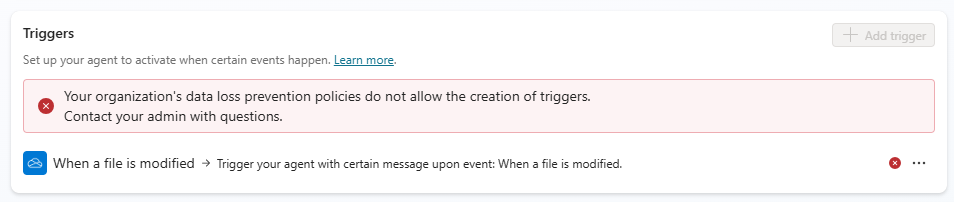
Ouvrez votre agent à partir de l’environnement où la stratégie de données est appliquée, puis essayez d’ajouter un déclencheur à l’agent.
Si la stratégie est appliquée, le volet Ajouter un déclencheur signale une erreur et vous suggère de contacter un administrateur pour ajouter des déclencheurs d’événements à la liste d’autorisation.