Remarque
L’accès à cette page nécessite une autorisation. Vous pouvez essayer de vous connecter ou de modifier des répertoires.
L’accès à cette page nécessite une autorisation. Vous pouvez essayer de modifier des répertoires.
Le concepteur visuel dans Copilot Studio est un canevas sur lequel vous pouvez continuer à créer ou à modifier un flux d’assistant. Ajoutez et supprimez des actions, recherchez les erreurs et publiez votre flux, le tout sans quitter le concepteur. Vous pouvez également ajuster l’affichage de votre flux pour vous concentrer sur des zones spécifiques.
Pour afficher un flux d’assistant dans le concepteur, ouvrez Copilot Studio, sélectionnez Flux, sélectionnez le flux, puis sélectionnez l’onglet Concepteur.
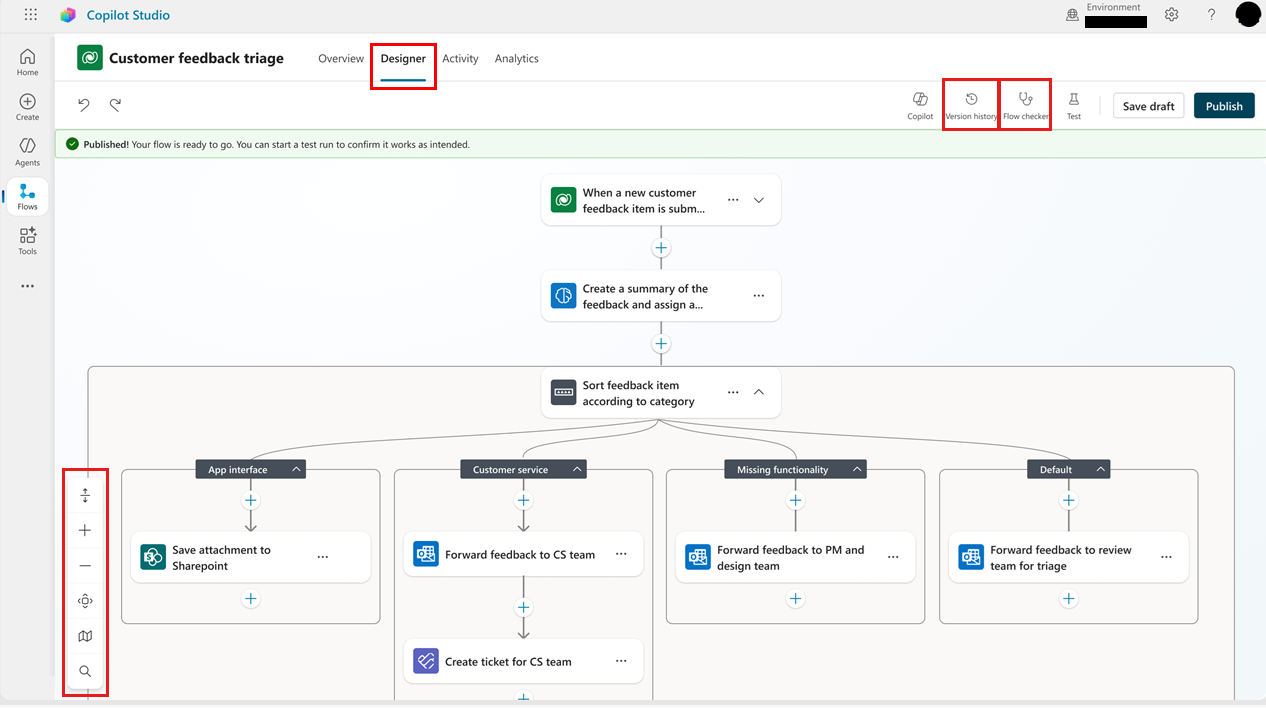
Modifier l’affichage de votre flux
En fonction de la taille et de la complexité de votre flux d’agent, vous souhaiterez peut-être ajuster son affichage pour en faciliter l’utilisation. La barre d’outils dans le coin inférieur gauche du canevas contrôle la vue.

Légende :
- Développer/Réduire : développez ou réduisez tous les groupes d’actions. Par exemple, si une action comporte plusieurs conditions, sélectionnez cette icône pour afficher les détails de la condition.
- Zoom avant : augmentez la taille du flux sur le canevas.
- Zoom arrière : diminuez la taille du flux sur le canevas.
- Ajuster la vue : redimensionnez la vue pour l’adapter à l’ensemble du flux sur le canevas.
- Minimap : accédez à une section spécifique d’un grand flux.
- Rechercher : recherchez une opération dans votre flux.
Ajouter et supprimer des actions
Sous la carte où vous souhaitez ajouter l’action, sélectionnez le signe plus (+). Le volet Ajouter une action s’ouvre.
Sous Ajouter une action, commencez à taper l’action que votre flux doit effectuer, puis sélectionnez-la dans la liste. Selon votre sélection, vous devrez peut-être fournir des informations supplémentaires pour effectuer l’action.
Si vous déterminez qu’une action n’est pas nécessaire, sélectionnez-la dans votre flux, puis sélectionnez les trois points (⋮) >Supprimer. Pour confirmer la suppression, sélectionnez OK.
Vérifier les paramètres du flux
Pour afficher les paramètres d’un déclencheur ou d’une action dans votre flux d’agent, sélectionnez sa fiche. Le panneau de configuration s’ouvre avec l’onglet Paramètres affiché par défaut. Pour entrer une valeur pour un paramètre, sélectionnez une option dans la liste déroulante ou entrez une expression pour définir la valeur de manière dynamique.
Afficher l’historique des versions
Un historique des versions est enregistré dans Microsoft Dataverse lorsque vous créez ou modifiez un flux. Pour comprendre l’évolution d’un flux d’agent, consultez l’historique de ses versions. Les versions de flux sont regroupées par date, avec des indicateurs pour la version la plus récente, la version publiée et la version publiée dans le passé.
L’historique d’un flux est basé sur les versions enregistrées, il est donc judicieux d’enregistrer les brouillons avant la fin du flux.
Pour utiliser le volet d’historique des versions, vous devez enregistrer votre flux d’agent au moins une fois.
Dans le menu en haut du canevas, sélectionnez Historique des versions.
Pour afficher les versions enregistrées du flux, développez un élément dans la liste.
Pour afficher la version dans le concepteur, sélectionnez-la dans la liste.
Recherche d’erreurs
Les erreurs dans les actions de flux d’agent sont indiquées en rouge. Pour afficher les détails d’une erreur dans une action, sélectionnez l’erreur. Pour répertorier toutes les erreurs dans l’intégralité du flux, dans le menu en haut du canevas, sélectionnez Vérificateur de flux. Pour afficher les détails des erreurs individuelles, sélectionnez l’erreur. Vous pouvez également sélectionner Ouvrir l’opération pour ouvrir l’opération dans le volet Vérificateur de flux et corriger l’erreur.
Important
Vous ne pouvez pas publier un flux s’il contient des erreurs. Vous devez corriger toutes les erreurs avant de pouvoir publier votre flux.
Publier votre flux d’assistant
Si votre flux d’agent ne contient aucune erreur, vous pouvez le publier. Pour publier votre flux, dans le menu en haut du canevas, sélectionnez Publier.
Tester votre flux d’assistant
Ce n’est pas parce que votre flux ne contient pas d’erreurs et peut être publié qu’il va faire ce que vous voulez. Après l’avoir publié, testez votre flux pour vous assurer qu’il fonctionne comme prévu.
Vous pouvez exécuter un test manuellement ou automatiquement. Une fois le test exécuté, vous pouvez vérifier la sortie de chaque action pour confirmer que le flux fonctionne.
Enregistrez et publiez votre flux.
Dans le menu en haut du canevas, sélectionnez Tester. Le volet Tester le flux s’ouvre.
Sélectionnez si vous souhaitez exécuter le test Manuellement ou Automatiquement.
Dans le volet Exécuter le flux, sélectionnez Tester>Exécuter le flux. Une coche verte indique que le flux s’est exécuté avec succès.
Cliquez sur Terminé.
Le test d’un flux d’assistant dans le concepteur ne consomme pas la capacité Copilot Studio pour les actions de flux d’assistant qui sont directement exécutées par l’exécution du test. Toutefois, les actions qui appellent des fonctionnalités telles que le générateur d’invites qui ont des tarifs de facturation distincts entraînent l’utilisation de ces fonctionnalités.
Contenu associé
- Paramètres dans le volet de configuration de l’action
- Ajouter plusieurs actions et options avancées à un flux de cloud
- Brouillons et contrôle de version pour les flux de cloud
- Effectuer des actions liées ou indépendantes
- Rechercher et corriger rapidement les erreurs avec le Contrôleur de flux
- Résoudre les problèmes courants avec les déclencheurs
- FAQ sur Copilot dans les flux de cloud
- FAQ sur l’assistant d’expression Copilot
- FAQ sur les actions génératives dans les flux de cloud