Remarque
L’accès à cette page nécessite une autorisation. Vous pouvez essayer de vous connecter ou de modifier des répertoires.
L’accès à cette page nécessite une autorisation. Vous pouvez essayer de modifier des répertoires.
NLU+ fournit un contrôle complet et reproductible sur les conversations de votre agent, une boîte de dialogue personnalisée et une haute précision pour les requêtes du client. L’option NLU+ est idéale pour les applications de grande envergure. Ces types d’applications se composent généralement d’un grand nombre de rubriques et d’entités, et utilisent un grand nombre d’exemples d’apprentissage. En outre, si vous disposez d’un agent compatible avec la voix, vos données d’apprentissage NLU+ sont utilisées pour optimiser vos fonctionnalités de reconnaissance vocale.
NLU+ permet aux fabricants d’ajouter une grande quantité de données annotées, ce qui permet aux utilisateurs d’atteindre un routage d’intention et une précision d’extraction d’entité plus élevés. En outre, NLU+ est construit sur une base de grammaire, ce qui garantit que vous déclenchez une correspondance exacte avec les données d’apprentissage que vous avez ajoutées. Cette base peut également être développée avec des éléments d’entité et des synonymes. Cette base garantit que le modèle retourne toujours les intentions et entités exactes que vous avez ajoutées pour les annotations.
Important
- L’option NLU+ est disponible lorsque vous gérez vos canaux vocaux ou de conversation avec une licence du Centre de contacts Dynamics 365. Pour plus d’informations, accédez à La configuration système requise pour le Centre de contacts Dynamics 365.
- Lorsque NLU+ est activé, les données sont échangées entre Copilot Studio et le Centre de contacts Dynamics 365. Cet échange inclut des données d’entraînement et d’exécution. Chaque service suit ses propres stratégies de données spécifiques. Pour plus d’informations sur ces stratégies, accédez aux concepts clés - Sécurité et gouvernance de Copilot Studio etconfidentialité et données personnelles dans Microsoft Dynamics 365.
Bonnes pratiques NLU+
Prenez en compte les conseils suivants avant de créer votre modèle et votre application NLU+ :
- Utilisez autant de données d’apprentissage réelles que possible. Ajoutez des variantes distinctes dans les expressions de support pour aider le modèle à apprendre différentes façons de déclencher des intentions ou l'extraction d'entités.
- Lorsque vous annotez des entités, une seule variante ou synonyme d’entité est suffisante. L’ajout de variantes supplémentaires n’ajoute aucune valeur supplémentaire.
- Plus vos intentions et entités sont distinctes, les performances de votre modèle augmentent. Si des énoncés similaires sont utilisés dans différentes intentions, ou en tant qu’éléments ou synonymes, il y a une probabilité plus élevée de confusion de modèle.
- N’incluez pas de déterminants ou de prépositions dans les littéraux d’entité et les annotations. Conservez les déterminants et les prépositions en dehors de l’entité ou de l’annotation.
Configurer l’orchestration et la compréhension du langage
Pour utiliser NLU+, configurez d’abord les paramètres d’orchestration ia générative, puis sélectionnez l’option de compréhension du langage NLU+.
Ouvrez votre agent et sélectionnez Paramètres.
Sélectionnez l’option d’orchestration Copilot Studio « classique » dans les paramètres de votre agent (Generative AI>Orchestration>No).

Sélectionnez l’option NLU+ dans les paramètres de compréhension du langage de votre agent.

Cliquez sur Enregistrer.
Annotations de configuration de sujet
Pour retourner la valeur maximale de NLU+, il est important d’ajouter des annotations d’entité aux expressions déclencheurs de rubrique pour chaque rubrique. En ajoutant des annotations d’entité dans les exemples qui déclenchent une rubrique, NLU+ peut extraire les entités dans le cadre du processus de déclenchement d’une rubrique.
Les entités sont annotées à l’aide des variables liées aux entités. Cette liaison permet à la même entité d’être utilisée plusieurs fois dans une rubrique, partagée entre les rubriques ou de créer différentes copies dans différentes rubriques.
Syntaxe d’entité
Si vous utilisez des entités dans votre projet, elles doivent être construites à l’aide de la syntaxe suivante :
-
{Topic.Variable_Name/Entity_item_or_synonym}: cette syntaxe est utilisée pour les variables locales, délimitées à une rubrique spécifique. -
{Gloabl.Variable_Name/Entity_item_orsynonym}: cette syntaxe est utilisée pour les variables globales, utilisées dans toutes les rubriques.
L’exemple suivant illustre la mise en forme des entités :
« réserver un billet de {Topic.fromCity/Boston} à {Topic.toCity/NewYork} pour {Topic.noPass/2} passagers {Topic.travelDate/tomorrow} en classe {Topic.class/First} »
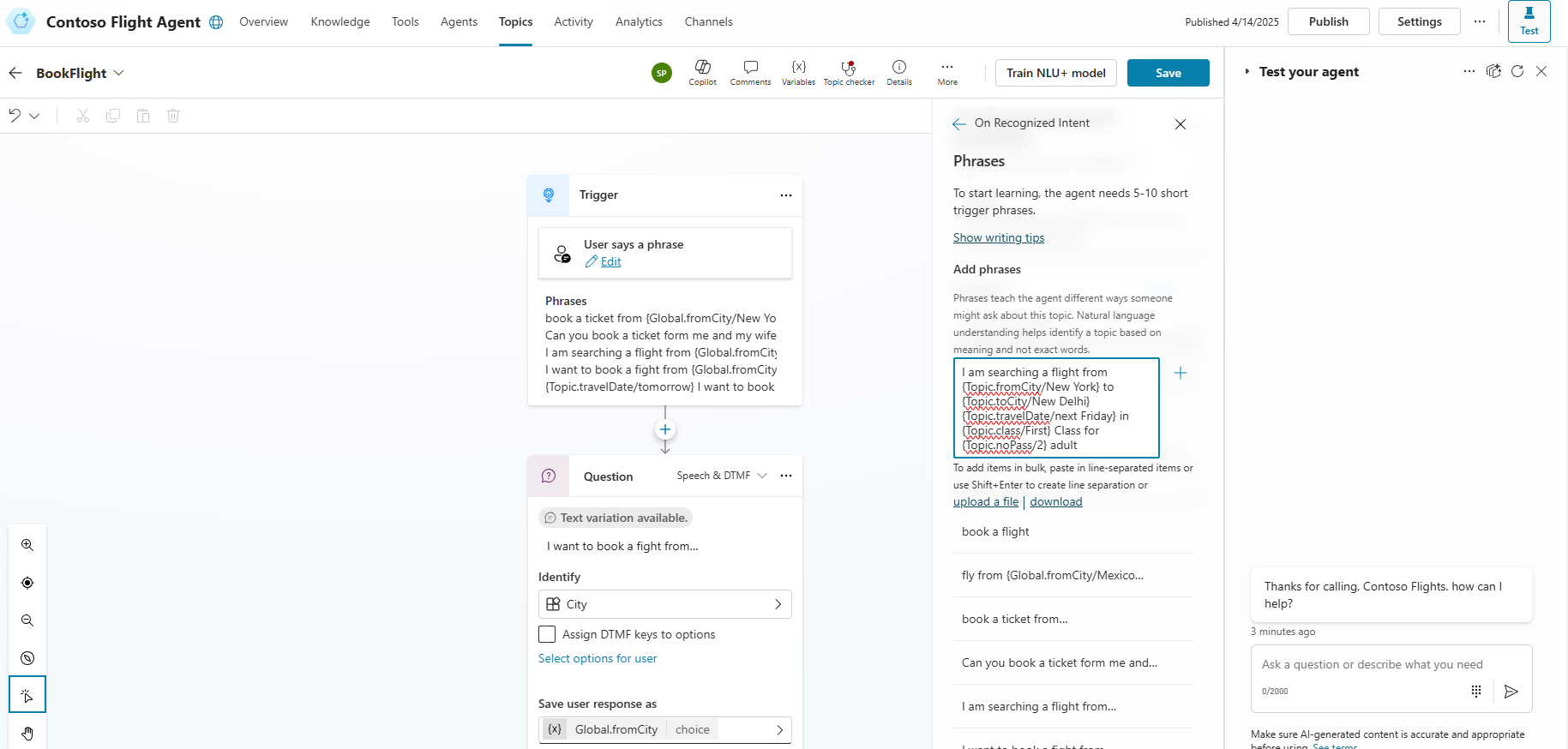
Bien que les entités soient utiles, il est également courant d’avoir des projets qui n’utilisent pas d’entités. Même si votre projet utilise des entités, aucun exemple n’exige l’annotation d’entité. Il existe quelques exemples qui déclenchent uniquement une rubrique et n’extraient pas les entités, même s’il existe des entités liées à cette rubrique. C’est pourquoi les annotations d’entité sont facultatives et non requises.
Remarque
Les entités peuvent également être extraites, même si les annotations d’entité ne sont pas ajoutées. Toutefois, l’ajout d’annotations augmente la précision globale de l’extraction d’entité.
Annotations d’entité
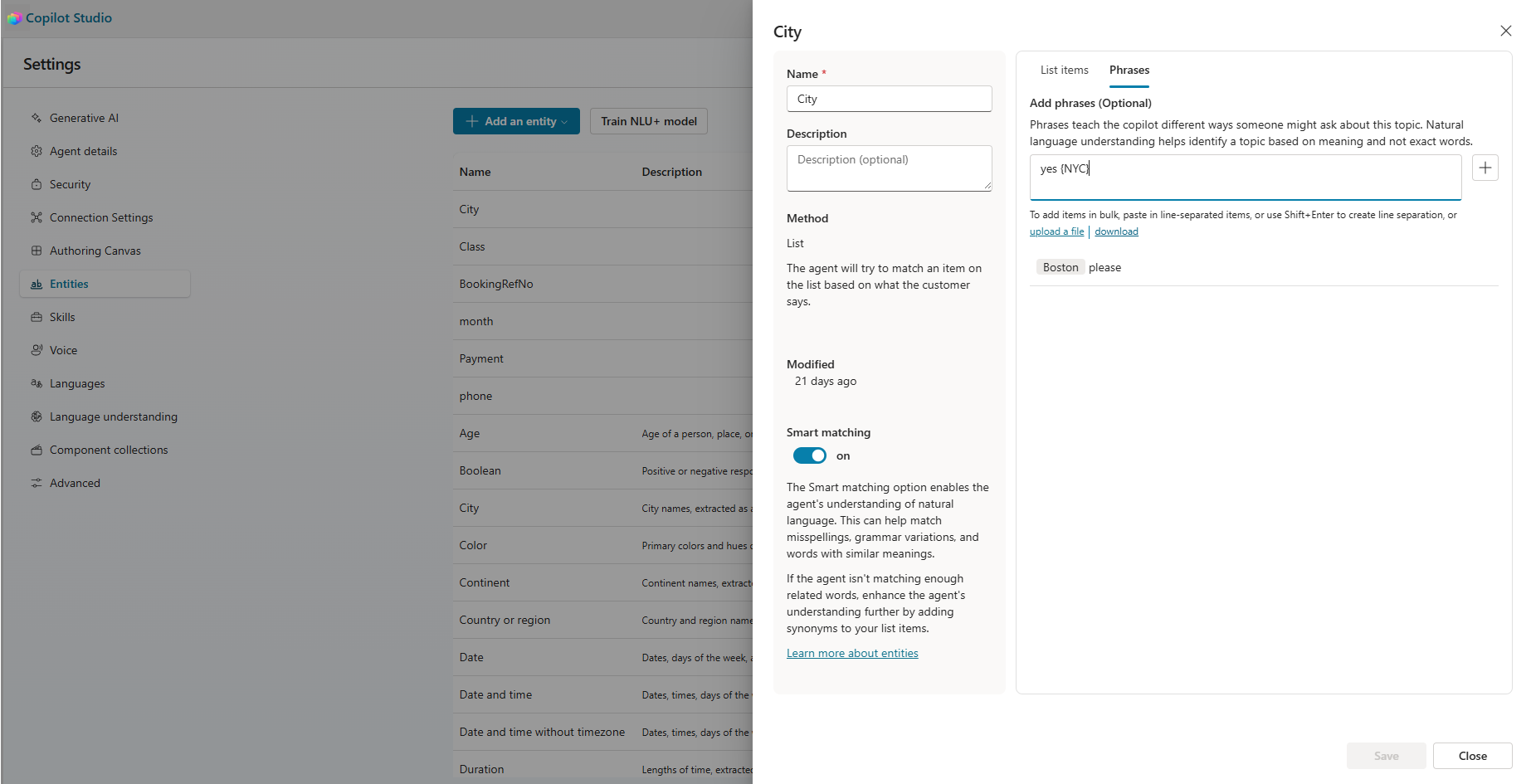
En plus d’annoter des entités dans les expressions Déclencheur d’une rubrique, vous pouvez aider le modèle à extraire des entités dans le cadre d’un nœud Question. Dans chaque entité personnalisée, vous pouvez ajouter des annotations d’entité facultatives. Cette méthode est utilisée pour annoter la façon dont les clients répondent à des questions spécifiques, qui sont posées pour collecter cette entité particulière.
Vous ne pouvez ajouter qu’une seule entité dans le cadre des annotations d’entité. Vous ne pouvez pas annoter deux entités différentes, voire deux instances d’une entité au sein d’annotations d’entité. Par exemple, dans une entité CustomCity , vous ne pouvez pas ajouter « Boston à New York » comme annotation.
Veillez à ajouter uniquement des exemples qui font référence à l’extraction d’une entité et non à la déclenchement d’une rubrique. Par exemple, si vous avez une application de réservation de vol, vous pouvez ajouter « réserver pour New York ». Vous ne devez pas ajouter d’exemple qui déclenche un
bookTicketsujet comme « Je voudrais voyager à New York ».
Syntaxe d’annotation
Les variantes de syntaxe suivantes peuvent être utilisées pour créer la syntaxe d’annotation.
-
{Entity value or Literal}: Si vous annotez une entité unique, vous n’avez pas besoin de spécifier l’entité. -
{ENTITY_NAME/Entity item or synonym}: si vous le souhaitez, vous pouvez spécifier le nom de l’entité, qui est le nom de la liste fermée ou regEx. La fourniture du nom d’entité facilite la lecture dans yaML et correspond également à la syntaxe utilisée dans les rubriques.
L’exemple suivant illustre la syntaxe d’annotation :
- « réservez-le pour
{New York}» - « réservez-le pour
{City/New York}»
Entités de liste personnalisées
Pour NLU+, les entités de liste sont considérées comme partiellement ouvertes. Cette considération signifie que le modèle extrait des littéraux d’entité qui ne sont pas explicitement définis dans la liste, de sorte que le modèle peut gérer les données d’entité qui ne sont pas définies explicitement.
Par exemple, vous disposez d’une liste personnalisée avec des « titres vidéo » gérés par votre application. Si un utilisateur demande un titre qui n’est pas dans votre liste, le modèle marque toujours ce titre en tant qu’entité « Movie ». Lorsque cela se produit, la valeur de l’entité est vide, car le modèle ne sait pas quelle valeur affecter l’entité.
Pour influencer le degré d’ouverture d’une entité, modifiez la façon dont vous annotez cette entité. Si vous ajoutez des données d’apprentissage où l’entité est annotée avec des éléments et des synonymes déjà définis dans votre liste d’entités, le modèle considère l’entité principalement fermée. Le modèle peut toujours extraire de nouveaux éléments d’entité, mais la probabilité de ce problème est faible. Plus vous ajoutez des données d’apprentissage avec l’entité annotée avec des littéraux qui ne figurent pas dans votre définition d’entité, plus cette liste est ouverte. Le modèle est plus susceptible d'extraire des éléments littéraux d'entité qui ne figurent pas dans votre définition d'entité.
Créer votre modèle NLU+
NLU+ exige que le créateur génère explicitement son modèle NLU+ avant de pouvoir tester ou publier son agent. Cela diffère de l’option NLU d’origine, où les modifications sont automatiquement incorporées. Le modèle compilé NLU+ offre des performances de latence plus prévisibles pour les modèles volumineux, mais nécessite une formation de modèle.
Après avoir ajouté vos données d’apprentissage et que vous êtes satisfait de celle-ci, sélectionnez le bouton Entraîner le modèle NLU+ . Le bouton est disponible dans la page Rubriques ou dans la page Paramètres des entités .


Les temps d’entraînement du modèle NLU+ varient en fonction de la complexité du modèle. La page Canaux affiche l'état d'apprentissage du modèle. Une fois l’entraînement terminé, des détails sur le modèle entraîné sont affichés, y compris l’utilisateur qui a lancé la formation, une fois l’entraînement terminé et l’état.

Sélectionnez les détails de l’entraînement du modèle NLU+ dans la page Canaux pour ouvrir la boîte de dialogue d’entraînement NLU+. Cette boîte de dialogue fournit des détails sur l’entraînement de votre modèle, par exemple des informations sur chacune de vos langues. Si vous avez activé Optimize for voice , vous pouvez afficher les détails de l’entraînement ASR. Si la formation a eu des erreurs ou des avertissements pour n’importe quelle région ou paramètres régionaux, vous pouvez télécharger le fichier de détails individuel pour plus d’informations sur les problèmes spécifiques.

Remarque
Vous devez attendre la fin de l’entraînement avant de lancer une autre formation de modèle.
Vous pouvez entraîner les modèles autant de fois que vous le souhaitez. Copilot Studio ne conserve que le dernier modèle entraîné avec succès, et ce dernier est utilisé lorsqu'on teste ou publie votre assistant.
Publier votre agent NLU+
Lorsque vous êtes prêt à publier votre assistant et son modèle NLU+, Copilot Studio utilise le dernier modèle formé réussi. Sélectionnez Publier, puis la boîte de dialogue Publier affiche des informations sur le dernier modèle correctement entraîné. Ces informations permettent au créateur de savoir quelle version du modèle est publiée.
