Remarque
L’accès à cette page nécessite une autorisation. Vous pouvez essayer de vous connecter ou de modifier des répertoires.
L’accès à cette page nécessite une autorisation. Vous pouvez essayer de modifier des répertoires.
Cet article vous apprend à écrire votre propre code WebView2. Si vous souhaitez d’abord exécuter un exemple d’application, consultez l’exemple d’application Win32 ou un autre exemple d’application, tel que l’exemple d’application WinUI 3 (Windows App SDK).
Cet article explique comment configurer vos outils de développement et créer une application WebView2 initiale pour WinUI 3 (sdk Windows App) et en savoir plus sur les concepts WebView2 en cours de route. Vous utilisez d’abord le modèle de projet Visual Studio Application vide, empaquetée (WinUI 3 dans le bureau), qui utilise windowsAppSDK, qui inclut le Kit de développement logiciel (SDK) WebView2. Vous ajoutez ensuite un contrôle WebView2, une barre d’adresse et un bouton Atteindre , ainsi qu’une logique d’URL pour autoriser uniquement la navigation vers les URL HTTPS.
Dans ce tutoriel, vous procédez comme suit :
Configurez l’environnement de développement.
Utilisez le modèle de projet Visual Studio Application vide, empaquetée (WinUI 3 dans le bureau) pour créer un projet WinUI 3 vide, qui définit une application qui contient un bouton.
Ajoutez un contrôle WebView2 au lieu du bouton et accédez d’abord à la page d’accueil Microsoft. WebView2 est pris en charge, car le modèle de projet utilise le package NuGet Microsoft.WindowsAppSDK , qui inclut le Kit de développement logiciel (SDK) WebView2.
Ajoutez une barre d’adresse comme contrôle de zone de texte, puis utilisez la chaîne HTTPS entrée pour accéder à une nouvelle page web :

Insérez JavaScript dans le contrôle WebView2 pour afficher une alerte d’avertissement (boîte de dialogue) lorsque l’utilisateur tente d’accéder à une URL qui n’a qu’un
http://préfixe au lieu dehttps://:
Projet terminé
Une version terminée de ce projet de didacticiel est disponible dans le référentiel WebView2Samples :
- Exemple de nom : WinUI3GetStarted
- Répertoire du référentiel : WinUI3_GettingStarted
- Fichier de solution : WinUI3GetStarted.sln
Étape 1 : Installer la dernière version de Visual Studio 2022
Vérifiez que Visual Studio 2022 est installé et à jour.
Pour installer la dernière version de Visual Studio 2022 :
Accédez à Visual Studio : IDE et Éditeur de code pour les développeurs de logiciels et Teams, puis dans la section Visual Studio 2022 , cliquez sur le bouton Télécharger , puis sélectionnez Communauté 2022 ou une autre version.
Dans la fenêtre contextuelle Téléchargements en haut à droite de Microsoft Edge,
VisualStudioSetup.exeest répertorié. Cliquez sur Ouvrir le fichier.Visual Studio Installer s’ouvre.
Suivez les invites et acceptez les valeurs par défaut. Vous allez installer ou mettre à jour une charge de travail et un composant d’une charge de travail à l’étape suivante.
Étape 2 : Installer la dernière version du KIT de développement logiciel (SDK) Windows App
Assurez-vous que la dernière version du KIT de développement logiciel (SDK) Windows App est installée dans Visual Studio 2022. Le Kit de développement logiciel (SDK) Windows App inclut des modèles de projet Visual Studio et le Kit de développement logiciel (SDK) WebView2. Ces modèles de projet incluent le modèle de projet Application vide, empaquetée (WinUI 3 in Desktop), qui utilise le WindowsAppSDK, y compris le Kit de développement logiciel (SDK) WebView2.
Le SDK Windows App est installé en tant que composant modèles C# du SDK Windows App de la charge de travail Développement .NET Desktop pour Visual Studio. Avant Visual Studio 2022 version 17.1, le Kit de développement logiciel (SDK) Windows App était installé en tant qu’extension Visual Studio, comme expliqué dans Installer les outils pour le Kit de développement logiciel (SDK) Windows App.
Pour installer la dernière version de Visual Studio 2022, la dernière Windows App SDK :
Dans Windows, appuyez sur la touche Démarrer , puis tapez Visual Studio 2022.
L’application Visual Studio 2022 est répertoriée.
Cliquez sur Ouvrir.
La boîte de dialogue Visual Studio 2022 s’ouvre, avec des sections, notamment Ouvrir récent et Bien démarrer.
Cliquez sur Continuer sans code.
Visual Studio s’ouvre.
Dans le menu Outils , sélectionnez Obtenir des outils et des fonctionnalités.
La fenêtre Visual Studio Installer s’ouvre.
Vérifiez que l’onglet Charges de travail est sélectionné.
Dans la section Desktop & Mobile, sélectionnez le carte pour la charge de travail développement .NET Desktop, afin qu’une coche s’affiche :

Dans l’arborescence Détails de l’installation à droite, dans Développement> .NET DesktopFacultatif, cochez la case pour le composant Modèles C# du SDK Windows App, en bas de l’arborescence.
Cliquez sur le bouton Modifier .
La boîte de dialogue Contrôle de compte d’utilisateur s’ouvre.
Cliquez sur le bouton Oui .
Vous êtes invité à fermer Visual Studio.
Cliquez sur le bouton Continuer (en supposant que vous n’avez pas de travail non enregistré).
Visual Studio télécharge et installe le dernier composant modèles C# du SDK Windows App. Dans la fenêtre Visual Studio Installer, un message indique Que toutes les installations sont à jour et Visual Studio 2022 s’ouvre.
Étape 3 : Créer un projet WinUI 3 vide
Ensuite, créez un projet qui est une application WebView2 de base pour WinUI 3 (sdk Windows App). Cette application de bureau contient une seule fenêtre principale. Le projet ne contiendra pas encore de code WebView2.
Pour créer une application WebView2 pour WinUI 3 (Windows App SDK) :
Si Visual Studio est en cours d’exécution, sélectionnez Fichier>Nouveau>projet. La boîte de dialogue Créer un projet s’ouvre.
Si Visual Studio 2022 n’est pas en cours d’exécution :
Dans Windows, appuyez sur la touche Démarrer , puis tapez Visual Studio 2022.
L’application Visual Studio 2022 est répertoriée.
Cliquez sur Ouvrir.
La boîte de dialogue de démarrage de Visual Studio 2022 s’ouvre, avec des sections, notamment Ouvrir récent et Prise en main.
Dans la section Prise en main, cliquez sur l’carte Créer un projet. La fenêtre Créer un projet s’ouvre.
Dans la fenêtre Créer un projet , dans le champ Rechercher des modèles , entrez WinUI 3 dans Desktop :

Les modèles de projet qui ont été installés à l’étape principale précédente sont répertoriés.
Cliquez sur la carte Application vide, Empaquetée (WinUI 3 dans Desktop) pour la sélectionner, puis cliquez sur le bouton Suivant.
La boîte de dialogue Configurer votre nouveau projet s’affiche.
Dans la zone de texte Nom du projet, entrez un nom de projet, tel que WinUI3GetStarted :

Dans la zone de texte Emplacement , entrez ou accédez à un répertoire, tel que
C:\Users\myUsername\source\.Cliquez sur le bouton Créer.
Le projet est créé :

- Si une boîte de dialogue s’affiche, indiquant « Échec de l’installation du package Microsoft.WindowsAppSDK », cliquez sur le bouton OK .
Étape 4 : Mettre à jour ou installer le Kit de développement logiciel (SDK) Windows App
Lorsque vous créez un projet dans Visual Studio, case activée la status des packages NuGet de la solution. Assurez-vous que les packages NuGet nécessaires ont été installés par le modèle de projet et assurez-vous que les packages ont été mis à jour afin que le projet dispose des dernières fonctionnalités et correctifs.
Pour mettre à jour ou installer la dernière Windows App package NuGet du SDK pour votre projet :
Dans Visual Studio, dans Explorateur de solutions, cliquez avec le bouton droit sur le projet WinUI3GetStarted, puis sélectionnez Gérer les packages NuGet.
Dans Visual Studio, l’onglet NuGet : WinUI3GetStarted s’ouvre . Si le package Microsoft.WindowsAppSDK a été installé lors de la création du projet à l’aide du modèle de projet, l’onglet Installé est sélectionné et ce package est répertorié :

Si le package Microsoft.WindowsAppSDK n’est pas répertorié dans l’onglet Installé :
Cliquez sur l’onglet Parcourir , puis dans la zone de texte Rechercher , entrez Microsoft.WindowsAppSDK.
Sélectionnez le carte Microsoft.WindowsAppSDK :

Cliquez sur le bouton Installer , à droite.
La boîte de dialogue Aperçu des modifications s’ouvre.
Cliquez sur le bouton Appliquer , puis acceptez les termes du contrat de licence.
Le package NuGet Microsoft.WindowsAppSDK est installé.
Sous l’onglet NuGet - Solution, cliquez sur l’onglet Mises à jour, puis mettez éventuellement à jour tous les packages qui y sont répertoriés.
Fermez l’onglet NuGet - Solution .
Étape 5 : Générer et exécuter le projet
Le nouveau projet WinUI 3 reste ouvert dans Explorateur de solutions dans Visual Studio :
Le
App.xaml.csfichier définit uneApplicationclasse qui représente votre instance d’application.Le
MainWindow.xaml.csfichier définit uneMainWindowclasse qui représente la fenêtre principale affichée par votre application instance. Les classes dérivent des types dans l’espaceMicrosoft.UI.Xamlde noms de WinUI.
Pour générer et exécuter le projet :
Sélectionnez Fichier>Enregistrer tout (Ctrl+Maj+S).
Sélectionnez Déboguer>Démarrer (F5).
La boîte de dialogue Activer le mode développeur pour Windows peut s’ouvrir :
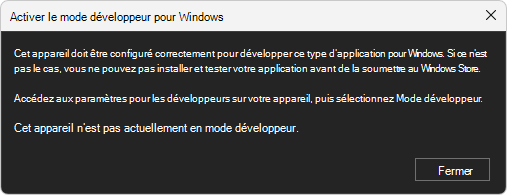
Si cette boîte de dialogue s’affiche, cliquez sur Paramètres pour les développeurs, activez le bouton bascule Mode développeur , cliquez sur le bouton Oui , puis sur le bouton Fermer de la boîte de dialogue Visual Studio. Pour plus d’informations sur le mode développeur, consultez Activer votre appareil pour le développement dans Créer des applications de bureau pour Windows.
Le projet est généré. L’application WinUI Desktop vide s’ouvre, sans contrôle WebView2 ajouté :

Cliquez sur le bouton Cliquez sur moi .
L’étiquette du bouton devient Clicked.
Fermez l’application.
Étape 6 : Ajouter un contrôle WebView2
Le projet est basé sur le modèle de projet Application vide, empaquetée (WinUI 3 dans Desktop) qui utilise le package NuGet Microsoft.WindowsAppSDK , qui inclut le Kit de développement logiciel (SDK) WebView2. Nous pouvons donc ajouter du code WebView2. Vous allez modifier les MainWindow.xaml fichiers et MainWindow.xaml.cs pour ajouter un contrôle WebView2 au projet d’application WinUI 3 vide, en chargeant initialement la page d’accueil Microsoft. Dans le fichier XAML, le contrôle WebView est étiqueté comme suit :
<controls:WebView2 x:Name="MyWebView" Source="https://www.microsoft.com">
Pour ajouter un contrôle WebView2 qui accède initialement à la page d’accueil De Microsoft :
Dans Visual Studio, dans Explorateur de solutions, double-cliquez sur
MainWindow.xaml.Le fichier s’ouvre dans l’éditeur de code.
Copiez et collez l’attribut suivant dans la
<Window>balise de début, à la fin de la liste des espaces de noms XML :xmlns:controls="using:Microsoft.UI.Xaml.Controls"Ce code ajoute l’espace de noms XAML WebView2. Assurez-vous que votre code dans
MainWindow.xamlest similaire à ce qui suit :<?xml version="1.0" encoding="utf-8"?> <Window x:Class="MyWebView2WinUI3.MainWindow" xmlns="http://schemas.microsoft.com/winfx/2006/xaml/presentation" xmlns:x="http://schemas.microsoft.com/winfx/2006/xaml" xmlns:local="using:MyWebView2WinUI3" xmlns:d="http://schemas.microsoft.com/expression/blend/2008" xmlns:mc="http://schemas.openxmlformats.org/markup-compatibility/2006" xmlns:controls="using:Microsoft.UI.Xaml.Controls" mc:Ignorable="d"> <StackPanel Orientation="Horizontal" HorizontalAlignment="Center" VerticalAlignment="Center"> <Button x:Name="myButton" Click="myButton_Click">Click Me</Button> </StackPanel> </Window>Supprimez l’élément
<StackPanel>(trois lignes).Au-dessus de la
</Window>balise de fin, collez l’élément suivant<Grid>:<Grid> <Grid.RowDefinitions> <RowDefinition Height="Auto"/> <RowDefinition Height="*"/> </Grid.RowDefinitions> <Grid.ColumnDefinitions> <ColumnDefinition Width="*"/> <ColumnDefinition Width="Auto"/> </Grid.ColumnDefinitions> <controls:WebView2 x:Name="MyWebView" Grid.Row="1" Grid.ColumnSpan="2" Source="https://www.microsoft.com" HorizontalAlignment="Stretch" VerticalAlignment="Stretch"/> </Grid>Cet
<Grid>élément contient un<controls:WebView2>élément nomméMyWebView, qui a unSourceattribut qui définit l’URI initial affiché dans le contrôle WebView2 (https://www.microsoft.com). Lorsque l’application s’ouvre, elle affiche initialement la page d’accueil Microsoft.com, dans le contrôle WebView2.Dans Explorateur de solutions, développez
MainWindow.xaml, puis double-cliquez surMainWindow.xaml.cs.Dans
MainWindow.xaml.cs, supprimez la ligne suivante de code C# dans lamyButton_Clickméthode :myButton.Content = "Clicked";La méthode est vide pour l’instant. Nous l’utiliserons pour le bouton Go de la barre d’adresses ultérieurement.
Sélectionnez Fichier>Enregistrer tout (Ctrl+Maj+S).
Appuyez sur la touche F5.
Le projet est généré et l’application s’ouvre :

L’application est une application hôte WebView2 qui inclut le contrôle WebView2. Le contrôle WebView2 affiche initialement le site web
https://www.microsoft.com. Il n’y a pas encore de zone de texte de barre d’adresse ou de bouton Aller .Fermez l’application.
Étape 7 : Ajouter des contrôles de navigation
Pour permettre aux utilisateurs de contrôler la page web affichée dans le contrôle WebView2, ajoutez une barre d’adresses à l’application, comme suit :
Dans
MainWindow.xaml, collez le code suivant à l’intérieur de l’élément<Grid>, au-dessus de l’élément<controls:WebView2>:<TextBox Name="addressBar" Grid.Column="0"/> <Button x:Name="myButton" Grid.Column="1" Click="myButton_Click">Go</Button>Assurez-vous que l’élément résultant
<Grid>dans leMainWindow.xamlfichier correspond à ce qui suit :<Grid> <Grid.RowDefinitions> <RowDefinition Height="Auto"/> <RowDefinition Height="*"/> </Grid.RowDefinitions> <Grid.ColumnDefinitions> <ColumnDefinition Width="*"/> <ColumnDefinition Width="Auto"/> </Grid.ColumnDefinitions> <TextBox Name="addressBar" Grid.Column="0"/> <Button x:Name="myButton" Grid.Column="1" Click="myButton_Click">Go</Button> <controls:WebView2 x:Name="MyWebView" Grid.Row="1" Grid.ColumnSpan="2" Source="https://www.microsoft.com" HorizontalAlignment="Stretch" VerticalAlignment="Stretch"/> </Grid>Dans
MainWindow.xaml.cs, collez le bloc suivanttry/catchdans le corps de lamyButton_Clickméthode :private void myButton_Click(object sender, RoutedEventArgs e) { try { Uri targetUri = new Uri(addressBar.Text); MyWebView.Source = targetUri; } catch (FormatException ex) { // Incorrect address entered. } }Ce code navigue dans le contrôle WebView2 jusqu’à l’URL que l’utilisateur entre dans la barre d’adresse, lorsque l’utilisateur clique sur le bouton Atteindre , en définissant à nouveau la valeur de la
MyWebView.Sourcepropriété, qui est équivalente à l’attributSourcede l’élément<controls:WebView2 x:Name="MyWebView">.Sélectionnez Fichier>Enregistrer tout (Ctrl+Maj+S).
Appuyez sur la touche F5.
Le projet est généré et l’application s’ouvre, affichant initialement la page d’accueil Microsoft. Il y a maintenant une barre d’adresse et un bouton Aller .
Entrez une nouvelle URL HTTPS complète dans la barre d’adresse, par https://www.bing.comexemple , puis cliquez sur le bouton Go :
Le contrôle WebView2 dans l’application affiche le site web Bing. La barre d’adresse affiche l’URL, telle que
https://www.bing.com.Entrez une URL incomplète dans la barre d’adresse, par
bing.comexemple , puis cliquez sur le bouton Aller .Le contrôle WebView2 ne tente pas d’accéder à cette URL. Une exception est levée, car l’URL ne commence pas par
http://ouhttps://. Dans latrysection , laaddressBar.Textchaîne ne commence pas parhttp://ouhttps://, mais la chaîne non URI est passée auUriconstructeur, ce qui lève uneSystem.UriFormatExceptionexception. Dans Visual Studio, le volet Sortie affiche « Exception levée : 'System.UriFormatException' dans System.Private.Uri.dll ». L’application continue de s’exécuter.Fermez l’application.
Étape 8 : Gérer les événements de navigation
Une application qui héberge un contrôle WebView2 écoute les événements suivants :
NavigationStartingSourceChangedContentLoadingHistoryChangedNavigationCompleted
Ces événements sont déclenchés par un contrôle WebView2 pendant la navigation sur la page web. Si une redirection HTTP se produit, il y a plusieurs NavigationStarting événements dans une ligne. Pour plus d’informations, consultez Événements de navigation pour les applications WebView2.
Lorsqu’une erreur se produit, les événements suivants sont déclenchés et une page web d’erreur peut s’afficher :
SourceChangedContentLoadingHistoryChanged
Dans cette section, vous ajoutez du code pour importer la bibliothèque WebView2 Core, qui gère les événements de navigation pour accéder à différents types d’URL.
Pour gérer les événements de navigation :
Dans
MainWindow.xaml.cs, ajoutez la ligne suivante en haut, au-dessus des autresusinginstructions :using Microsoft.Web.WebView2.Core;Inscrire un gestionnaire pour
NavigationStartingqui annule toutes les requêtes non-HTTPS :Dans
MainWindow.xaml.cs, dans le constructeur, ajoutez la ligne suivanteNavigationStarting:public MainWindow() { this.InitializeComponent(); MyWebView.NavigationStarting += EnsureHttps; }Cette ligne inscrit la
EnsureHttpsméthode (ajoutée ci-dessous) en tant qu’écouteur de l’événementNavigationStarting.Sous le constructeur, ajoutez la méthode suivante
EnsureHttps:private void EnsureHttps(WebView2 sender, CoreWebView2NavigationStartingEventArgs args) { String uri = args.Uri; if (!uri.StartsWith("https://")) { args.Cancel = true; } else { addressBar.Text = uri; } }Sélectionnez Fichier>Enregistrer tout (Ctrl+Maj+S).
Appuyez sur la touche F5.
Le projet est généré et l’application s’ouvre.
Dans l’application, dans la barre d’adresse, entrez une URL HTTP, telle que
http://bing.com, puis cliquez sur le bouton Go .L’application n’accède pas à cette page, car la navigation vers les sites HTTP est bloquée. Nous n’avons pas encore ajouté de boîte de dialogue pour indiquer à l’utilisateur pourquoi le site affiché n’a pas changé.
Entrez une URL HTTPS, telle que
https://bing.com, puis cliquez sur le bouton Go .L’application accède à la page spécifiée, car la navigation est autorisée pour les sites HTTPS.
Dans l’application, dans la barre d’adresse, entrez une chaîne sans préfixe, telle que
bing.com, puis cliquez sur le bouton Aller .L’application n’accède pas à cette page. Une
UriFormatExceptionexception est levée, comme précédemment, et apparaît dans le volet Sortie de Visual Studio.Fermez l’application.
Étape 9 : Insérer JavaScript pour avertir l’utilisateur d’une adresse non HTTPS
Vous pouvez utiliser l’application hôte pour injecter du code JavaScript dans le contrôle WebView2 au moment de l’exécution. Vous pouvez tâcher WebView2 pour exécuter des scripts JavaScript arbitraires ou ajouter des scripts d’initialisation. Le code JavaScript injecté s’applique à tous les nouveaux documents de niveau supérieur et aux images enfants, jusqu’à ce que javaScript soit supprimé. Le code JavaScript injecté est exécuté avec un minutage spécifique, pour :
Exécutez le Code JavaScript injecté après la création de l’objet global.
Exécutez le code JavaScript injecté avant d’exécuter tout autre script inclus dans le document HTML.
Ci-dessous, vous ajoutez JavaScript qui affiche une alerte lorsqu’un utilisateur tente d’ouvrir un site non HTTPS. Pour ce faire, vous injectez un script dans le contenu web qui utilise ExecuteScriptAsync.
Pour afficher une alerte lorsque l’utilisateur tente d’accéder à un site non HTTPS :
Dans
MainWindow.xaml.cs, dans laEnsureHttpsméthode , ajoutez la ligne suivanteExecuteScriptAsync:private void EnsureHttps(WebView2 sender, CoreWebView2NavigationStartingEventArgs args) { String uri = args.Uri; if (!uri.StartsWith("https://")) { MyWebView.ExecuteScriptAsync($"alert('{uri} is not safe, try an https link')"); args.Cancel = true; } else { addressBar.Text = uri; } }Sélectionnez Fichier>Enregistrer tout (Ctrl+Maj+S).
Appuyez sur la touche F5.
Le projet est généré et l’application s’ouvre.
Dans la barre d’adresse de l’application, entrez une URL non HTTPS, telle que
http://www.bing.com, puis cliquez sur le bouton Go .Le contrôle WebView2 de l’application affiche une boîte de dialogue d’alerte pour les sites web non HTTPS, indiquant que le non-HTTPS
urin’est pas sécurisé :
Fermez l’application.
Félicitations, vous avez créé une application WebView2 WinUI 3 (sdk Windows App) !
Voir aussi
- Informations de référence sur l’API WebView2
- Présentation de Microsoft Edge WebView2 - Vue d’ensemble des fonctionnalités.
- Gérer les dossiers de données utilisateur
-
Exemples d’applications WebView2 : guide du
WebView2Samplesdépôt. - Bonnes pratiques de développement pour les applications WebView2 Meilleures pratiques de développement
developer.microsoft.com :
- Microsoft Edge WebView2 : introduction initiale aux fonctionnalités WebView2.
GitHub :
- Prise en main avec WebView2 dans WinUI3
- Spec : Contrôle Xaml WebView2 : version WinUI 3.0 du contrôle WebView2.
- référentiel > microsoft-ui-xaml Problèmes : pour entrer des demandes de fonctionnalités spécifiques à WinUI ou des bogues.