Remarque
L’accès à cette page nécessite une autorisation. Vous pouvez essayer de vous connecter ou de modifier des répertoires.
L’accès à cette page nécessite une autorisation. Vous pouvez essayer de modifier des répertoires.
Le connecteur SharePoint Server Copilot (connecteur Graph) permet aux utilisateurs de votre organization de rechercher du contenu stocké dans une batterie de serveurs SharePoint Server locale ou d’utiliser le contenu dans Copilot pour des cas d’usage et des scénarios spécifiques. Il analyse les documents et les pages de site à partir de batteries de serveurs SharePoint locales. Les versions locales de SharePoint Server 2016, 2019 et Édition d’abonnement (SPSE) sont prises en charge.
Remarque
La synchronisation Active Directory est une condition préalable à l’activation du découpage de sécurité dans la recherche de contenu SharePoint Server. Pour plus d’informations, consultez Microsoft Entra Connect Sync : Comprendre et personnaliser la synchronisation.
Remarque
Pour accéder aux connecteurs Copilot en préversion, activez l’option Version ciblée pour votre compte d’administrateur.
Fonctionnalités
Utilise un compte authentifié pour analyser des documents et des pages web SharePoint ainsi que des autorisations.
Les utilisateurs qui n’ont pas l’autorisation d’accéder aux éléments analysés ne peuvent pas trouver ces éléments dans leurs résultats De recherche ou Copilot.
Répertorie toutes les collections de sites disponibles que l’administrateur et l’administrateur peuvent choisir d’inclure pour l’indexation.
Inclut une fonctionnalité d’exclusion pour exclure certains sites de l’indexation.
Permet aux utilisateurs d’utiliser le contenu du connecteur pour les requêtes et les invites Copilot. Voici quelques-unes des fonctionnalités :
- Posez des questions sur le contenu des documents. Exemple : Quelles sont les projections de ventes actuelles mentionnées dans le fichier Sales_Report.doc?
- Résumez le contenu des documents. Exemple : résumer le fichier Sales_Report.doc.
- Créez du contenu à l’aide de documents existants. Exemple : créez un document FAQ à partager avec le personnel commercial à l’aide du fichier Sales_Report.doc.
Limitations
Le connecteur prend uniquement en charge l’indexation des documents et des pages web.
Les règles d’exclusion excluent uniquement les sites spécifiés. Ils ne peuvent pas être utilisés pour exclure certaines listes, bibliothèques ou types de contenu à l’intérieur d’un site.
Le déploiement intermédiaire n’est pas pris en charge dans les connexions locales SharePoint.
La création d’un agent déclaratif (DA) pour SharePoint local nécessite actuellement une approche de code professionnel à l’aide de Visual Studio Code et d’un manifeste DA créé manuellement, schéma d’agent déclaratif 1.2 pour Microsoft 365 Copilot | Microsoft Learn.
Avant de commencer
Installer l’agent de connecteur Graph
Pour indexer votre contenu SharePoint local, vous devez installer et inscrire l’agent de connecteur Graph (GCA). Pour en savoir plus, consultez Installer l’agent de connecteur Graph . L’agent de connecteur Graph peut être installé sur le même ordinateur que le serveur SharePoint ou sur un ordinateur qui a accès au serveur local SharePoint.
Chaque source (application web SharePoint) peut être configurée dans une seule connexion. Un agent de connecteur Graph peut être utilisé pour sourcer du contenu à partir de plusieurs connexions de sources locales SharePoint. Il est recommandé de limiter le nombre de connexions à un agent à trois sources pour garantir un taux d’ingestion optimal.
Le compte utilisé pour l’indexation doit disposer d’un accès en contrôle total aux applications web SharePoint ou être un administrateur de batterie de serveurs. Les éléments auxquels le compte n’est pas autorisé sont ignorés pendant l’indexation.
Paramètres obligatoires et facultatifs
Pour vous aider à démarrer rapidement avec les connecteurs Copilot, les étapes du processus de configuration sont divisées en deux groupes :
Paramètres obligatoires : écran d’installation par défaut qui s’affiche lorsque vous entrez dans le flux d’installation. Vous devez fournir des entrées pour ces champs afin de créer la connexion. Les entrées (nom de connexion, paramètres de source de données, etc.) varient en fonction du contexte et du cas d’usage de votre organization.
Installation personnalisée (paramètres facultatifs) : l’installation personnalisée comporte des étapes de configuration avancées pour les super utilisateurs. Les étapes sont facultatives et, pour votre commodité, les paramètres du processus d’installation sont préconfigurés avec des valeurs par défaut basées sur les sélections les plus courantes effectuées par les administrateurs. Vous pouvez choisir d’accepter les valeurs par défaut ou de les modifier en fonction des besoins de votre organization.
Prise en main
Ajoutez le connecteur SharePoint Server Copilot.
Pour plus d’informations, consultez les instructions d’installation générales.

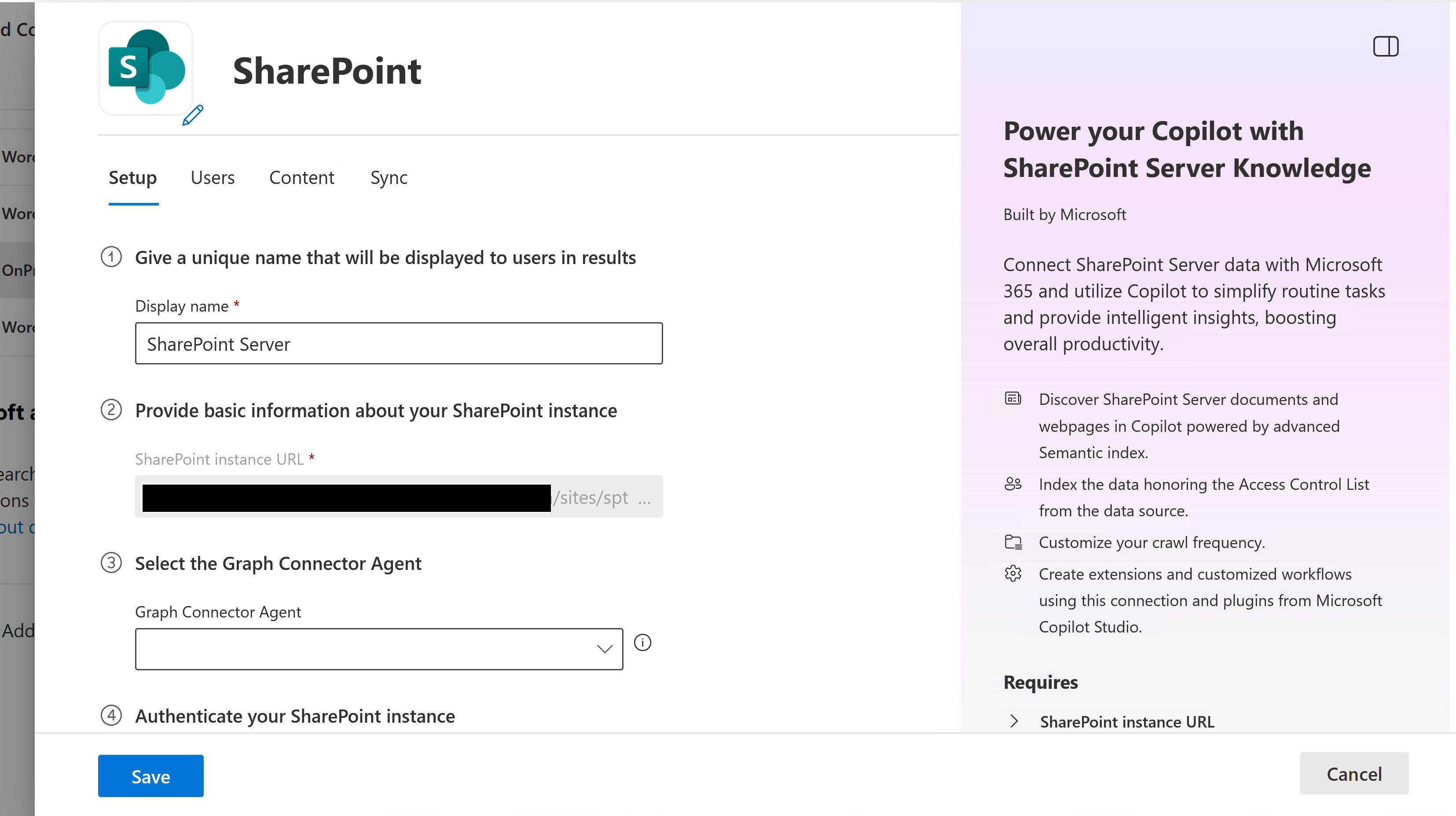
1. Nom d’affichage
Un nom d’affichage est un nom destiné à l’utilisateur dans Copilot. Choisissez le nom d’affichage approprié pour que vos utilisateurs s’identifient avec le contenu de la source de données. Le nom est également utile pour les utilisateurs qui souhaitent ajouter des connaissances sur les connecteurs Graph à leurs agents Copilot. Le nom d’affichage indique également le contenu approuvé. Le nom d’affichage est également utilisé comme filtre de source de contenu. Une valeur par défaut est présente pour ce champ, mais vous pouvez la personnaliser avec un nom que les utilisateurs de votre organization reconnaître.
2. URL de l’instance SharePoint
Entrez l’URL de la collection de sites/sites SharePoint au format https://{domaine}/sites/{nom-site}. Le connecteur identifie l’URL du site et répertorie toutes les collections de sites présentes dans cette application web. Les administrateurs peuvent choisir parmi ces collections de sites pour indexer le contenu.
3. Sélectionnez Agent du connecteur Graph
Sélectionnez dans la liste des agents de connecteur Graph disponibles inscrits auprès de votre locataire.
4. Authentification
Choisissez le type d’authentification dans le menu déroulant des options. Les options prises en charge sont les suivantes :
- Basic
- Windows (NTLM)
- Microsoft Entra ID OIDC
Remarque
- L’authentification de base n’est pas recommandée. Il est actuellement inclus pour la compatibilité avec les systèmes hérités, mais peut être supprimé à l’avenir.
- Utilisez le format Domaine\nom d’utilisateur dans le champ « Nom d’utilisateur » pour vous authentifier auprès du serveur SharePoint instance à l’aide de l’option Windows.
- Par Authentification Windows, seul NTLM est actuellement pris en charge, mais Pas Kerberos.
- ADFS n’est actuellement pas pris en charge.
- Contrairement à De base et Windows, l’authentification OIDC (Entra ID) nécessite une configuration supplémentaire, comme indiqué dans la section suivante.
Pour vous authentifier avec les informations d’identification fournies, sélectionnez Se connecter pour charger la liste des collections de sites disponibles.
Authentification basée sur Microsoft Entra ID pour Microsoft SharePoint Server Copilot Connector
Remarque
Les étapes décrites dans cette sous-section ne sont requises que si vous utilisez l’authentification Microsoft Entra ID (OIDC). Si vous utilisez Windows ou De base, vous pouvez passer à l’étape 5. Sélectionnez Collections de sites.
Avant d’utiliser la méthode d’authentification basée sur Microsoft Entra ID, vérifiez que les conditions préalables suivantes sont remplies :
- L’authentification basée sur Microsoft Entra ID est prise en charge pour les versions 3.1.2.0 et ultérieures de l’agent de connecteur Graph. Mettez à niveau votre agent avant de continuer. Pour en savoir plus, consultez Installer l’agent de connecteur Graph .
- L’authentification basée sur Microsoft Entra ID est prise en charge uniquement pour les SharePoint Server Édition d'abonnement. Vérifiez que la batterie de serveurs est corrigée vers la version de novembre 2024 (16.0.17928.20238) ou ultérieure. Reportez-vous à SharePoint Mises à jour.
- Vous devez configurer OpenID Connect (OIDC) avec Microsoft Entra ID. Étant donné qu’OpenID Connect (OIDC) nécessite HTTPS, vérifiez que vos applications web SharePoint sont configurées pour utiliser HTTPS.
Étapes
- Téléchargez Microsoft Entra ID Connect.
- Suivez les étapes pour installer Microsoft Entra ID Connect.
- Configurez et activez OpenID Connect (OIDC) avec Microsoft Entra ID en suivant les étapes ci-dessous. Cette étape vous oblige à configurer une application tierce dans votre Portail Azure. Vérifiez que vous disposez des droits d’administrateur pour effectuer cette étape.
Configurer « Exposer une API »
Accédez au centre d’administration d’ID Entra et connectez-vous en tant qu’administrateur d’ID Entra.
Sélectionnez Inscriptions d’applications, puis choisissez l’application que vous avez créée pour activer l’authentification OIDC pour votre application web SharePoint Server.
Accédez à « Exposer une API ».
Sélectionnez « Ajouter » en regard de URI d’ID d’application. Assurez-vous que l’URI de l’ID d’application correspond à l’URL de votre application web SharePoint Server.

Sélectionnez « Ajouter une étendue », puis entrez user_impersonation pour le nom de l’étendue, le nom d’affichage du consentement administrateur et la description du consentement administrateur. Vérifiez que « État » est défini sur « Activé », puis choisissez « Ajouter une étendue ».
Sélectionnez « Ajouter une application cliente ». Entrez l’ID client de l’agent de connecteur Graph (GCA) : cb15c983-0c91-416f-8dc0-6c0e1de4ed42
Sous « Étendues autorisées », sélectionnez l’étendue user_impersonation de votre application web, puis sélectionnez « Ajouter une application ».

5. Sélectionnez Collections de sites
Sélectionnez les collections de sites que vous souhaitez indexer. Les collections de sites appartiennent à l’application web dans l’URL SharePoint fournie. Cette liste peut être longue en fonction du nombre de collections de sites disponibles dans la source de données.

6. Déployer
À ce stade, vous êtes prêt à créer la connexion pour SharePoint. Vous pouvez sélectionner Créer pour publier votre connexion et indexer le contenu sélectionné.
7. Création réussie
Une fois la création de la connexion réussie, il commence l’indexation (synchronisation) du contenu. À ce stade, les administrateurs sont invités à fournir une description de la connexion. La description permet à Copilot de mieux découvrir le contenu de la connexion. Meilleure est la description de la connexion pour l’utilisation du contenu prévue, meilleures sont les réponses de Copilot. La description est également utile pour que les utilisateurs sélectionnent la connexion appropriée pour leurs agents déclaratifs.

Configuration personnalisée
L’installation personnalisée est destinée aux administrateurs qui souhaitent modifier les valeurs par défaut des paramètres de configuration. Une fois que vous avez sélectionné l’option « Configuration personnalisée », trois onglets supplémentaires s’affichent : Utilisateurs, Contenu et Synchronisation.
Si vous modifiez une connexion, elle s’ouvre toujours dans une fenêtre d’installation personnalisée.
Utilisateurs
Les options suivantes sont disponibles.
| Utilisateurs | Description |
|---|---|
| Autorisations d’accès | Seules les personnes ayant accès au contenu dans la source de données peuvent voir le contenu. (Recommandé). |
| Tout le monde | La connexion est ouverte à tout le monde, et tous les membres de votre organization peuvent voir le contenu. |
Remarque
Les connecteurs Copilot prennent en charge les utilisateurs, les groupes de sécurité et les listes de distribution. Toutefois, la source de données (SharePoint Server) ne prend pas en charge les listes de distribution en tant que listes Access Control. S’il existe des listes de distribution imbriquées, les membres de ces listes de distribution peuvent également accéder au contenu via les connecteurs Graph.
L’option par défaut et préférée est « Uniquement les personnes ayant accès à cette source de données ». Le connecteur respecte les autorisations de source de données et seuls les utilisateurs qui ont accès à ce contenu dans SharePoint peuvent voir les résultats Copilot pour ce contenu. Vous pouvez le remplacer par « Tout le monde » si vous souhaitez le rendre disponible pour tous les membres du organization.

Le connecteur SharePoint local prend en charge la liste de Access Control (ACL) existante sur des éléments donnés. Les données indexées apparaissent dans les résultats de la recherche et sont visibles uniquement par les utilisateurs qui ont l’autorisation de les afficher. Les expériences Microsoft 365 comprennent et respectent les autorisations d’ID Entra. Pour prendre en charge Access Control listes sur les éléments, nous exigeons que les identités Active Directory et Les identités d’ID Entra soient synchronisées.
Contenu
Ajouter des URL de site à exclure de l’indexation
Ajoutez les URL des sites que vous souhaitez exclure de l’indexation. Les règles d’exclusion fonctionnent uniquement au niveau du site ou du sous-site. N’ajoutez pas d’URL au contenu du site, comme les bibliothèques ou les documents, car ces exclusions ne sont pas respectées. Vous pouvez utiliser le caractère générique * à la fin d’une URL pour exclure tout le contenu des sites et sous-sites qui commencent par cette URL.
Si l’URL se termine par /*, toutes les URL précédées de l’URL entrée sont exclues de l’indexation. Par exemple, abc.com/private/* exclut abc.com/private/terms.html et tout le contenu à l’intérieur de « /private ». Toutefois, si vous fournissez abc.com/private/terms.html comme URL à exclure, elle n’est pas respectée, car les règles d’exclusion fonctionnent uniquement au niveau du site ou du sous-site.

Gérer les propriétés
Les propriétés définissent les données disponibles pour la recherche, l’interrogation, la récupération et l’affinement. À partir de ces paramètres, vous pouvez ajouter ou supprimer des propriétés de source de données, affecter un schéma à la propriété (définir si une propriété peut faire l’objet d’une recherche, peut être récupérée ou peut être redéfinie), modifier l’étiquette sémantique et ajouter un alias à la propriété.
| Source, propriété | Étiquette | Description | Schéma |
|---|---|---|---|
| Contenu | Il s’agit d’indexer le contenu | Recherche | |
| CreatedBy | Créé par | Propriétaire qui a créé l’élément | Interroger, Récupérer, Rechercher |
| CreatedByUpn | Nom d’utilisateur principal (UPN) du propriétaire qui a créé l’élément | Interroger, Récupérer, Rechercher | |
| CreatedTime | Date et heure de création | Données et heure de création de l’élément dans la source de données | Requête, récupération |
| DocumentType | Type de document | Récupérer | |
| IcnUrl | IconUrl | URL de l’icône que vous souhaitez attribuer à ce type d’élément | Récupérer |
| LastAccessed | Données et heure auxquelles l’élément a été consulté pour la dernière fois | Requête, récupération | |
| LastModified | Date et heure de la dernière modification | Données et heure de la dernière modification de l’élément | Requête, récupération |
| LastModifiedBy | Créé par | L’utilisateur qui a modifié l’élément | Requête, récupération |
| LastModifiedByUpn | Nom d’utilisateur principal (UPN) de l’utilisateur qui a modifié l’élément | Récupérer, rechercher | |
| Nom | Titre | Titre de l’élément que vous souhaitez afficher dans Copilot et d’autres expériences de recherche | Interroger, Récupérer, Rechercher |
| ObjectType | Type de l’objet retourné à partir de la source de données | Interroger, Récupérer, Rechercher | |
| Url | URL de l’élément | Récupérer |
Vous pouvez ajouter des propriétés personnalisées définies dans vos sites pour mieux gérer les résultats de recherche ou Copilot pour vos utilisateurs. Pour ajouter une propriété personnalisée, sélectionnez « Ajouter une propriété », où vous devez spécifier la chaîne exacte à partir de la source de données. Pour configurer une propriété personnalisée, vous définissez un nom de propriété et spécifiez un type de données (String, StringCollection, DateTime, Boolean, Int64 et Double). Les propriétés personnalisées correspondent aux colonnes personnalisées dans SharePoint. Soyez prudent lorsque vous spécifiez des noms de propriétés, car le connecteur ignore les noms de propriétés qui ne correspondent à aucune propriété existante pendant l’analyse. Pour éviter tout problème, case activée noms de propriétés pour s’assurer qu’ils sont correctement orthographiés.
Remarque
Actuellement, un total de 128 propriétés sont prises en charge. Si vous sélectionnez plusieurs collections de sites dans une même connexion, seules les propriétés par défaut sont prises en charge. Si vous souhaitez prendre en charge les propriétés personnalisées définies dans un site, créez une autre connexion et ajoutez des propriétés personnalisées pour ce site.
Synchronisation
L’intervalle d’actualisation détermine la fréquence à laquelle vos données sont synchronisées entre la source de données et l’index du connecteur Copilot. Il existe deux types d’intervalles d’actualisation : l’analyse complète et l’analyse incrémentielle. Pour plus d’informations, consultez Paramètres d’actualisation.
Valeurs par défaut de l’intervalle d’actualisation :
| Synchronisation | Description |
|---|---|
| Analyse incrémentielle | Fréquence : toutes les 15 minutes |
| Analyse complète | Fréquence : Tous les jours |

Page Configurer les résultats de la recherche
Après avoir créé la connexion, vous devez personnaliser la page des résultats de la recherche avec des secteurs verticaux et des types de résultats. Pour en savoir plus sur la personnalisation des résultats de recherche, passez en revue la gestion des secteurs verticaux et destypes de résultats.