Remarque
L’accès à cette page nécessite une autorisation. Vous pouvez essayer de vous connecter ou de modifier des répertoires.
L’accès à cette page nécessite une autorisation. Vous pouvez essayer de modifier des répertoires.
Dans cet article, apprenez-en davantage sur la création de fonctionnalités d’application Teams. Voici une liste des guides pas à pas disponibles pour les fonctionnalités de la plateforme Teams.
| # | Fonctionnalité | Guide pas à pas |
|---|---|---|
| 1. | Bot | Déboguer votre bot conversationnel IA à l’aide de Microsoft 365 Agents Playground |
| 2. | Extension de message | Générer une extension de message basée sur l’API |
| 3. | Tab | Créer votre première application d’onglet à l’aide de C sharp |
| 4. | Authentification unique |
-
Créer un bot avec l’authentification unique - Ajouter l’authentification unique à l’application d’extension de message et d’onglet |
Déboguer votre bot conversationnel IA à l’aide de Microsoft 365 Agents Playground
Démarrez le développement d’applications Microsoft Teams avec votre application de bot conversationnel IA Teams et déboguez avec Microsoft 365 Agents Playground (précédemment appelé Outil de test d’application Teams). Agents Playground facilite le débogage des applications basées sur des bots. Vous n’avez pas besoin d’un compte de développeur Microsoft 365, d’un tunneling ou d’une inscription d’application et de bot Teams pour utiliser Agents Playground.
Tutoriel : Déboguer votre bot de conversation IA
Configuration requise
Vous pouvez discuter avec votre bot et afficher les messages et les cartes adaptatives tels qu’ils apparaissent dans Teams. Vous pouvez également simuler une activité dans Agents Playground à l’aide de déclencheurs d’activité.
Remarque
- Agent Playground est disponible uniquement dans la version 5.4.0 du Kit de ressources Microsoft 365 Agents (précédemment appelé Kit de ressources Teams).
- Agents Playground est pris en charge uniquement pour les clients de bureau et web.
Ce guide pas à pas vous aide à créer un bot de conversation IA à l’aide d’Agents Toolkit et à déboguer avec l’outil de test. Une fois ce guide terminé, vous verrez la sortie suivante, dans laquelle l’utilisateur peut accéder au bot de conversation IA et l’utiliser :

| Installer | Pour l’utilisation... |
|---|---|
| Visual Studio Code ou Visual Studio | Environnements de build JavaScript, TypeScript ou C#. Utilisez la dernière version. |
| Microsoft 365 Agents Toolkit | Microsoft Visual Studio Code extension qui crée une structure de projet pour votre application. Utilisez Agents Toolkit v5.4.0. Pour plus d’informations, consultez Installer agents Toolkit. |
| Node.js | Environnement runtime JavaScript principal. Pour plus d’informations, consultez Node.js table de compatibilité des versions pour le type de projet. |
| OpenAI ou Azure OpenAI | Commencez par créer votre clé API OpenAI pour utiliser le GPT d’OpenAI. Si vous souhaitez héberger votre application ou accéder à des ressources dans Azure, vous devez créer un Azure service OpenAI. |
| Microsoft Edge (recommandé) ou Google Chrome | Un navigateur avec des outils de développement. |
Créer un espace de travail de projet pour votre application de bot de conversation IA
La fonctionnalité de bot d’une application Teams crée un chatbot ou un bot conversationnel. Il communique avec un service web, ce qui facilite l’utilisation de ses services. Le bot peut exécuter des tâches simples et automatisées telles que la fourniture d’un service client. Vous pouvez obtenir des prévisions météorologiques, effectuer des réservations ou tout autre service proposé à l’aide d’un bot conversationnel.

Comme vous avez déjà préparé la création de ces applications, vous pouvez configurer un nouveau projet Teams pour créer l’application de bot de conversation IA.
Créer votre espace de travail de projet de bot
Si les conditions préalables sont en place, commençons !
Ouvrez Visual Studio Code.
Sélectionnez l’icône Microsoft 365 Agents Toolkit
 dans la barre d’activité Visual Studio Code.
Sélectionnez Créer un agent/une application.

Sélectionnez Agents pour Teams>Azure OpenAI> entrez une entrée dans Entrée Azure clé du service API maintenant

Sélectionnez Agents de base pour Teams. Si vous avez besoin d’une autre fonctionnalité pour votre bot, sélectionnez l’option requise.

Sélectionnez le langage de programmation JavaScript.

Sélectionnez Dossier par défaut.

Pour modifier l’emplacement par défaut, procédez comme suit :
Sélectionnez Parcourir.

Sélectionnez l’emplacement de l’espace de travail du projet.
Sélectionnez Sélectionner un dossier.

Entrez un nom approprié pour votre application, puis sélectionnez la touche Entrée .

Une boîte de dialogue s’affiche, dans laquelle vous devez choisir oui ou non pour approuver les auteurs des fichiers dans ce dossier.

Vous avez maintenant créé votre espace de travail de projet de bot de conversation IA.
Découvrez le code source de l’application bot
Une fois la génération de modèles automatique terminée, explorez les répertoires de projet et les fichiers dans la section EXPLORATEUR du Visual Studio Code.
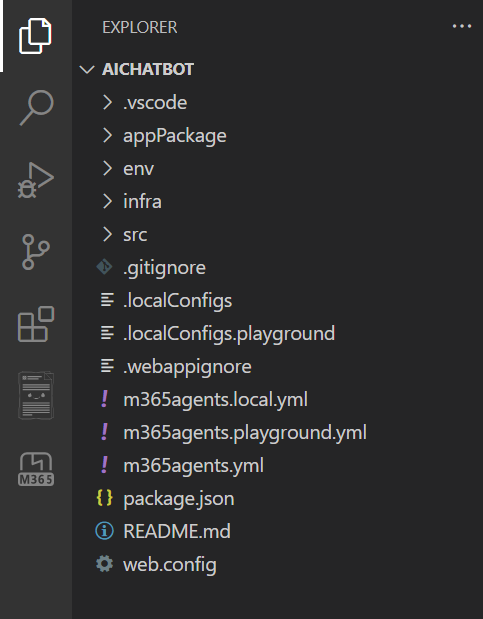
| Nom du dossier ou du fichier | Sommaire |
|---|---|
env/.env.playground |
Fichier de configuration avec des variables d’environnement qui peuvent être validées dans Git. |
env/.env.playground.user |
Fichier de configuration avec des variables d’environnement, y compris des informations d’identification, qui ne sont pas validées dans Git par défaut. |
appPackage |
Fichiers de modèle de manifeste d’application et icônes d’application (color.png et outline.png). |
appPackage/manifest.json |
Manifeste d’application pour l’exécution de l’application dans un environnement local et distant. |
src/app.js |
Gère les logiques métier du bot de conversation IA. |
m365agents.yml |
Il s’agit du fichier projet principal agents Toolkit. Le fichier projet définit deux éléments principaux : Les propriétés et les définitions de configuration et de phase. |
m365agents.local.yml |
Cela remplace par des m365agents.yml actions qui activent l’exécution et le débogage locaux. |
m365agents.playground.yml |
Cela remplace par des actions qui activent l’exécution m365agents.yml et le débogage locaux dans l’outil de test. |
Créer et exécuter votre application de bot de conversation IA
Créer une clé et un point de terminaison OpenAI pour votre bot de conversation ia
Accédez au portail Azure.
Sélectionnez Créer une ressource et recherchez Azure OpenAI.
Sélectionnez Azure OpenAI, puis créer.

Renseignez les informations requises et sélectionnez Suivant.

Sélectionnez Tous les réseaux, y compris Internet, peuvent accéder à cette ressource, puis sélectionnez Suivant.

Renseignez les informations requises et sélectionnez Suivant.

Sélectionnez Créer.

Vous avez créé une clé et un point de terminaison pour votre bot de conversation IA.

Remarque
Vous pouvez également obtenir la clé API OpenAI pour déboguer votre bot de conversation IA.
Obtenir Azure clés et point de terminaison OpenAI
Sélectionnez Accéder aux ressources.

Sélectionnez Clés et point de terminaison dans le volet gauche, puis copiez la CLÉ et le point de terminaison. Vous pouvez copier KEY 1 ou KEY 2.

Enregistrez la clé et le point de terminaison pour une utilisation ultérieure.
Sélectionnez Déploiements de modèles dans le volet gauche, puis Sélectionnez Gérer les déploiements.

La fenêtre Azure OpenAI Studio s’affiche.
Sélectionnez Déploiements dans le volet gauche, puis + Créer un déploiement.

Sélectionnez les détails suivants :
Sélectionnez gpt-35-turbo dans la liste déroulante Sélectionner un modèle .
Remarque
Seul le modèle gpt-35-turbo est pris en charge pour le bot de conversation IA.
Sélectionnez 0301 (par défaut) dans la liste déroulante Version du modèle .
Entrez Nom du déploiement , puis sélectionnez Créer.

Copiez et enregistrez le nom du déploiement pour une utilisation ultérieure.


Mettre à jour Azure clé et points de terminaison OpenAI
Ouvrez votre projet dans Visual Studio Code.
Sous EXPLORATEUR, accédez au fichier env.env.playground.user>.
Entrez votre SECRET_AZURE_OPENAI_API_KEY et SECRET_AZURE_OPENAI_ENDPOINT.
...
SECRET_AZURE_OPENAI_API_KEY=<azure-openai-api-key>
SECRET_AZURE_OPENAI_ENDPOINT=<azure-openai-endpoint>
Accédez au fichier deapp.jssrc>.
Commentez le
OpenAIcode et supprimez les marques de commentaire duAzure OpenAIcode.Entrez votre Azure nom de déploiement OpenAI dans
azureDefaultDeployment.// Use OpenAI // apiKey: config.openAIKey, // defaultModel: "gpt-3.5-turbo", azureApiKey: config.azureOpenAIKey, azureDefaultDeployment: "gpt-35-turbo", azureEndpoint: config.azureOpenAIEndpoint,
Déboguer et exécuter votre application de bot de conversation ia
Dans le volet gauche, sélectionnez EXÉCUTER et DÉBOGUER (Ctrl+Maj+D), puis sélectionnez Déboguer dans Agents Playground dans la liste déroulante.

Agents Playground ouvre votre bot de conversation IA dans une page web.


Déclencheurs d’activité
Il existe deux types de déclencheurs d’activité :
Déclencheurs d’activité prédéfinis
Agents Playground fournit des déclencheurs d’activité prédéfinis pour tester les fonctionnalités de votre bot.
| Catégorie | Activité | Handler |
|---|---|---|
| Déclencher l’activité de mise à jour de l’installation | Installer le bot Désinstaller le bot |
onInstallationUpdate onInstallationUpdateAdded onInstallationUpdate onInstallationUpdateRemove |
| Déclencher l’activité de mise à jour de conversation | Ajouter un utilisateur Ajouter un robot Ajouter un canal |
onMembersAdded onTeamsMembersAddedEvent onMembersAdded onTeamsMembersAddedEvent onTeamsChannelCreatedEvent |
| Supprimer l’utilisateur Supprimer le bot Supprimer un canal Supprimer l’équipe |
onMembersRemoved onTeamsMembersRemovedEvent onMembersRemoved onTeamsMembersRemovedEvent onTeamsChannelDeletedEvent onTeamsTeamDeletedEvent |
|
| Renommer le canal Renommer l’équipe |
onTeamsChannelRenamedEvent onTeamsTeamRenamedEvent |
Remarque
Tous les types d’activités ne sont pas disponibles dans toutes les étendues. Par exemple, vous ne pouvez pas ajouter ou supprimer un canal dans une conversation personnelle ou une conversation de groupe.
Les déclencheurs d’activité prédéfinis sont disponibles dans le menu Simuler une activité dans Agents Playground.
Pour simuler une activité Ajouter un utilisateur , procédez comme suit :
Dans Agents Playground, accédez à Simuler une activité>Ajouter un utilisateur.

Une boîte de dialogue s’affiche pour afficher un aperçu du gestionnaire d’activités.
Sélectionnez Envoyer l’activité.

Le bot envoie la réponse suivante :

Déclencheurs d’activité personnalisés
Vous pouvez utiliser l’activité personnalisée pour personnaliser les déclencheurs d’activité, par exemple, reactionsAdded afin de répondre aux exigences de votre application bot. Agents Playground remplit automatiquement les propriétés requises de l’activité. Vous pouvez également modifier le type d’activité et ajouter d’autres propriétés.
Sélectionnez Simuler une activité>Activité personnalisée.

Ajoutez
messageReactionpour personnaliser l’activité sous latypepropriété :{ "type": "messageReaction", "reactionsAdded": [ { "type": "like" } ], "replyToId": "d60fd1cb-3e8f-44ef-849c-404806ba1b47" }Sélectionnez Envoyer l’activité.

Le bot envoie un
onReactionsAddedgestionnaire en réponse.
Relever le défi
Avez-vous trouvé une sortie comme celle-ci ?
Félicitations ! Vous avez créé une application de bot de conversation IA. Maintenant, vous avez appris à déboguer votre application de bot de conversation IA dans Agents Playground.
Générer une extension de message basée sur l’API
Les extensions de message créées à l’aide de l’API (basées sur l’API) améliorent considérablement les fonctionnalités de vos applications Teams en leur permettant d’interagir avec des services externes. Les extensions de message basées sur l’API peuvent aider à rationaliser les flux de travail en réduisant le besoin de basculer entre différentes applications.
Tutoriel : Générer une extension de message basée sur l’API
Remarque
Les extensions de message basées sur l’API prennent uniquement en charge les commandes de recherche.
Vous pouvez utiliser des extensions de message basées sur l’API pour intégrer des services externes couramment utilisés dans le flux de travail métier. Par exemple, une entreprise qui utilise fréquemment un système CRM pour la gestion des clients peut utiliser une extension de message pour extraire et afficher les données client directement à partir de Teams. Cette application permet de gagner du temps et d’améliorer l’efficacité en réduisant le besoin de basculer entre différentes applications. Cette fonctionnalité est prise en charge sur toutes les plateformes où Teams est disponible, y compris les ordinateurs de bureau, le web et les appareils mobiles.
Conditions préalables à la création d’une extension de message
Voici une liste des outils dont vous avez besoin pour créer et déployer vos applications.
| Installer | Pour l’utilisation... |
|---|---|
| Microsoft Teams | Microsoft Teams pour collaborer avec toutes les personnes avec lesquelles vous travaillez via des applications pour la conversation, les réunions ou les appels, le tout au même endroit. |
| Microsoft Edge (recommandé) ou Google Chrome | Un navigateur avec des outils de développement. |
| Visual Studio Code | Environnements de build JavaScript, TypeScript ou SharePoint Framework (SPFx). Utilisez la version 1.55 ou ultérieure. |
| Compte de développeur Microsoft 365 | Accès au compte Teams avec les autorisations appropriées pour installer une application. |
| Compte Azure | Accès aux ressources Azure. |
| Document De description OpenAPI (OAD) | Document qui décrit les fonctionnalités de votre API. Pour plus d’informations, consultez Description OpenAPI. |
Configurer votre locataire de développement Teams
Un locataire est comme un espace ou un conteneur pour votre organization dans Teams, où vous discutez, partagez des fichiers et exécutez des réunions. Cet espace est également l’endroit où vous chargez et testez votre application personnalisée. Vérifions si vous êtes prêt à développer avec le locataire.
Rechercher l’option de chargement d’application personnalisée
Après avoir créé l’application, vous devez charger votre application dans Teams sans la distribuer. Ce processus est appelé chargement d’application personnalisée. Connectez-vous à votre compte Microsoft 365 pour afficher cette option.
Remarque
Le chargement d’applications personnalisées est nécessaire pour afficher un aperçu et tester les applications dans l’environnement local Teams. S’il n’est pas activé, vous ne pouvez pas afficher un aperçu et tester votre application dans l’environnement local Teams.
Avez-vous déjà un locataire et disposez-vous de l’accès administrateur ? Nous allons case activée si vous le faites vraiment !
Vérifiez si vous pouvez charger une application personnalisée dans Teams :
Dans le client Teams, sélectionnez l’icône Applications .
Sélectionnez Gérer vos applications.
Sélectionnez Charger une application.
Recherchez l’option Charger une application personnalisée. Si vous voyez l’option , le chargement d’applications personnalisées est activé.

Remarque
Contactez votre administrateur Teams si vous ne trouvez pas l’option de chargement d’une application personnalisée.
Créer un locataire développeur Teams gratuit (facultatif)
Si vous n’avez pas de compte de développeur Teams, vous pouvez l’obtenir gratuitement. Rejoignez le programme des développeurs Microsoft 365 !
Sélectionnez Rejoindre maintenant et suivez les instructions à l’écran.
Dans l’écran d’accueil, sélectionnez Configurer l’abonnement E5.
Configurez votre compte d’administrateur. Une fois que vous avez terminé, l’écran suivant s’affiche.

Connectez-vous à Teams à l’aide du compte d’administrateur que vous venez de configurer. Vérifiez que vous disposez de l’option Charger une application personnalisée dans Teams.
Obtenir un compte Azure gratuit
Si vous souhaitez héberger votre application ou accéder aux ressources dans Azure, vous devez disposer d’un abonnement Azure. Créez un compte gratuit avant de commencer.
Vous disposez de tous les outils pour configurer votre compte. Ensuite, nous allons configurer votre environnement de développement et commencer à créer ! Sélectionnez d’abord l’application que vous souhaitez générer.
Créer un document de description OpenAPI
La description OpenAPI (OAD) est la spécification standard qui décrit la façon dont les fichiers OpenAPI sont structurés et décrits. Il s’agit d’un format indépendant du langage et lisible par l’homme pour décrire les API. Il est facile pour les humains et les machines de lire et d’écrire. Le schéma est lisible par l’ordinateur et représenté en YAML ou JSON.
Pour interagir avec les API, un document De description OpenAPI est nécessaire. Le document De description OpenAPI doit répondre aux critères suivants :
La
authpropriété ne doit pas être spécifiée.JSON et YAML sont les formats pris en charge.
Les versions 2.0 et 3.0.x d’OpenAPI sont prises en charge.
Teams ne prend pas en charge les constructions oneOf, anyOf, allOf et pas (swagger.io).
La construction de tableaux pour la requête n’est pas prise en charge, mais les objets imbriqués dans un corps de requête JSON sont pris en charge.
Le corps de la demande, le cas échéant, doit être une application/Json pour garantir la compatibilité avec un large éventail d’API.
Définissez une URL de serveur de protocole HTTPS pour la
servers.urlpropriété .Seule la recherche par paramètre unique est prise en charge.
Un seul paramètre obligatoire sans valeur par défaut est autorisé.
Seules les méthodes POST et GET HTTP sont prises en charge.
Le document De description OpenAPI doit avoir un
operationId.L’opération ne doit pas nécessiter de paramètres Header ou Cookie sans valeurs par défaut.
Une commande doit avoir exactement un paramètre.
Vérifiez qu’il n’existe aucune référence distante dans le document Description OpenAPI.
Un paramètre obligatoire avec une valeur par défaut est considéré comme facultatif.
Nous avons utilisé la description OpenAPI suivante comme exemple pour ce tutoriel :
OpenAPI Description
    openapi: 3.0.1
    info:
    title: OpenTools Plugin
    description: A plugin that allows the user to find the most appropriate AI tools for their use cases, with their pricing information.
    version: 'v1'
    servers:
        - url: https://gptplugin.opentools.ai
    paths:
    /tools:
    get:
    operationId: searchTools
    summary: Search for AI Tools
        parameters:
        - in: query
          name: search
          required: true
          schema:
          type: string
          description: Used to search for AI tools by their category based on the keywords. For example, a search for "tool to create music" provides a list of tools that can create music.
        responses:
        "200":
          description: OK
          content:
          application/json:
            schema:
            $ref: '#/components/schemas/searchToolsResponse'
        "400":
          description: Search Error
          content:
          application/json:
            schema:
            ref: '#/components/schemas/searchToolsError'
        components:
        schemas:
        searchToolsResponse:
        required:
        - search
        type: object
        properties:
        tools:
        type: array
        items:
        type: object
        properties:
        name:
        type: string
        description: The name of the tool.
        opentools_url:
        type: string
        description: The URL to access the tool.
        main_summary:
        type: string
        description: A summary of what the tool is.
        pricing_summary:
        type: string
        description: A summary of the pricing of the tool.
        categories:
        type: array
        items:
        type: string
        description: The categories assigned to the tool.
        platforms:
        type: array
        items:
        type: string
        description: The platforms that this tool is available on.
        description: The list of AI tools.
        searchToolsError:
        type: object
        properties:
        message:
        type: string
        description: Message of the error.
Remarque
Vérifiez que la
required: truepropriété n’est disponible que pour un seul paramètre. S’il existe plusieurs paramètres requis, vous pouvez mettre à jour la propriété requise surrequired: falsepour les autres paramètres.
Vous pouvez vérifier si le document De description OpenAPI est valide. Pour le vérifier, procédez comme suit :
Accédez à Swagger ou au validateur OpenAPI et validez le document Description OpenAPI.
Enregistrez le document De description OpenAPI.
Accédez à l’éditeur Swagger.
Dans le volet gauche, collez la description OpenAPI dans l’éditeur.
Dans le volet droit, sélectionnez GET.
Sélectionnez Essayer.
Entrez les valeurs du paramètre de recherche en tant qu’outil pour créer de la musique.
Sélectionnez Exécuter. L’éditeur swagger affiche une réponse avec une liste de produits.

Accédez àCorps de la réponse du serveur>.
Sous
products, copiez le premier produit de la liste et enregistrez-le pour référence ultérieure.
Créer un modèle de rendu de réponse
Un document De description OpenAPI nécessite un modèle de rendu de réponse pour que l’application réponde aux requêtes GET ou POST. Le modèle de rendu de réponse se compose d’un modèle de carte adaptative, d’un modèle de carte d’aperçu et de métadonnées.
Modèle de carte adaptative
Pour créer un modèle de carte adaptative, procédez comme suit :
Accédez à ChatGPT et posez la requête suivante dans la zone de composition des messages :
Create an Adaptive Card Template that binds to the following response:
    "categories": [
        "Music Generation",
        "AI Detection"
    ],
    "chatbot_short_url": "https://goto.opentools.ai/c/ai-music-generator",
    "main_summary": "AI Music Generator is an AI-powered music composing tool that allows users to create original and personalized music for various purposes. It can generate melodies, harmonies, and rhythms tailored to specific needs and preferences, with customization options such as genre, mood, length, and instrumentation. The tool is designed for creative individuals, from beginners to professionals, and can produce high-quality music in seconds. Every generated piece of music is royalty-free and can be used instantly, with no limitations on beat creation. With advanced AI technology, AI Music Generator makes music production accessible to everyone.",
    "name": "AI Music Generator",
    "opentools_url": "https://goto.opentools.ai/ai-music-generator",
    "platforms": [
        "Web",
        "App",
        "API"
    ]
Sélectionnez Envoyer un message.
ChatGPT génère une réponse avec un modèle de carte adaptative qui lie les exemples de données. Enregistrez le modèle de carte adaptative pour référence ultérieure.
Voici un exemple de modèle de carte adaptative :
Modèle de carte adaptative
{
"$schema": "http://adaptivecards.io/schemas/adaptive-card.json",
"type": "AdaptiveCard",
"version": "1.4",
"body": [
    {
    "type": "TextBlock",
    "text": "AI Music Generator",
    "weight": "Bolder",
    "size": "Large"
    },
    {
    "type": "TextBlock",
    "text": "Categories",
    "size": "Medium"
    },
    {
    "type": "TextBlock",
     "text": "Music Generation, AI Detection",
     "wrap": true
    },
    {
    "type": "TextBlock",
    "text": "Description",
    "size": "Medium"
    },
    {
    "type": "TextBlock",
    "text": "AI Music Generator is an AI-powered music composing tool that allows users to create original and personalized music for various purposes. It can generate melodies, harmonies, and rhythms tailored to specific needs and preferences, with customization options such as genre, mood, length, and instrumentation. The tool is designed for creative individuals, from beginners to professionals, and can produce high-quality music in seconds. Every generated piece of music is royalty-free and can be used instantly, with no limitations on beat creation. AI Music Generator is powered by advanced AI technology, and it makes music production accessible to everyone.",
    "wrap": true
    },
    {
    "type": "TextBlock",
    "text": "Platform",
    "size": "Medium"
    },
    {
    "type": "TextBlock",
    "text": "Web, App, API",
    "wrap": true
    }
],
"actions": [
    {
    "type": "Action.OpenUrl",
    "title": "Learn More",
    "url": "https://goto.opentools.ai/ai-music-generator"
    },
    {
    "type": "Action.OpenUrl",
    "title": "Try It",
    "url": "https://goto.opentools.ai/c/ai-music-generator"
    }
]
}
Pour vérifier si la carte adaptative générée est liée aux exemples de données, procédez comme suit :
Accédez à La carte adaptative Designer.
Accédez à Sélectionner l’application hôte, puis sélectionnez Microsoft Teams dans la liste déroulante.
Accédez à CARD PAYLOAD EDITOR et collez le code du modèle de carte adaptative.
Accédez à SAMPLE DATA EDITOR et collez la réponse de l’API GET que vous avez enregistrée précédemment.

Sélectionnez Mode d’aperçu. Le concepteur de cartes adaptatives affiche une carte adaptative avec les données qui lient la réponse au modèle.

Créer un modèle de carte en préversion
L’aperçu carte modèle peut contenir des titlepropriétés , subtitleet image . Si la réponse de l’API n’a pas d’image, vous pouvez supprimer la propriété image.
Voici un exemple de modèle de carte en préversion :
Aperçu du modèle carte
   "previewCardTemplate": {
        "title": "${if(name, name, 'N/A')}",
        "subtitle": "$${if(price, price, 'N/A')}"
    }
Créez une condition if pour et titlesubtitle, où :
- S’il existe un nom, le bot utilise le nom.
- Si le nom n’existe pas, le bot utilise NA.
Par exemple : "title": "Name: ${if(name, name, 'N/A')}".
Enregistrez la préversion carte modèle pour référence ultérieure.
Modèle de rendu de réponse
Le modèle de rendu de réponse doit être conforme au schéma hébergé sur https://developer.microsoft.com/json-schemas/teams/v1.20/MicrosoftTeams.ResponseRenderingTemplate.schema.json.
Pour créer un modèle de rendu de réponse, procédez comme suit :
Créez un fichier JSON et ajoutez le code suivant au fichier :
{
  "$schema": "https://developer.microsoft.com/json-schemas/teams/v1.20/MicrosoftTeams.ResponseRenderingTemplate.schema.json",
  "version": "1.0",
  "jsonPath": "",
  "responseLayout": "",
  "responseCardTemplate": {
 },
 "previewCardTemplate": {
     }
 }
Mettez à jour les propriétés dans le modèle de rendu de réponse comme suit :
# Nom de la propriété Valeur 1. "$schema""https://developer.microsoft.com/json-schemas/teams/v1.20/MicrosoftTeams.ResponseRenderingTemplate.schema.json"2. "version""1.0"
versionest la version du modèle de rendu à utiliser.3. "jsonPath""tools"
jsonPathest le chemin d’accès à un ou plusieurs résultats dans la réponse JSON de réponse. Ajoutez aujsonPathtableau/données appropriés à partir de la liste des produits dans la réponse de l’API. Dans ce cas, le est desjsonPathoutils. Pour plus d’informations sur la façon de déterminer le chemin JSON, consultez Interrogation de JSON avec le chemin d’accès JSON.4. "responseLayout""list"
responseLayoutspécifie la disposition des pièces jointes. Utilisé pour les réponses du résultat de type. Les types pris en charge sont list et grid. Si le corps de la réponse contient un objet avec plusieurs éléments tels que le texte, le titre et l’image, la disposition de la réponse doit être définie surlist. Si la réponse de l’API contient uniquement des images ou des miniatures, la disposition de la réponse doit être définie surgrid.5. "responseCardTemplate"Collez le code du modèle de carte adaptative que vous avez enregistré précédemment.
responseCardTemplateest un modèle de carte adaptative pour mapper la réponse JSON à une carte adaptative.6. "previewCardTemplate"Collez l’aperçu carte code de modèle que vous avez enregistré précédemment.
previewCardTemplateest un aperçu carte modèle est utilisé pour afficher un aperçu des résultats dans le menu volant d’extension de message.Enregistrez le modèle de rendu de réponse dans le même dossier que celui où vous avez enregistré le document De description OpenAPI.
Le code suivant est un exemple de modèle de rendu de réponse :
Modèle de rendu de réponse
{
    "$schema": "https://developer.microsoft.com/json-schemas/teams/v1.20/MicrosoftTeams.ResponseRenderingTemplate.schema.json",
    "version": "1.0",
    "jsonPath": "tools",
    "responseLayout": "list",
    "responseCardTemplate": {
        "type": "AdaptiveCard",
        "version": "1.4",
        "body": [
            {
            "type": "TextBlock",
            "text": "AI Music Generator",
            "weight": "Bolder",
            "size": "Large"
            },
            {
            "type": "TextBlock",
            "text": "Categories",
            "size": "Medium"
            },
            {
            "type": "TextBlock",
            "text": "Music Generation, AI Detection",
            "wrap": true
            },
            {
            "type": "TextBlock",
            "text": "Description",
            "size": "Medium"
            },
            {
            "type": "TextBlock",
            "text": "AI Music Generator is an AI-powered music composing tool that allows users to create original and personalized music for various purposes. It can generate melodies, harmonies, and rhythms tailored to specific needs and preferences, with customization options such as genre, mood, length, and instrumentation. The tool is designed for creative individuals, from beginners to professionals, and can produce high-quality music in seconds. Every generated piece of music is royalty-free and can be used instantly, with no limitations on beat creation. With advanced AI technology, AI Music Generator makes music production accessible to everyone.",
            "wrap": true
            },
            {
            "type": "TextBlock",
            "text": "Platform",
            "size": "Medium"
            },
            {
            "type": "TextBlock",
            "text": "Web, App, API",
            "wrap": true
            }
        ],
        "actions": [
            {
            "type": "Action.OpenUrl",
            "title": "Learn More",
            "url": "https://goto.opentools.ai/ai-music-generator"
            },
            {
            "type": "Action.OpenUrl",
            "title": "Try It",
            "url": "https://goto.opentools.ai/c/ai-music-generator"
            }
        ]
    },
    "previewCardTemplate": {
        "title": "${if(name, name, 'N/A')}",
        "subtitle": "$${if(price, price, 'N/A')}"
    }
}
Créer un manifeste d’application
Maintenant, vous devez créer un manifeste d’application (précédemment appelé manifeste d’application Teams). Le manifeste de l’application décrit comment votre application s’intègre au produit Microsoft Teams.
Créer un manifeste d’application Teams
Pour créer le manifeste, procédez comme suit :
Créez un fichier JSON. Votre manifeste d’application doit être conforme à la version 1.20 du schéma défini dans Schéma du manifeste d’application.
Ajoutez le code suivant au fichier JSON :
Manifeste de l’application
{
 "$schema": "https://developer.microsoft.com/json-schemas/teams/v1.20/MicrosoftTeams.schema.json",
 "manifestVersion": "1.20",
 "version": "1.0.3",
 "id": "<<YOUR-MICROSOFT-APP-ID>>",
 "packageName": "com.microsoft.teams.extension",
 "developer": {
     "name": "Teams App, Inc.",
     "websiteUrl": "https://www.example.com",
     "privacyUrl": "https://www.example.com/termofuse",
     "termsOfUseUrl": "https://www.example.com/privacy"
 },
 "icons": {
     "color": "color.png",
     "outline": "outline.png"
 },
 "name": {
     "short": "Search ME API",
     "full": "Search ME API full"
 },
 "description": {
     "short": "product app for testing API Message Extensions",
     "full": "product app for testing API Message Extensions"
 },
 "accentColor": "#FFFFFF",
 "composeExtensions": [
     {
         "composeExtensionType": "",
         "apiSpecificationFile": "",
         "commands": [
             {
                 "context": [
                     "compose"
                 ],
                 "type": "query",
                 "title": "API for fetching Klarna.",
                 "id": "",
                 "parameters": [
                     {
                         "name": "",
                         "title": "",
                         "description": ""
                     }
                 ],
                 "description": "",
                 "apiResponseRenderingTemplateFile": ""
             }
         ]
     }
 ],
 "permissions": [
     "identity",
     "messageTeamMembers"
 ],
 "validDomains": []
}
Mettez à jour les propriétés du manifeste de l’application comme suit :
- Remplacez par
<<YOUR-MICROSOFT-APP-ID>>l’ID d’application Microsoft du bot. - Mettez à jour la valeur de sur
composeExtensionTypeapiBased. - Mettez à jour la valeur de avec
apiSpecificationFilele chemin d’accès de votre fichier de description OpenAPI. - Mettez à jour la valeur de sur
commands.idsearchTools. - Mettez à jour la valeur de sur
commands.titleSearch for AI Tools. - Mettez à jour la valeur de sur
commands.descriptionSearch for AI Tools. - Mettez à jour la valeur de sur
parameters.namesearch. S’il n’existe aucun paramètre, les valeurs doivent être des paramètres de requête ouproperties.namesi une propriété est référencée dans le schéma du corps de la requête. - Mettez à jour vers
apiResponseRenderingTemplateFilele chemin d’accès de votre fichier de modèle de rendu de réponse. - Mettez à jour la valeur de sur
validDomainsleservice URLpoint de terminaison défini dans le fichier de description OpenAPI.
- Remplacez par
Enregistrez le manifeste de l’application Teams dans le même dossier que celui où vous avez enregistré le document Description OpenAPI et le modèle de rendu de réponse.
Vous avez besoin d’une image couleur et d’une image hiérarchique. Ces images doivent être incluses dans le dossier et référencées dans le manifeste de votre application Teams.
Compressez le contenu du dossier. Le fichier zip doit inclure les fichiers suivants :
- Document de description OpenAPI
- Modèle de rendu de réponse
- Manifeste d'application
- Icône de couleur
- Icône de contour
Charger une application personnalisée dans Teams
Connectez-vous à l’environnement de test Teams pour tester votre application dans Teams. Pour charger une application personnalisée dans Teams, procédez comme suit :
Accédez à Microsoft Teams et connectez-vous à l’aide de vos informations d’identification de locataire de test.
Accédez à Applications>Gérer votre application>Charger une application.
Sélectionnez Charger une application personnalisée.
Sélectionnez le fichier zip créé, puis sélectionnez Ouvrir.
Sélectionnez Ajouter.

Sélectionnez Ouvrir.

Accédez à une conversation, puis sélectionnez + dans la zone de rédaction des messages, puis recherchez votre application.
Sélectionnez l’application et effectuez une requête de recherche.

L’application répond avec une carte adaptative dans la fenêtre de conversation.
Sélectionnez Envoyer.

Félicitations ! Vous avez réussi ! Vous avez appris à créer une extension de message basée sur l’API à l’aide du document De description OpenAPI.
Créer un bot avec l’authentification unique
Les bots conversationnels dans Microsoft Teams effectuent des tâches automatisées répétitives initiées par les utilisateurs, telles que le service clientèle. L’utilisateur doit se connecter plusieurs fois sans authentification unique (SSO). Avec les méthodes d’authentification unique, les utilisateurs n’ont pas besoin de se connecter plusieurs fois au bot.
Tutoriel : Créer un bot avec l’authentification unique
Un bot se comporte différemment en fonction de la conversation dans laquelle il est impliqué :
- Les bots dans les conversations de conversation de canal et de groupe nécessitent que les utilisateurs @mention accèdent au bot.
- Les bots dans une conversation en face à face ne nécessitent pas de @mention. Tous les messages envoyés par l’utilisateur acheminent vers le bot.
Ce guide pas à pas vous aide à créer un bot avec l’authentification unique. Vous verrez la sortie suivante :

Conditions préalables à la création d’un bot
Veillez à installer les outils suivants et à configurer votre environnement de développement :
| Installer | Pour l’utilisation... |
|---|---|
| Microsoft Teams | Microsoft Teams pour collaborer avec toutes les personnes avec lesquelles vous travaillez via des applications de conversation, de réunions et d’appels au même endroit. |
| Visual Studio 2022 | Vous pouvez installer la version entreprise dans Visual Studio 2022 et installer les charges de travail de développement ASP.NET et web. Utilisez la dernière version. |
| Compte de développeur Microsoft 365 | Accès au compte Teams avec les autorisations appropriées pour installer une application. |
| Tunnel de développement | Les fonctionnalités de l’application Teams (bots conversationnels, extensions de message et webhooks entrants) ont besoin de connexions entrantes. Un tunnel connecte votre système de développement à Teams. Le tunnel de développement est un outil puissant pour ouvrir en toute sécurité votre localhost sur Internet et contrôler qui a accès. Le tunnel de développement est disponible dans Visual Studio 2022 version 17.7.0 ou ultérieure. ou Vous pouvez également utiliser ngrok comme tunnel pour connecter votre système de développement à Teams. Elle n’est pas obligatoire pour les applications qui incluent uniquement des onglets. Ce package est installé dans le répertoire du projet (à l’aide de npm devDependencies). |
Remarque
Après avoir téléchargé ngrok, inscrivez-vous et installez authtoken.
Configurer le locataire de développement Teams
Un locataire est comme un espace ou un conteneur dans lequel vous discutez, partagez des fichiers et exécutez des réunions pour votre organization dans Teams. Vous pouvez également charger et tester l’application personnalisée.
Rechercher une option de chargement d’application personnalisée
Après avoir créé l’application, vous devez charger votre application dans Teams sans la distribuer. Ce processus est appelé chargement d’application personnalisée. Connectez-vous à votre compte Microsoft 365 pour afficher cette option.
Remarque
Le chargement d’applications personnalisées est nécessaire pour afficher un aperçu et tester les applications dans l’environnement local Teams. Activez le chargement d’application pour afficher un aperçu et tester votre application dans Teams localement.
Avez-vous déjà un locataire et disposez-vous de l’accès administrateur ? Nous allons case activée si vous le faites vraiment !
Pour vérifier les applications de chargement personnalisées dans Teams :
Dans le client Teams, sélectionnez l’icône Applications .
Sélectionnez Gérer vos applications.
Sélectionnez Charger une application.
Recherchez l’option Charger une application personnalisée. Si vous voyez l’option , le chargement d’applications personnalisées est activé.

Remarque
Si vous n’avez pas la possibilité de charger une application personnalisée, contactez l’administrateur Teams.
Créer un locataire développeur Teams gratuit
Si vous n’avez pas de compte de développeur Teams, vous pouvez l’obtenir gratuitement. Rejoignez le programme des développeurs Microsoft 365 !
Sélectionnez Rejoindre maintenant et suivez les instructions à l’écran.
Dans l’écran d’accueil, sélectionnez Configurer l’abonnement E5.
Configurez un compte d’administrateur. Une fois que vous avez terminé, l’écran suivant s’affiche.
Connectez-vous à Teams à l’aide du nouveau compte administrateur que vous venez de configurer. Vérifiez que vous disposez de l’option Charger une application personnalisée dans Teams.
Configurer l’environnement local
Pour cloner le dépôt, procédez comme suit :
Ouvrez Microsoft-Teams-Samples.
Sélectionnez Code.
Dans le menu déroulant, sélectionnez Ouvrir avec GitHub Desktop.

Sélectionnez Cloner.
Inscrire Microsoft Entra application
Les étapes suivantes vous aident à créer et à inscrire votre bot dans le Portail Azure :
- Créez et inscrivez votre application Azure.
- Créez une clé secrète client pour activer l’authentification unique du bot.
- Ajoutez un canal Teams pour déployer le bot.
- Créez un tunnel vers les points de terminaison de votre serveur web à l’aide du tunnel de développement (recommandé) ou de ngrok.
- Ajoutez un point de terminaison de messagerie au tunnel de développement que vous avez créé.
Ajouter une inscription d’application
Accédez au portail Azure.
Sélectionner les inscriptions d’applications.

Sélectionnez + Nouvelle inscription.

Entrez le nom de votre application.
Sélectionnez l’option de locataire, si nécessaire.
Sélectionner Inscription.

Votre application est inscrite dans Microsoft Entra ID. La page vue d’ensemble de l’application s’affiche.

Remarque
Enregistrez l’ID d’application à partir de l’ID d’application (client) et de l’ID d’annuaire (locataire) pour une utilisation ultérieure.
Créer un tunnel
Suivez l’une des deux méthodes suivantes pour créer un tunnel.
Ouvrez Visual Studio.
Sélectionnez Créer un projet.

Dans la zone de recherche, entrez ASP.NET. Dans les résultats de la recherche, sélectionnez ASP.NET Core’application web.
Sélectionnez Suivant.

Entrez Nom du projet , puis sélectionnez Suivant.

Sélectionnez Créer.

Une fenêtre de vue d’ensemble s’affiche.

Dans la liste déroulante de débogage, sélectionnez Dev Tunnels (aucun tunnel actif)>Créer un tunnel....

Une fenêtre contextuelle apparaît.
Mettez à jour les détails suivants dans la fenêtre contextuelle :
- Compte : entrez un compte Microsoft ou GitHub.
- Nom : entrez un nom pour votre tunnel.
- Type de tunnel : dans la liste déroulante, sélectionnez Temporaire.
- Accès : dans la liste déroulante, sélectionnez Public.
Sélectionnez OK.

Une fenêtre contextuelle s’affiche pour indiquer que le tunnel de développement a été créé avec succès.
Sélectionnez OK.

Vous trouverez le tunnel que vous avez créé dans la liste déroulante de débogage comme suit :

Sélectionnez F5 pour exécuter l’application en mode débogage.
Si une boîte de dialogue Avertissement de sécurité s’affiche, sélectionnez Oui.

Une fenêtre contextuelle apparaît.
Cliquez sur Continuer.
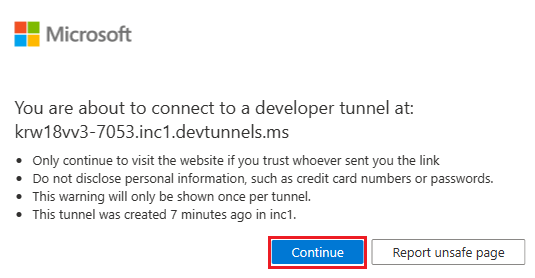
La page d’accueil du tunnel de développement s’ouvre dans une nouvelle fenêtre de navigateur et le tunnel de développement est maintenant actif.

Accédez à Visual Studio, puis sélectionnez Afficher la > sortie.
Dans le menu déroulant Console de sortie, sélectionnez Tunnels de développement.
La console de sortie affiche l’URL du tunnel de développement.


Ajouter l’authentification web
Dans le volet gauche, sous Gérer, sélectionnez Authentification.
Sélectionnez Ajouter une plateforme>web.

Entrez l’URI de redirection de votre application en ajoutant
auth-endau nom de domaine complet. Par exemple :https://your-devtunnel-domain/auth-endouhttps://your-ngrok-domain/auth-end.Sous Octroi implicite et flux hybrides, cochez les cases Jetons d’accès et jetons d’ID .
Sélectionnez Configurer.

Sous Web, sélectionnez Ajouter un URI.
Entrez
https://token.botframework.com/.auth/web/redirect.Sélectionnez Enregistrer.

Créer une clé secrète client
Remarque
Si vous rencontrez l’erreur Les secrets client sont bloqués par la stratégie à l’échelle du locataire. Pour plus d’informations, contactez l’administrateur de votre locataire. Vous pouvez créer un certificat à la place. Pour obtenir des instructions pas à pas, consultez Créer un certificat pour l’inscription d’application.
Dans le volet gauche, sous Gérer, sélectionnez Certificats & secrets.
Sous Clés secrètes client, sélectionnez + Nouvelle clé secrète client.

La fenêtre Ajouter une clé secrète client s’affiche.
Entrez Description.
Sélectionnez Ajouter.

Sous Valeur, sélectionnez Copier dans le Presse-papiers pour enregistrer la valeur de clé secrète client en vue d’une utilisation ultérieure.

Ajouter des autorisations d'API
Dans le volet gauche, sélectionnez Autorisations d’API.
Sélectionnez + Ajouter une autorisation.

Sélectionnez Microsoft Graph.
Sélectionnez Autorisations déléguées.
Sélectionnez User>User.Read.
Sélectionnez Ajouter des autorisations.

Remarque
- Si une application ne reçoit pas le consentement de l’administrateur informatique, les utilisateurs doivent fournir le consentement la première fois qu’ils utilisent une application.
- Les utilisateurs doivent donner leur consentement aux autorisations d’API uniquement si l’application Microsoft Entra est inscrite dans un autre locataire.
Ajouter un URI d’ID d’application
Dans le volet gauche, sous Gérer, sélectionnez Exposer une API.
En regard de URI d’ID d’application, sélectionnez Ajouter.

Mettez à jour l’URI de l’ID d’application au
api://botid-{AppID}format et sélectionnez Enregistrer.
Ajouter une étendue
Dans le volet gauche, sous Gérer, sélectionnez Exposer une API.
Sélectionnez + Ajouter une étendue.

Entrez access_as_user comme nom de l’étendue.
Sous Qui peut donner son consentement ?, sélectionnez Administrateurs et utilisateurs.
Mettez à jour les valeurs du reste des champs comme suit :
Entrez Teams peut accéder au profil de l’utilisateur en tant que nom d’affichage de consentement Administration.
Entrez Permet à Teams d’appeler les API web de l’application en tant qu’utilisateur actuelAdministration description du consentement.
Entrez Teams peut accéder au profil utilisateur et effectuer des demandes au nom de l’utilisateur en tant que nom d’affichage du consentement de l’utilisateur.
Entrez Autoriser Teams à appeler les API de cette application avec les mêmes droits que l’utilisateur comme description du consentement de l’utilisateur.
Vérifiez que State est défini comme Enabled.
Sélectionnez Ajouter une étendue.
L’image suivante montre les champs et les valeurs :

Remarque
Le nom de l’étendue doit correspondre à l’URI d’ID d’application avec
/access_as_userajouté à la fin.
Ajouter une application cliente
Dans le volet gauche, sous Gérer, sélectionnez Exposer une API.
Sous Applications clientes autorisées, identifiez les applications que vous souhaitez autoriser pour l’application web de votre application.
Sélectionnez + Ajouter une application cliente.
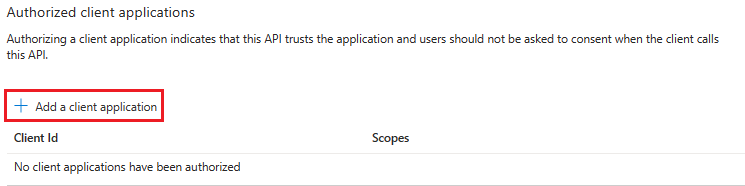
Ajoutez Teams mobile ou de bureau et l’application web Teams.
Pour Teams mobile ou de bureau : entrez l’ID client sous la forme
1fec8e78-bce4-4aaf-ab1b-5451cc387264.
Pour le web Teams : entrez l’ID client en tant que
5e3ce6c0-2b1f-4285-8d4b-75ee78787346.
Cochez la case Étendues autorisées .
Sélectionnez Ajouter une application.

L’image suivante affiche l’ID client :

Mise à jour du manifeste
Dans le volet gauche, sélectionnez Manifeste.
Définissez la valeur de sur
requestedAccessTokenVersion2et sélectionnez Enregistrer.
Créer votre bot
Créer une ressource de bot Azure
Remarque
Si vous testez déjà votre bot dans Teams, déconnectez-vous de cette application et de Teams. Pour voir cette modification, reconnectez-vous.
Accéder à l’Accueil
Sélectionnez + Créer une ressource.
Dans la zone de recherche, entrez Azure Bot.
Ensuite, sélectionnez Entrée.
Sélectionnez Azure Bot.
Sélectionnez Créer.

Entrez le nom du bot dans Descripteur de bot.
Sélectionnez votre abonnement dans la liste déroulante.
Sélectionnez votre groupe de ressources dans la liste déroulante.

Si vous n’avez pas de groupe de ressources existant, vous pouvez en créer un. Pour créer un groupe de ressources, procédez comme suit :
- Sélectionnez Créer.
- Entrez le nom de la ressource et sélectionnez OK.
- Sélectionnez un emplacement dans la liste déroulante Nouvel emplacement du groupe de ressources .

Sous Tarification, sélectionnez Modifier le plan.

Sélectionnez FO Free>Select.

Sous ID d’application Microsoft, sélectionnez Type d’applicationcomme multilocataire.
Dans Type de création, sélectionnez Utiliser l’inscription d’application existante.
Entrez l’ID d’application.
Remarque
Vous ne pouvez pas créer plusieurs bots avec le même ID d’application Microsoft.
Sélectionnez Examiner et créer.

Une fois la validation réussie, sélectionnez Créer.
L’approvisionnement du bot prend quelques minutes.
Sélectionnez Accéder à la ressource.

Vous avez créé votre bot Azure.

Ajouter un canal Teams
Dans le volet gauche, sélectionnez Canaux.
Sous Canaux disponibles, sélectionnez Microsoft Teams.

Cochez la case pour accepter les conditions d’utilisation du service.
Sélectionnez Accepter.

Sélectionnez Appliquer.

Ajouter un point de terminaison de messagerie
Utilisez l’une des méthodes suivantes pour ajouter un point de terminaison de messagerie :
Utilisez l’URL du tunnel de développement dans la console de sortie comme point de terminaison de messagerie.
Dans le volet gauche, sous Paramètres, sélectionnez Configuration.
Mettez à jour le point de terminaison de messagerie au format
https://your-devtunnel-domain/api/messages.
Sélectionnez Appliquer.
Vous avez correctement configuré un bot dans Azure Service Bot.
Remarque
Si la clé d’instrumentation Application Insights affiche une erreur, mettez à jour avec l’ID d’application.

Ajouter des paramètres de connexion OAuth
Dans le volet gauche, sélectionnez Configuration.
Sélectionnez le bouton Ajouter des paramètres de connexion OAuth.
Sous Nouveau paramètre de connexion, mettez à jour les informations suivantes :
- Nom : entrez un nom pour votre nouveau paramètre de connexion. Vous pouvez utiliser le nom dans les paramètres de votre code de service de bot.
- Fournisseur de services : dans la liste déroulante, sélectionnez Azure Active Directory v2.
- ID client : Mettez à jour votre ID d’application Microsoft.
- Clé secrète client : Mettez à jour la valeur des secrets client.
- URL d’échange de jetons : mettez à jour l’URI de l’ID d’application.
- ID de locataire : entrez Commun.
- Étendues : entrez User.Read.
Sélectionnez Enregistrer.

Configurer les paramètres d’application et les fichiers manifestes
Accédez au fichier appsettings.json dans le dépôt cloné.

Ouvrez le fichier appsettings.json et mettez à jour les informations suivantes :
- Définissez sur
"MicrosoftAppId"l’ID d’application Microsoft de votre bot. - Définissez sur
"MicrosoftAppPassword"la valeur de l’ID de clé secrète client de votre bot. - Définissez
ConnectionNameen tant que nom de connexion OAuth. - Définissez
"MicrosoftAppType"sur Multi-locataire. - Définissez sur
"MicrosoftAppTenantId"commun.

- Définissez sur
Accédez au fichier manifest.json dans le dépôt cloné.

Ouvrez le fichier manifest.json et mettez à jour les modifications suivantes :
- Remplacez toutes les occurrences de par votre ID d’application
"{TODO: MicrosoftAppId}"Microsoft. - Définissez sur
"<<domain-name>>"votre domaine ngrok ou dev tunnel.

- Remplacez toutes les occurrences de par votre ID d’application
Générer et exécuter le service
Ouvrez Visual Studio.
Accédez à Fichier>Ouvrir>le projet/la solution....

Dans le dossier csharp_dotnetcore bot-conversation-sso-quickstart>, sélectionnez BotConversationSsoQuickstart.sln fichier.

Sélectionnez F5 pour exécuter le projet.
Si une boîte de dialogue Avertissement de sécurité s’affiche, sélectionnez Oui.

Une page web s’ouvre avec un message Votre bot est prêt !.
Remarque
Cette page s’affiche uniquement lorsque vous accédez à l’URL localhost.

Dépannage
Si vous obtenez l’erreur de package Impossible de trouver , procédez comme suit :
- Accédez à Outils Paramètres> duGestionnaire> depackage NuGet.
- Dans la fenêtre Options qui s’affiche, sélectionnezSources de packagedu Gestionnaire> de package NuGet.
- Sélectionnez Ajouter.
- Dans Nom, entrez
nuget.orget dans Source, entrezhttps://api.nuget.org/v3/index.json. - Sélectionnez Mettre à jour et OK.
- Régénérez votre projet.
Charger le bot dans Teams
Dans votre dépôt cloné, accédez à Microsoft-Teams-Samples>samples>bot-conversation-sso-quickstart>csharp_dotnetcore>TeamsApplicationPackage>.
Créez un fichier .zip avec les fichiers suivants présents dans le dossier appPackage :
- manifest.json
- outline.png
- color.png

Accédez à Microsoft Teams.
- Dans le client Teams, sélectionnez Applications.
- Sélectionnez Gérer vos applications.
- Sélectionnez Charger une application.
- Recherchez l’option Charger une application personnalisée.

Sélectionnez Ouvrir pour charger le fichier .zip que vous avez créé dans le dossier Manifeste .

Sélectionnez Ajouter pour ajouter le bot à votre conversation.

Sélectionnez Ouvrir.

Vous pouvez interagir avec le bot en lui envoyant un message. Le bot échange un jeton d’authentification unique et appelle le API Graph en votre nom. Il vous maintient connecté, sauf si vous envoyez un message pour vous déconnecter.
Envoyez un message au bot. Le bot de conversation demande le consentement pour la première fois.
Pour le bureau : sélectionnez Continuer pour accorder des autorisations au client Teams pour accéder au bot.

Remarque
Vous avez maintenant configuré l’authentification unique avec votre application de bot et c’est la seule fois que vous devez donner votre consentement.
Pour les appareils mobiles : sélectionnez Accepter.
Remarque
Vous avez maintenant configuré l’authentification unique avec votre application bot sur mobile, et c’est la seule fois que vous devrez donner votre consentement.

Tu as trouvé quelque chose comme ça ?
Vous avez terminé le tutoriel pour commencer à créer un bot avec l’authentification unique.
Créer votre première application d’onglet à l’aide de C sharp
Démarrez le développement d’applications Microsoft Teams en créant votre première application Teams avec une fonctionnalité d’onglet.
Dans ce tutoriel, vous allez apprendre à :
- Comment configurer un nouveau projet.
- Comment créer des applications avec la fonctionnalité d’onglet en utilisant C# et Microsoft Visual Studio 2022.
Tutoriel : Créer votre première application d’onglet à l’aide de C#
Ce guide pas à pas vous aide à créer un onglet avec microsoft 365 Agents Toolkit (précédemment appelé Kit de ressources Teams). Vous verrez la sortie suivante une fois que vous aurez terminé ce guide :

Conditions préalables à la création de votre application
Voici la liste des outils que vous devez installer pour créer et déployer une application Teams.
| Installer | Pour l’utilisation... |
|---|---|
| Microsoft Teams | Microsoft Teams vous permet de collaborer avec toutes les personnes avec lesquelles vous travaillez via des applications pour la conversation, les réunions et les appels au même endroit. |
|
Visual Studio 2022 |
Vous pouvez installer la version entreprise dans Visual Studio 2022 et installer les charges de travail de développement ASP.NET et web. Utilisez la dernière version. |
| Microsoft 365 Agents Toolkit | Extension Visual Studio qui crée une structure de projet pour votre application. Utilisez la dernière version. |
Installer le kit de ressources Agents
Agents Toolkit permet de simplifier le processus de développement avec des outils permettant de créer une structure de projet pour votre application. Il crée la structure de répertoires nécessaire pour toutes les fonctionnalités sélectionnées avec les fichiers requis en place, prêts à générer le projet.
Vous pouvez télécharger le dernier programme d’installation de Visual Studio. Agent Toolkit est disponible en tant qu’extension dans Visual Studio.
Après avoir ouvert le programme d’installation de Visual Studio dans la fenêtre contextuelle des charges de travail :
Sélectionnez ASP.NET et développement web.
Sous Détails >de l’installationFacultatif, sélectionnez Outils de développement Microsoft Teams.
Sélectionnez Installer.

Sélectionnez Lancer. La fenêtre de l’application Visual Studio 2022 s’affiche.

Accédez à Extensions>Gérer les extensions.

La fenêtre Gérer l’extension s’affiche :

Dans le volet gauche, sélectionnez Installé. L’extension Microsoft 365 Agents Toolkit est disponible.


Configurer votre locataire de développement Teams
Un locataire est comme un espace ou un conteneur pour votre organization dans Teams, où vous discutez, partagez des fichiers et exécutez des réunions. Cet espace est également l’endroit où vous chargez et testez votre application personnalisée. Vérifions si vous êtes prêt à développer avec le locataire.
Rechercher l’option de chargement d’application personnalisée
Après avoir créé l’application, vous devez charger votre application dans Teams sans la distribuer. Ce processus est appelé chargement d’application personnalisée. Connectez-vous à votre compte Microsoft 365 pour afficher cette option.
Remarque
Le chargement d’applications personnalisées est nécessaire pour afficher un aperçu et tester les applications dans l’environnement local Teams. S’il n’est pas activé, vous ne pourrez pas afficher un aperçu et tester votre application dans l’environnement local Teams.
Disposez-vous déjà d’un locataire et d’un accès administrateur ? Nous allons case activée si vous le faites !
Vérifiez si vous pouvez charger des applications personnalisées dans Teams :
Ouvrez Microsoft Teams, sélectionnez l’icône Applications .
Sélectionnez Gérer vos applications.
Sélectionnez Charger une application.
Recherchez l’option Charger une application personnalisée . Si vous voyez l’option , le chargement d’applications personnalisées est activé.

Remarque
Si vous ne trouvez pas la possibilité de charger une application personnalisée, contactez votre administrateur Teams.
Créer un locataire développeur Teams gratuit (facultatif)
Si vous n’avez pas de compte Teams, vous pouvez l’obtenir gratuitement. Rejoignez le programme des développeurs Microsoft 365 !
Sélectionnez Rejoindre maintenant et suivez les instructions à l’écran.
Dans l’écran d’accueil, sélectionnez Configurer l’abonnement E5.
Configurez votre compte d’administrateur. Une fois que vous avez terminé, l’écran suivant s’affiche :

Connectez-vous à Teams à l’aide du compte d’administrateur que vous avez configuré. Vérifiez que vous disposez de l’option Charger une application personnalisée dans Teams.
Obtenir un compte Azure gratuit
Si vous souhaitez héberger votre application ou accéder aux ressources dans Azure, vous devez disposer d’un abonnement Azure. Créez un compte gratuit avant de commencer.
Vous disposez maintenant de tous les outils pour configurer votre compte. Ensuite, nous allons configurer votre environnement de développement et commencer à créer ! Sélectionnez d’abord l’application que vous souhaitez créer.
Créer un espace de travail de projet pour votre application d’onglet à l’aide de C sharp
Démarrez le développement d’applications Microsoft Teams en créant votre première application. Cette application utilise la fonctionnalité d’onglet. Si les conditions préalables sont en place, commençons !
Les étapes suivantes vous aident à créer un espace de travail de projet pour votre application d’onglet dans Visual Studio :
Ouvrez Visual Studio.
Sélectionnez Nouveau projet.

Dans la zone de recherche, entrez Teams.
Sélectionnez Agents >Microsoft 365Suivant.

Entrez les informations suivantes pour configurer votre nouveau projet.
Entrez le nom de projet requis dans Nom du projet.
Sélectionnez l’emplacement requis pour enregistrer les fichiers et dossiers du projet.
Sélectionnez Créer.

Sélectionnez Tab Créer>.


L’application d’onglet Teams est créée en quelques secondes.

Créer et exécuter votre première application d’onglet à l’aide de C sharp
Après avoir configuré votre espace de travail de projet avec Agents Toolkit, générez votre application d’onglet.
Connectez-vous à votre compte Microsoft 365
Utilisez votre compte Microsoft 365 pour vous connecter à Teams. Si vous utilisez un locataire du programme de développement Microsoft 365, le compte d’administrateur que vous avez configuré lors de l’inscription est votre compte Microsoft 365.
Dans le Explorateur de solutions, sous Solution MyTeamsApp, cliquez avec le bouton droit sur MyTeamsApp.
Sélectionnez Microsoft 365 Agents Toolkit>Sélectionnez compte Microsoft 365.

SélectionnezCompte>Microsoft 365Continuer.


Générer et exécuter votre application localement dans Visual Studio
Pour créer et exécuter votre application localement :
Sélectionnez Déboguer>Démarrer le débogage ou F5.
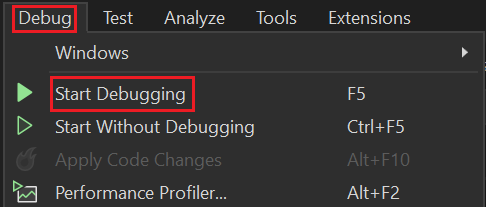
Visual Studio démarre le processus de débogage et ouvre le client web Teams dans un navigateur. Si vous y êtes invité, connectez-vous à l’aide de votre compte Microsoft 365.
Sélectionnez Ajouter.

Sélectionnez Ouvrir pour ouvrir l’application dans l’étendue personnelle.
Vous pouvez également rechercher et sélectionner l’étendue requise, ou sélectionner un canal ou une conversation dans la liste, puis parcourir la boîte de dialogue pour sélectionner Accéder.

Félicitations, votre première application d’onglet s’exécute sur Teams !
Découvrez comment résoudre les problèmes si votre application ne s’exécute pas localement.
Pour exécuter correctement votre application dans Teams, vérifiez que vous avez activé le chargement d’applications personnalisées dans votre compte Teams. Vous pouvez en savoir plus sur le chargement d’applications personnalisées dans la section Conditions préalables .
Vous avez créé une application d’onglet à l’aide de C#. Agents Toolkit a ajouté la structure nécessaire à la structure de répertoires de votre application. Le didacticiel est maintenant terminé.
Ajouter l’authentification unique à l’application d’extension de message et d’onglet
Microsoft Entra’authentification unique (SSO) permet une authentification utilisateur transparente dans Teams.
Aspects clés de l’authentification unique Microsoft Entra :
- Permet à l’utilisateur de se connecter automatiquement après la première connexion.
- Permet à l’utilisateur de se connecter à d’autres appareils sans entrer à nouveau d’informations d’identification.
- Obtient le jeton pour l’utilisateur connecté.
Tutoriel : Ajouter l’authentification unique à l’application d’extension de message et d’onglet
Ce guide pas à pas vous aide à créer des onglets et des extensions de message permettant Microsoft Entra’authentification unique. Vous verrez la sortie suivante :

Conditions préalables à l’ajout de l’authentification unique aux applications
Veillez à installer les outils suivants et à configurer votre environnement de développement :
| # | Installer | Pour l’utilisation... |
|---|---|---|
| 1. | Microsoft Teams | Microsoft Teams pour collaborer avec toutes les personnes avec lesquelles vous travaillez via des applications de conversation, de réunions et d’appels au même endroit. |
| 2. | Compte de développeur Microsoft 365 | Accès au compte Teams avec les autorisations appropriées pour installer une application. |
| 3. | SDK .NET Core | Liaisons personnalisées pour le débogage local et les déploiements d’applications Azure Functions. Si vous n’avez pas installé la dernière version, installez la version portable. |
| 4. | Visual Studio 2022 | Vous pouvez installer la version entreprise dans Visual Studio 2022 et installer les charges de travail de développement ASP.NET et web. Utilisez la dernière version. |
| 5. | Tunnel de développement | Les fonctionnalités de l’application Teams (bots conversationnels, extensions de message et webhooks entrants) ont besoin de connexions entrantes. Un tunnel connecte votre système de développement à Teams. Le tunnel de développement est un outil puissant pour ouvrir en toute sécurité votre localhost sur Internet et contrôler qui a accès. Le tunnel de développement est disponible dans Visual Studio 2022 version 17.7.0 ou ultérieure. ou Vous pouvez également utiliser ngrok comme tunnel pour connecter votre système de développement à Teams. Elle n’est pas obligatoire pour les applications qui incluent uniquement des onglets. Ce package est installé dans le répertoire du projet (à l’aide de npm devDependencies). |
Remarque
Après avoir téléchargé ngrok, inscrivez-vous et installez authtoken.
Configurer l’environnement local
Ouvrez Microsoft-Teams-Samples.
Sélectionnez Code.
Dans le menu déroulant, sélectionnez Ouvrir avec GitHub Desktop.
Sélectionnez Cloner.
Inscrire Microsoft Entra application
Les étapes suivantes vous aident à créer et à inscrire votre bot dans Portail Azure :
- Créez et inscrivez votre application Azure.
- Créez une clé secrète client pour activer l’authentification unique du bot.
- Ajoutez un canal Teams pour déployer le bot.
- Créez un tunnel vers les points de terminaison de votre serveur web à l’aide du tunnel de développement (recommandé) ou de ngrok.
- Ajoutez un point de terminaison de messagerie au tunnel de développement que vous avez créé.
Ajouter une inscription d’application
Accédez au portail Azure.
Sélectionner les inscriptions d’applications.
Sélectionnez + Nouvelle inscription.
Entrez le nom de votre application.
Sélectionnez Comptes dans n’importe quel annuaire organisationnel (n’importe quel locataire Microsoft Entra ID - Multilocataire).
Sélectionner Inscription.
Votre application est inscrite dans Microsoft Entra ID. La page vue d’ensemble de l’application s’affiche.
Remarque
Enregistrez l’ID d’application à partir de l’ID d’application (client) et de l’ID d’annuaire (locataire) pour une utilisation ultérieure.
Créer un tunnel
Sélectionnez l’une des méthodes suivantes pour créer un tunnel :
Ouvrez Visual Studio.
Sélectionnez Créer un projet.
Dans la zone de recherche, entrez ASP.NET. Dans les résultats de la recherche, sélectionnez ASP.NET Core’application web.
Sélectionnez Suivant.
Entrez Nom du projet , puis sélectionnez Suivant.
Sélectionnez Créer.
Une fenêtre de vue d’ensemble s’affiche.
Dans la liste déroulante de débogage, sélectionnez Dev Tunnels (aucun tunnel actif)>Créer un tunnel....
Une fenêtre contextuelle apparaît.
Mettez à jour les détails suivants dans la fenêtre contextuelle :
- Compte : entrez un compte Microsoft ou GitHub.
- Nom : entrez un nom pour votre tunnel.
- Type de tunnel : dans la liste déroulante, sélectionnez Temporaire.
- Accès : dans la liste déroulante, sélectionnez Public.
Sélectionnez OK.
Une fenêtre contextuelle s’affiche pour indiquer que le tunnel de développement a été créé avec succès.
Sélectionnez OK.
Vous trouverez le tunnel que vous avez créé dans la liste déroulante de débogage comme suit :
Sélectionnez F5 pour exécuter l’application en mode débogage.
Si une boîte de dialogue Avertissement de sécurité s’affiche, sélectionnez Oui.
Une fenêtre contextuelle apparaît.
Cliquez sur Continuer.
La page d’accueil du tunnel de développement s’ouvre dans une nouvelle fenêtre de navigateur et le tunnel de développement est maintenant actif.
Accédez à Visual Studio, puis sélectionnez Afficher la > sortie.
Dans le menu déroulant Console de sortie, sélectionnez Tunnels de développement.
La console de sortie affiche l’URL du tunnel de développement.
Ajouter une authentification web
Dans le volet gauche, sous Gérer, sélectionnez Authentification.
Sélectionnez Ajouter une plateforme>web.
Entrez l’URI de redirection de votre application en ajoutant
auth-endau nom de domaine complet. Par exemple :https://your-devtunnel-domain/auth-endouhttps://your-ngrok-domain/auth-end.Sous Octroi implicite et flux hybrides, cochez les cases Jetons d’accès et jetons d’ID .
Sélectionnez Configurer.
Sous Web, sélectionnez Ajouter un URI.
Entrez
https://token.botframework.com/.auth/web/redirect.Sélectionnez Enregistrer.
Créer une clé secrète client
Remarque
Si vous rencontrez l’erreur Les secrets client sont bloqués par la stratégie à l’échelle du locataire. Pour plus d’informations, contactez l’administrateur de votre locataire. Vous pouvez créer un certificat à la place. Pour obtenir des instructions pas à pas, consultez Créer un certificat pour l’inscription d’application.
Dans le volet gauche, sous Gérer, sélectionnez Certificats & secrets.
Sous Clés secrètes client, sélectionnez + Nouvelle clé secrète client.
La fenêtre Ajouter une clé secrète client s’affiche.
Entrez Description.
Sélectionnez Ajouter.
Sous Valeur, sélectionnez Copier dans le Presse-papiers pour enregistrer la valeur de clé secrète client en vue d’une utilisation ultérieure.
Ajouter des autorisations d'API
Dans le volet gauche, sélectionnez Autorisations d’API.
Sélectionnez + Ajouter une autorisation.
Sélectionnez Microsoft Graph.
Sélectionnez Autorisations déléguées.
Sélectionnez User>User.Read.
Sélectionnez Ajouter des autorisations.
Remarque
- Si une application ne reçoit pas le consentement de l’administrateur informatique, les utilisateurs doivent fournir le consentement la première fois qu’ils utilisent une application.
- Les utilisateurs doivent donner leur consentement aux autorisations d’API uniquement si l’application Microsoft Entra est inscrite dans un autre locataire.
Ajouter un URI d’ID d’application
Dans le volet gauche, sous Gérer, sélectionnez Exposer une API.
En regard de URI d’ID d’application, sélectionnez Ajouter.

Mettez à jour l’URI de l’ID d’application
api://your-devtunnel-domain/botid-{AppID}au format ou etapi://your-ngrok-domain/botid-{AppID}sélectionnez Enregistrer.
L’image suivante montre le nom de domaine :

Ajouter une étendue
Dans le volet gauche, sous Gérer, sélectionnez Exposer une API.
Sélectionnez + Ajouter une étendue.
Entrez access_as_user comme nom de l’étendue.
Sous Qui peut donner son consentement ?, sélectionnez Administrateurs et utilisateurs.
Mettez à jour les valeurs du reste des champs comme suit :
Entrez Teams peut accéder au profil de l’utilisateur en tant que nom d’affichage de consentement Administration.
Entrez Permet à Teams d’appeler les API web de l’application en tant qu’utilisateur actuelAdministration description du consentement.
Entrez Teams peut accéder au profil utilisateur et effectuer des demandes au nom de l’utilisateur en tant que nom d’affichage du consentement de l’utilisateur.
Entrez Autoriser Teams à appeler les API de cette application avec les mêmes droits que l’utilisateur comme description du consentement de l’utilisateur.
Vérifiez que State est défini comme Enabled.
Sélectionnez Ajouter une étendue.
L’image suivante montre les champs et les valeurs :
Remarque
Le nom de l’étendue doit correspondre à l’URI d’ID d’application avec
/access_as_userajouté à la fin.
Ajouter une application cliente
Dans le volet gauche, sous Gérer, sélectionnez Exposer une API.
Sous Applications clientes autorisées, identifiez les applications que vous souhaitez autoriser pour l’application web de votre application.
Sélectionnez + Ajouter une application cliente.
Ajoutez Teams mobile ou de bureau et l’application web Teams.
Pour Teams mobile ou de bureau : entrez l’ID client sous la forme
1fec8e78-bce4-4aaf-ab1b-5451cc387264.
Pour le web Teams : entrez l’ID client en tant que
5e3ce6c0-2b1f-4285-8d4b-75ee78787346.
Cochez la case Étendues autorisées .
Sélectionnez Ajouter une application.
L’image suivante affiche l’ID client :
Mise à jour du manifeste
Dans le volet gauche, sélectionnez Manifeste.
Définissez la valeur de sur
requestedAccessTokenVersion2et sélectionnez Enregistrer.
Créer un bot
Créer une ressource de bot Azure
Remarque
Si vous testez déjà votre bot dans Teams, déconnectez-vous de cette application et de Teams. Pour voir cette modification, reconnectez-vous.
Accéder à l’Accueil
Sélectionnez + Créer une ressource.
Dans la zone de recherche, entrez Azure Bot.
Ensuite, sélectionnez Entrée.
Sélectionnez Azure Bot.
Sélectionnez Créer.
Entrez le nom du bot dans Descripteur de bot.
Sélectionnez votre abonnement dans la liste déroulante.
Sélectionnez votre groupe de ressources dans la liste déroulante.
Si vous n’avez pas de groupe de ressources existant, vous pouvez en créer un. Pour créer un groupe de ressources, procédez comme suit :
- Sélectionnez Créer.
- Entrez le nom de la ressource et sélectionnez OK.
- Sélectionnez un emplacement dans la liste déroulante Nouvel emplacement du groupe de ressources .
Sous Tarification, sélectionnez Modifier le plan.
Sélectionnez FO Free>Select.
Sous ID d’application Microsoft, sélectionnez Type d’applicationcomme multilocataire.
Dans Type de création, sélectionnez Utiliser l’inscription d’application existante.
Entrez l’ID d’application.
Remarque
Vous ne pouvez pas créer plusieurs bots avec le même ID d’application Microsoft.
Sélectionnez Examiner et créer.
Une fois la validation réussie, sélectionnez Créer.
L’approvisionnement du bot prend quelques minutes.
Sélectionnez Accéder à la ressource.
Vous avez créé votre bot Azure.
Ajouter un canal Teams
Dans le volet gauche, sélectionnez Canaux.
Sous Canaux disponibles, sélectionnez Microsoft Teams.
Cochez la case pour accepter les conditions d’utilisation du service.
Sélectionnez Accepter.
Sélectionnez Appliquer.
Pour ajouter un point de terminaison de messagerie
Utilisez l’URL du tunnel de développement dans la console de sortie comme point de terminaison de messagerie.
Dans le volet gauche, sous Paramètres, sélectionnez Configuration.
Mettez à jour le point de terminaison de messagerie au format
https://your-devtunnel-domain/api/messages.
Sélectionnez Appliquer.
Vous avez correctement configuré un bot dans Azure Service Bot.
Remarque
Si la clé d’instrumentation Application Insights affiche une erreur, mettez à jour avec l’ID d’application.
Ajouter des paramètres de connexion OAuth
Dans le volet gauche, sélectionnez Configuration.
Sélectionnez le bouton Ajouter des paramètres de connexion OAuth.
Sous Nouveau paramètre de connexion, mettez à jour les informations suivantes :
- Nom : entrez un nom pour votre nouveau paramètre de connexion. Vous pouvez utiliser le nom dans les paramètres de votre code de service de bot.
- Fournisseur de services : dans la liste déroulante, sélectionnez Azure Active Directory v2.
- ID client : Mettez à jour votre ID d’application Microsoft.
- Clé secrète client : Mettez à jour la valeur des secrets client.
- URL d’échange de jetons : mettez à jour l’URI de l’ID d’application.
- ID de locataire : entrez Commun.
- Étendues : entrez User.Read.
Sélectionnez Enregistrer.
Configurer les paramètres de l’application
Accédez au fichier appsettings.json dans le dépôt cloné.

Ouvrez le fichier appsettings.json dans Visual Studio.
Mettez à jour les informations suivantes :
- Remplacez par
"MicrosoftAppId"l’ID d’application Microsoft de votre bot. - Remplacez par
"MicrosoftAppPassword"la valeur des secrets clients de votre bot. - Remplacez par
"SiteUrl"votre URL ngrok. - Remplacez par
"ConnectionName"le nom du paramètre de connexion OAuth. - Remplacez par
"TenantId"l’ID de locataire du locataire où l’application est utilisée. - Remplacez par
"ClientId"l’ID d’application Microsoft de votre bot. - Remplacez par
"AppSecret"la valeur des secrets clients de votre bot. - Remplacez
"ApplicationIdURI"sous la forme .api://*******.ngrok.io/botid-{AppID}

- Remplacez par
Configurer le fichier manifeste
Accédez au fichier manifest.json dans le dépôt cloné.

Ouvrez le fichier manifest.json dans Visual Studio et apportez les modifications suivantes :
Remplacez par
DOMAIN-NAMEvotre URL ngrok.Remplacez par
YOUR-MICROSOFT-APP-IDl’ID d’application Microsoft de votre bot.Remarque
Selon le scénario
[YOUR-MICROSOFT-APP-ID]et[DOMAIN-NAME]peut se produire plusieurs fois.Remplacez par
resourceapi://*******.ngrok.io/botid-{AppID}.
Générer et exécuter le service
Pour générer et exécuter le service, utilisez Visual Studio ou la ligne de commande.
Ouvrez Visual Studio.
Sélectionnez Fichier>Ouvrir> *Projet/solution...

Dans le dossier csharp , sélectionnez Exemple d’authentification unique d’application.fichier csproj .

Appuyez sur F5 pour exécuter le projet.
Sélectionnez Oui si la boîte de dialogue suivante s’affiche :

Une page web s’affiche avec un message Votre bot est prêt !


Collaborer avec nous sur GitHub
La source de ce contenu se trouve sur GitHub, où vous pouvez également créer et examiner les problèmes et les demandes de tirage. Pour plus d’informations, consultez notre guide du contributeur.