Remarque
L’accès à cette page nécessite une autorisation. Vous pouvez essayer de vous connecter ou de modifier des répertoires.
L’accès à cette page nécessite une autorisation. Vous pouvez essayer de modifier des répertoires.
Cet article explique comment créer chaque type de graphique Excel pris en charge par Office Scripts. Chaque exemple inclut des données et présente des API spécifiques à ce type de graphique. Utilisez ces exemples comme points de départ pour vos propres solutions de graphique.
Conseil
Pour obtenir de meilleurs résultats, exécutez chaque exemple sur une feuille de calcul vide.
Histogrammes
Les histogrammes affichent les données sous forme de barres verticales, ce qui les rend idéales pour comparer les valeurs entre les catégories.
Histogramme en cluster
Cet exemple crée un histogramme groupé qui compare les ventes trimestrielles sur différents produits.
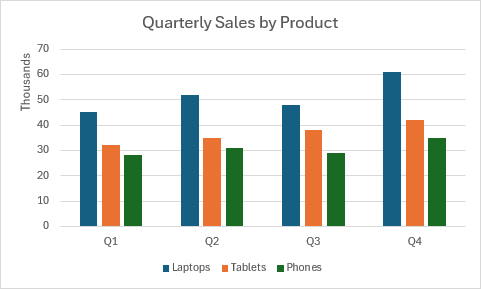
function main(workbook: ExcelScript.Workbook) {
  const sheet = workbook.getActiveWorksheet();

  // Add sample data.
  const data = [
    ["Product", "Q1", "Q2", "Q3", "Q4"],
    ["Laptops", 45000, 52000, 48000, 61000],
    ["Tablets", 32000, 35000, 38000, 42000],
    ["Phones", 28000, 31000, 29000, 35000]
  ];
  const dataRange = sheet.getRange("A1:E4");
  dataRange.setValues(data);

  // Create column clustered chart.
  const chart = sheet.addChart(
    ExcelScript.ChartType.columnClustered,
    dataRange
  );
  chart.setPosition("A6");
  chart.getTitle().setText("Quarterly Sales by Product");

  // Customize the chart.
  chart.getLegend().setPosition(ExcelScript.ChartLegendPosition.bottom);
  chart.getAxes().getValueAxis().setDisplayUnit(ExcelScript.ChartAxisDisplayUnit.thousands);
}
Histogramme empilé
Cet exemple crée un histogramme empilé qui montre la composition des ventes par région.
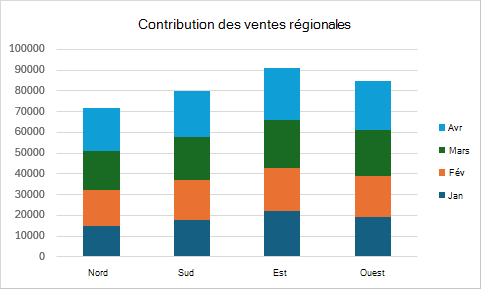
function main(workbook: ExcelScript.Workbook) {
  const sheet = workbook.getActiveWorksheet();

  // Add sample data.
  const data = [
    ["Month", "North", "South", "East", "West"],
    ["Jan", 15000, 18000, 22000, 19000],
    ["Feb", 17000, 19000, 21000, 20000],
    ["Mar", 19000, 21000, 23000, 22000],
    ["Apr", 21000, 22000, 25000, 24000]
  ];
  const dataRange = sheet.getRange("A1:E5");
  dataRange.setValues(data);

  // Create stacked column chart.
  const chart = sheet.addChart(
    ExcelScript.ChartType.columnStacked,
    dataRange
  );
  chart.setPosition("A7");
  chart.getTitle().setText("Regional Sales Contribution");

  // Customize chart.
  chart.getLegend().setPosition(ExcelScript.ChartLegendPosition.right);
  chart.getAxes().getCategoryAxis().setReversePlotOrder(false);
}
Graphique empilé de colonnes 100 %
Cet exemple crée un histogramme empilé 100 % qui affiche la distribution en pourcentage.
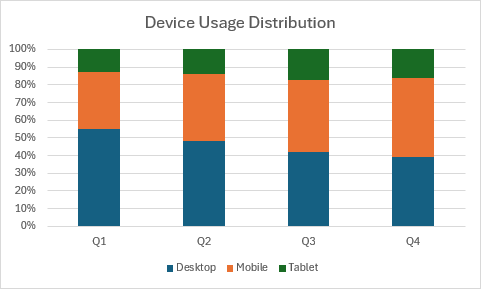
function main(workbook: ExcelScript.Workbook) {
  const sheet = workbook.getActiveWorksheet();

  // Add sample data.
  const data = [
    ["Category", "Desktop", "Mobile", "Tablet"],
    ["Q1", 5500, 3200, 1300],
    ["Q2", 4800, 3800, 1400],
    ["Q3", 4200, 4100, 1700],
    ["Q4", 3900, 4500, 1600]
  ];
  const dataRange = sheet.getRange("A1:D5");
  dataRange.setValues(data);

  // Create 100% stacked column chart.
  const chart = sheet.addChart(
    ExcelScript.ChartType.columnStacked100,
    dataRange
  );
  chart.setPosition("A7");
  chart.getTitle().setText("Device Usage Distribution");
}
Graphiques à barres
Les graphiques à barres affichent les données sous forme de barres horizontales. Ils sont utiles lorsque les noms de catégorie sont longs ou que vous avez de nombreuses catégories.
Graphique en cluster à barres
Cet exemple crée un graphique à barres cluster qui compare les évaluations des performances des employés.
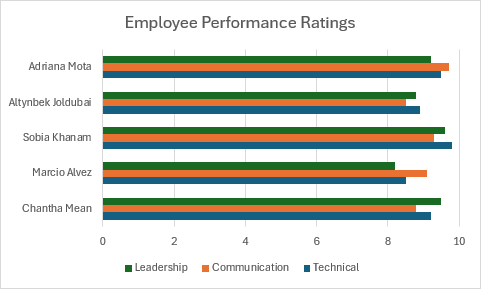
function main(workbook: ExcelScript.Workbook) {
  const sheet = workbook.getActiveWorksheet();

  // Add sample data.
  const data = [
    ["Employee", "Technical", "Communication", "Leadership"],
    ["Chantha Mean", 9.2, 8.8, 9.5],
    ["Marcio Alvez", 8.5, 9.1, 8.2],
    ["Sobia Khanam", 9.8, 9.3, 9.6],
    ["Altynbek Joldubai", 8.9, 8.5, 8.8],
    ["Adriana Mota", 9.5, 9.7, 9.2]
  ];
  const dataRange = sheet.getRange("A1:D6");
  dataRange.setValues(data);

  // Create bar clustered chart.
  const chart = sheet.addChart(
    ExcelScript.ChartType.barClustered,
    dataRange
  );
  chart.setPosition("A8");
  chart.getTitle().setText("Employee Performance Ratings");

  // Customize.
  chart.getLegend().setPosition(ExcelScript.ChartLegendPosition.bottom);
  chart.getAxes().getValueAxis().setMinimum(0);
  chart.getAxes().getValueAxis().setMaximum(10);
}
Graphique empilé à barres
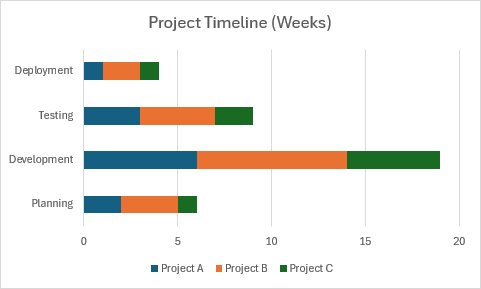
function main(workbook: ExcelScript.Workbook) {
  const sheet = workbook.getActiveWorksheet();

  // Add sample data.
  const data = [
    ["Project Phase", "Planning", "Development", "Testing", "Deployment"],
    ["Project A", 2, 6, 3, 1],
    ["Project B", 3, 8, 4, 2],
    ["Project C", 1, 5, 2, 1]
  ];
  const dataRange = sheet.getRange("A1:E4");
  dataRange.setValues(data);

  // Create bar stacked chart.
  const chart = sheet.addChart(
    ExcelScript.ChartType.barStacked,
    dataRange
  );
  chart.setPosition("A6");
  chart.getTitle().setText("Project Timeline (Weeks)");

  chart.getLegend().setPosition(ExcelScript.ChartLegendPosition.bottom);
}
Graphique à barres empilées 100 %
Cet exemple crée un graphique à barres empilées 100 % qui montre la distribution en pourcentage entre les catégories.
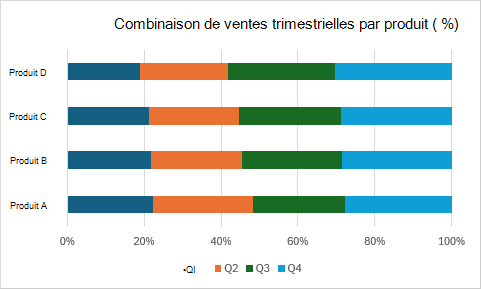
function main(workbook: ExcelScript.Workbook) {
  const sheet = workbook.getActiveWorksheet();

  // Add sample data.
  const data = [
    ["Quarter", "Product A", "Product B", "Product C", "Product D"],
    ["Q1", 45000, 32000, 28000, 15000],
    ["Q2", 52000, 35000, 31000, 18000],
    ["Q3", 48000, 38000, 35000, 22000],
    ["Q4", 56000, 42000, 38000, 24000]
  ];
  const dataRange = sheet.getRange("A1:E5");
  dataRange.setValues(data);

  // Create 100% stacked bar chart.
  const chart = sheet.addChart(
    ExcelScript.ChartType.barStacked100,
    dataRange
  );
  chart.setPosition("A7");
  chart.getTitle().setText("Quarterly Sales Mix by Product (%)");

  chart.getLegend().setPosition(ExcelScript.ChartLegendPosition.bottom);
}
Graphiques en courbes
Les graphiques en courbes montrent les tendances au fil du temps. Ils sont parfaits pour afficher des données continues.
Graphique en courbes
Cet exemple crée un graphique en courbes de base qui montre les tendances de température.
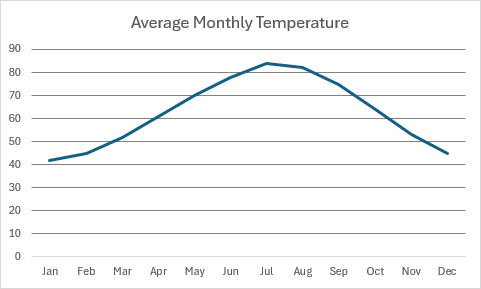
function main(workbook: ExcelScript.Workbook) {
  const sheet = workbook.getActiveWorksheet();

  // Add sample data.
  const data = [
    ["Month", "Avg Temp (°F)"],
    ["Jan", 42],
    ["Feb", 45],
    ["Mar", 52],
    ["Apr", 61],
    ["May", 70],
    ["Jun", 78],
    ["Jul", 84],
    ["Aug", 82],
    ["Sep", 75],
    ["Oct", 64],
    ["Nov", 53],
    ["Dec", 45]
  ];
  const dataRange = sheet.getRange("A1:B13");
  dataRange.setValues(data);

  // Create line chart.
  const chart = sheet.addChart(
    ExcelScript.ChartType.line,
    dataRange
  );
  chart.setPosition("D1");
  chart.getTitle().setText("Average Monthly Temperature");

  // Customize line chart.
  chart.getAxes().getCategoryAxis().setTickLabelPosition(
    ExcelScript.ChartAxisTickLabelPosition.low
  );
  chart.getAxes().getValueAxis().getMajorGridlines().getFormat().getLine().setColor("gray");
}
Graphique courbe avec marqueurs
Cet exemple crée un graphique en courbes avec des marqueurs pour mettre en évidence des points de données individuels.
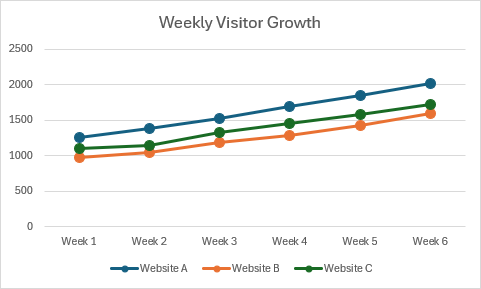
function main(workbook: ExcelScript.Workbook) {
  const sheet = workbook.getActiveWorksheet();

  // Add sample data.
  const data = [
    ["Week", "Website A", "Website B", "Website C"],
    ["Week 1", 1250, 980, 1100],
    ["Week 2", 1380, 1050, 1150],
    ["Week 3", 1520, 1180, 1320],
    ["Week 4", 1690, 1280, 1450],
    ["Week 5", 1850, 1420, 1580],
    ["Week 6", 2020, 1590, 1720]
  ];
  const dataRange = sheet.getRange("A1:D7");
  dataRange.setValues(data);

  // Create line chart with markers.
  const chart = sheet.addChart(
    ExcelScript.ChartType.lineMarkers,
    dataRange
  );
  chart.setPosition("A9");
  chart.getTitle().setText("Weekly Visitor Growth");

  // Customize markers.
  const series = chart.getSeries();
  series.forEach((s) => {
    s.setMarkerSize(8);
    s.setMarkerStyle(ExcelScript.ChartMarkerStyle.circle);
  });
}
Graphique empilé en courbes
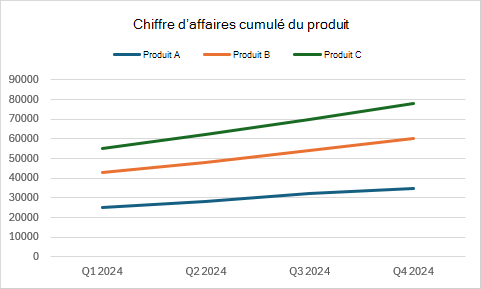
function main(workbook: ExcelScript.Workbook) {
  const sheet = workbook.getActiveWorksheet();

  // Add sample data.
  const data = [
    ["Quarter", "Product A", "Product B", "Product C"],
    ["Q1 2024", 25000, 18000, 12000],
    ["Q2 2024", 28000, 20000, 14000],
    ["Q3 2024", 32000, 22000, 16000],
    ["Q4 2024", 35000, 25000, 18000]
  ];
  const dataRange = sheet.getRange("A1:D5");
  dataRange.setValues(data);

  // Create stacked line chart.
  const chart = sheet.addChart(
    ExcelScript.ChartType.lineStacked,
    dataRange
  );
  chart.setPosition("A7");
  chart.getTitle().setText("Cumulative Product Revenue");

  chart.getLegend().setPosition(ExcelScript.ChartLegendPosition.top);
}
Graphique empilé à 100 % de lignes
Cet exemple crée un graphique en courbes empilées 100 % affichant une distribution en pourcentage au fil du temps.

function main(workbook: ExcelScript.Workbook) {
  const sheet = workbook.getActiveWorksheet();

  // Add sample data.
  const data = [
    ["Month", "Email", "Social", "Direct"],
    ["Jan", 450, 320, 230],
    ["Feb", 480, 350, 270],
    ["Mar", 520, 380, 300],
    ["Apr", 560, 420, 320],
    ["May", 590, 450, 360],
    ["Jun", 630, 490, 380]
  ];
  const dataRange = sheet.getRange("A1:D7");
  dataRange.setValues(data);

  // Create 100% stacked line chart.
  const chart = sheet.addChart(
    ExcelScript.ChartType.lineStacked100,
    dataRange
  );
  chart.setPosition("A9");
  chart.getTitle().setText("Traffic Source Distribution Over Time");

  chart.getLegend().setPosition(ExcelScript.ChartLegendPosition.bottom);
}
Graphique empilé ligne avec marqueurs
Cet exemple crée un graphique en courbes empilées avec des marqueurs.

function main(workbook: ExcelScript.Workbook) {
  const sheet = workbook.getActiveWorksheet();

  // Add sample data.
  const data = [
    ["Week", "Team A", "Team B", "Team C"],
    ["Week 1", 12, 8, 10],
    ["Week 2", 15, 10, 12],
    ["Week 3", 18, 13, 15],
    ["Week 4", 22, 16, 18],
    ["Week 5", 25, 19, 21]
  ];
  const dataRange = sheet.getRange("A1:D6");
  dataRange.setValues(data);

  // Create stacked line chart with markers.
  const chart = sheet.addChart(
    ExcelScript.ChartType.lineMarkersStacked,
    dataRange
  );
  chart.setPosition("A8");
  chart.getTitle().setText("Cumulative Team Performance");

  chart.getLegend().setPosition(ExcelScript.ChartLegendPosition.right);
}
Courbe avec marqueurs empilés à 100 %
Cet exemple crée un graphique en courbes empilées 100 % avec des marqueurs.

function main(workbook: ExcelScript.Workbook) {
  const sheet = workbook.getActiveWorksheet();

  // Add sample data.
  const data = [
    ["Quarter", "Product Line A", "Product Line B", "Product Line C"],
    ["Q1", 35, 40, 25],
    ["Q2", 38, 37, 25],
    ["Q3", 40, 35, 25],
    ["Q4", 42, 33, 25]
  ];
  const dataRange = sheet.getRange("A1:D5");
  dataRange.setValues(data);

  // Create 100% stacked line chart with markers.
  const chart = sheet.addChart(
    ExcelScript.ChartType.lineMarkersStacked100,
    dataRange
  );
  chart.setPosition("A7");
  chart.getTitle().setText("Product Line Market Share Trends");

  chart.getLegend().setPosition(ExcelScript.ChartLegendPosition.bottom);
}
Camemberts
Les graphiques en secteurs affichent des relations proportionnelles dans un jeu de données. Chaque valeur apparaît sous la forme d’une tranche de l’ensemble.
Camembert
Cet exemple crée un graphique en secteurs qui montre la distribution des parts de marché.
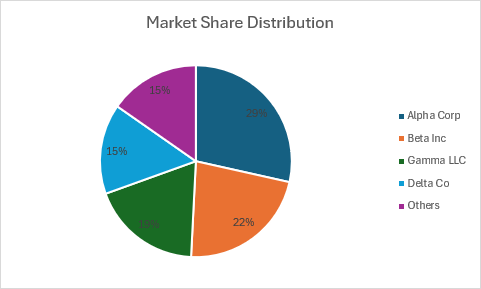
function main(workbook: ExcelScript.Workbook) {
  const sheet = workbook.getActiveWorksheet();

  // Add sample data with multiple slices.
  const data = [
    ["Company", "Market Share"],
    ["Alpha Corp", 28.5],
    ["Beta Inc", 22.3],
    ["Gamma LLC", 18.7],
    ["Delta Co", 15.2],
    ["Others", 15.3]
  ];
  const dataRange = sheet.getRange("A1:B6");
  dataRange.setValues(data);

  // Create pie chart.
  const chart = sheet.addChart(
    ExcelScript.ChartType.pie,
    dataRange
  );
  chart.setPosition("D1");
  chart.getTitle().setText("Market Share Distribution");

  // Customize pie chart.
  chart.getLegend().setPosition(ExcelScript.ChartLegendPosition.right);

  // Add data labels showing percentages.
  const series = chart.getSeries()[0];
  series.setHasDataLabels(true);
  series.getDataLabels().setShowPercentage(true);
  series.getDataLabels().setShowSeriesName(false);
  series.getDataLabels().setShowCategoryName(false);
  series.getDataLabels().setShowValue(false);
}
Graphique en secteurs éclatés
Cet exemple crée un graphique à secteurs éclaté avec des tranches séparées pour l’accentuation.
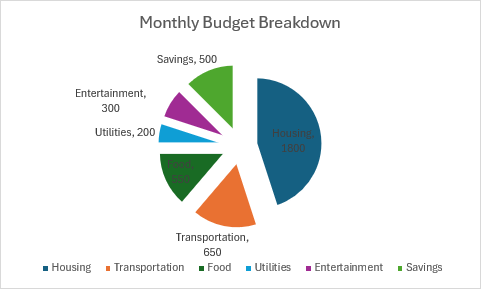
function main(workbook: ExcelScript.Workbook) {
  const sheet = workbook.getActiveWorksheet();

  // Add sample data.
  const data = [
    ["Expense Category", "Amount"],
    ["Housing", 1800],
    ["Transportation", 650],
    ["Food", 550],
    ["Utilities", 200],
    ["Entertainment", 300],
    ["Savings", 500]
  ];
  const dataRange = sheet.getRange("A1:B7");
  dataRange.setValues(data);

  // Create exploded pie chart.
  const chart = sheet.addChart(
    ExcelScript.ChartType.pieExploded,
    dataRange
  );
  chart.setPosition("D1");
  chart.getTitle().setText("Monthly Budget Breakdown");

  // Customize.
  const series = chart.getSeries()[0];
  series.setHasDataLabels(true);
  series.getDataLabels().setShowCategoryName(true);
  series.getDataLabels().setShowValue(true);
  series.getDataLabels().setPosition(ExcelScript.ChartDataLabelPosition.bestFit);
}
Graphiques en anneau
Les graphiques en anneau sont similaires aux graphiques en secteurs, mais peuvent afficher plusieurs séries de données et avoir un trou au centre.
Graphique en anneau
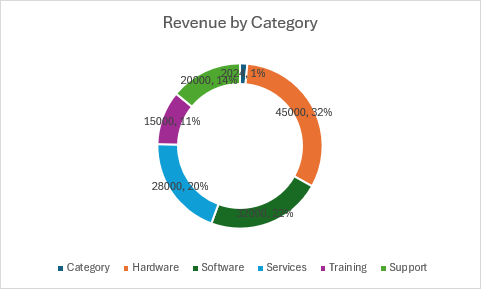
function main(workbook: ExcelScript.Workbook) {
  const sheet = workbook.getActiveWorksheet();

  // Add sample data.
  const data = [
    ["Category", "2024"],
    ["Hardware", 45000],
    ["Software", 32000],
    ["Services", 28000],
    ["Training", 15000],
    ["Support", 20000]
  ];
  const dataRange = sheet.getRange("A1:B6");
  dataRange.setValues(data);

  // Create doughnut chart.
  const chart = sheet.addChart(
    ExcelScript.ChartType.doughnut,
    dataRange
  );
  chart.setPosition("D1");
  chart.getTitle().setText("Revenue by Category");

  // Customize doughnut chart.
  const series = chart.getSeries()[0];
  series.setHasDataLabels(true);
  series.getDataLabels().setShowPercentage(true);
  series.getDataLabels().setShowLeaderLines(true);

  chart.getLegend().setPosition(ExcelScript.ChartLegendPosition.bottom);
}
Graphique en anneau éclaté
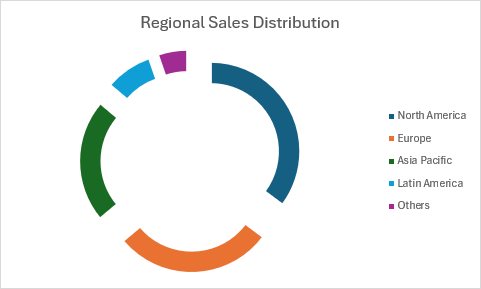
function main(workbook: ExcelScript.Workbook) {
  const sheet = workbook.getActiveWorksheet();

  // Add sample data.
  const data = [
    ["Region", "Sales %"],
    ["North America", 35.2],
    ["Europe", 28.7],
    ["Asia Pacific", 22.3],
    ["Latin America", 8.5],
    ["Others", 5.3]
  ];
  const dataRange = sheet.getRange("A1:B6");
  dataRange.setValues(data);

  // Create exploded doughnut chart.
  const chart = sheet.addChart(
    ExcelScript.ChartType.doughnutExploded,
    dataRange
  );
  chart.setPosition("D1");
  chart.getTitle().setText("Regional Sales Distribution");

  chart.getLegend().setPosition(ExcelScript.ChartLegendPosition.right);
}
Graphiques en aires
Les graphiques en aires mettent l’accent sur l’ampleur des changements au fil du temps et affichent le total cumulé.
Graphique en aires
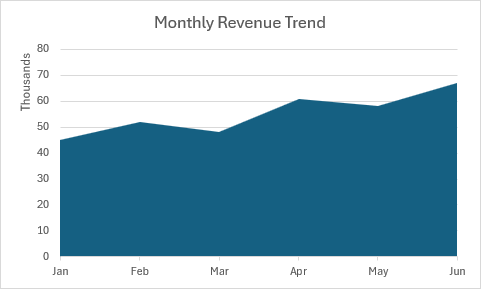
function main(workbook: ExcelScript.Workbook) {
  const sheet = workbook.getActiveWorksheet();

  // Add sample data.
  const data = [
    ["Month", "Revenue"],
    ["Jan", 45000],
    ["Feb", 52000],
    ["Mar", 48000],
    ["Apr", 61000],
    ["May", 58000],
    ["Jun", 67000]
  ];
  const dataRange = sheet.getRange("A1:B7");
  dataRange.setValues(data);

  // Create area chart.
  const chart = sheet.addChart(
    ExcelScript.ChartType.area,
    dataRange
  );
  chart.setPosition("D1");
  chart.getTitle().setText("Monthly Revenue Trend");

  // Customize area chart.
  chart.getAxes().getValueAxis().setDisplayUnit(
    ExcelScript.ChartAxisDisplayUnit.thousands
  );
}
Graphique en aires empilées
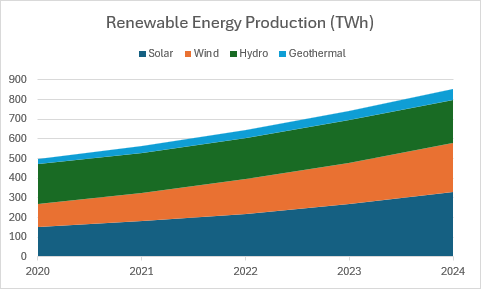
function main(workbook: ExcelScript.Workbook) {
  const sheet = workbook.getActiveWorksheet();

  // Add sample data.
  const data = [
    ["", "Solar", "Wind", "Hydro", "Geothermal"],
    ["2020", 150, 120, 200, 30],
    ["2021", 180, 145, 205, 35],
    ["2022", 220, 175, 210, 40],
    ["2023", 270, 210, 215, 48],
    ["2024", 330, 250, 220, 55]
  ];
  const dataRange = sheet.getRange("A1:E6");
  dataRange.setValues(data);

  // Create stacked area chart.
  const chart = sheet.addChart(
    ExcelScript.ChartType.areaStacked,
    dataRange
  );
  chart.setPosition("A8");
  chart.getTitle().setText("Renewable Energy Production (TWh)");

  chart.getLegend().setPosition(ExcelScript.ChartLegendPosition.top);
}
Graphique en aires empilées 100 %
Cet exemple crée un graphique en aires empilées 100 % montrant la distribution en pourcentage au fil du temps.
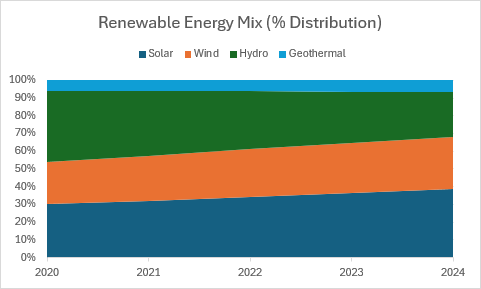
function main(workbook: ExcelScript.Workbook) {
  const sheet = workbook.getActiveWorksheet();

  // Add sample data.
    const data = [
    ["", "Solar", "Wind", "Hydro", "Geothermal"],
    ["2020", 150, 120, 200, 30],
    ["2021", 180, 145, 205, 35],
    ["2022", 220, 175, 210, 40],
    ["2023", 270, 210, 215, 48],
    ["2024", 330, 250, 220, 55]
  ];
  const dataRange = sheet.getRange("A1:E6");
  dataRange.setValues(data);

  // Create 100% stacked area chart.
  const chart = sheet.addChart(
    ExcelScript.ChartType.areaStacked100,
    dataRange
  );
  chart.setPosition("A8");
  chart.getTitle().setText("Renewable Energy Mix (% Distribution)");

  // Label the series with energy source names.
  const seriesCollection = chart.getSeries();
  seriesCollection[0].setName("Solar");
  seriesCollection[1].setName("Wind");
  seriesCollection[2].setName("Hydro");
  seriesCollection[3].setName("Geothermal");

  chart.getLegend().setPosition(ExcelScript.ChartLegendPosition.top);
}
Nuages de points (XY)
Les nuages de points affichent les relations entre deux variables numériques. Utilisez-les pour l’analyse de corrélation.
Nuage de points

function main(workbook: ExcelScript.Workbook) {
  const sheet = workbook.getActiveWorksheet();

  // Add sample data.
  const data = [
    ["Study Hours", "Test Score"],
    [2, 65],
    [3, 68],
    [4, 72],
    [5, 75],
    [5.5, 78],
    [6, 82],
    [7, 85],
    [7.5, 88],
    [8, 90],
    [9, 92],
    [10, 95]
  ];
  const dataRange = sheet.getRange("A1:B12");
  dataRange.setValues(data);

  // Create scatter chart.
  const chart = sheet.addChart(
    ExcelScript.ChartType.xyscatter,
    dataRange
  );
  chart.setPosition("D1");
  chart.getTitle().setText("Study Hours vs Test Scores");

  // Customize scatter chart.
  chart.getAxes().getCategoryAxis().setDisplayUnit(ExcelScript.ChartAxisDisplayUnit.none);
  chart.getAxes().getValueAxis().setMinimum(0);
  chart.getAxes().getValueAxis().setMaximum(100);

  // Remove legend as there's only one series.
  chart.getLegend().setVisible(false);
}
Nuage de points avec graphique en courbes

function main(workbook: ExcelScript.Workbook) {
  const sheet = workbook.getActiveWorksheet();

  // Add sample data.
  const data = [
    ["Temperature (°C)", "Sales ($)"],
    [15, 2500],
    [18, 2800],
    [22, 3200],
    [25, 3800],
    [28, 4500],
    [32, 5200],
    [35, 5800],
    [38, 6100]
  ];
  const dataRange = sheet.getRange("A1:B9");
  dataRange.setValues(data);

  // Create scatter chart with lines.
  const chart = sheet.addChart(
    ExcelScript.ChartType.xyscatterLines,
    dataRange
  );
  chart.setPosition("D1");
  chart.getTitle().setText("Ice Cream Sales vs Temperature");

  chart.getLegend().setVisible(false);
}
Nuage de points avec graphique en courbes lissées
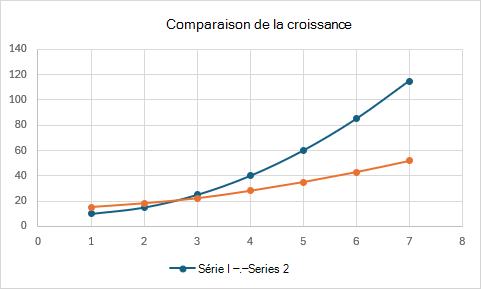
function main(workbook: ExcelScript.Workbook) {
  const sheet = workbook.getActiveWorksheet();

  // Add sample data.
  const data = [
    ["X", "Series 1", "Series 2"],
    [1, 10, 15],
    [2, 15, 18],
    [3, 25, 22],
    [4, 40, 28],
    [5, 60, 35],
    [6, 85, 43],
    [7, 115, 52]
  ];
  const dataRange = sheet.getRange("A1:C8");
  dataRange.setValues(data);

  // Create scatter chart with smooth lines.
  const chart = sheet.addChart(
    ExcelScript.ChartType.xyscatterSmooth,
    dataRange
  );
  chart.setPosition("D1");
  chart.getTitle().setText("Growth Comparison");

  chart.getLegend().setPosition(ExcelScript.ChartLegendPosition.bottom);
}
Nuage de points avec des lignes (pas de marqueurs)
Cet exemple crée un nuage de points avec des lignes de connexion, mais aucun marqueur de point de données.

function main(workbook: ExcelScript.Workbook) {
  const sheet = workbook.getActiveWorksheet();

  // Add sample data.
  const data = [
    ["Time (hours)", "Distance (miles)"],
    [0, 0],
    [1, 55],
    [2, 105],
    [3, 160],
    [4, 210],
    [5, 265],
    [6, 315]
  ];
  const dataRange = sheet.getRange("A1:B8");
  dataRange.setValues(data);

  // Create scatter chart with lines but no markers.
  const chart = sheet.addChart(
    ExcelScript.ChartType.xyscatterLinesNoMarkers,
    dataRange
  );
  chart.setPosition("D1");
  chart.getTitle().setText("Travel Distance Over Time");

  chart.getLegend().setVisible(false);
}
Nuage de points avec des lignes lissées (sans marqueurs)
Cet exemple crée un nuage de points avec des lignes de connexion lisses, mais aucun marqueur de point de données.

function main(workbook: ExcelScript.Workbook) {
  const sheet = workbook.getActiveWorksheet();

  // Add sample data.
  const data = [
    ["Input", "Output"],
    [1, 5],
    [2, 12],
    [3, 22],
    [4, 35],
    [5, 51],
    [6, 70],
    [7, 92]
  ];
  const dataRange = sheet.getRange("A1:B8");
  dataRange.setValues(data);

  // Create scatter chart with smooth lines but no markers.
  const chart = sheet.addChart(
    ExcelScript.ChartType.xyscatterSmoothNoMarkers,
    dataRange
  );
  chart.setPosition("D1");
  chart.getTitle().setText("Response Curve Analysis");

  chart.getLegend().setVisible(false);
}
Graphiques en bulles
Les graphiques en bulles affichent trois dimensions de données : position X et Y plus taille de bulle.
Graphique en bulles
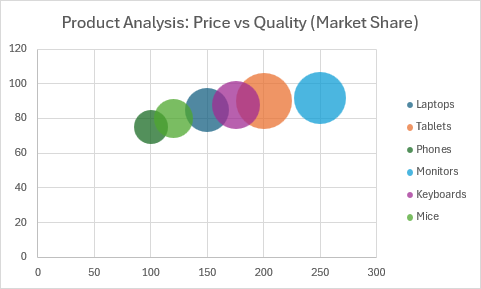
function main(workbook: ExcelScript.Workbook) {
  const sheet = workbook.getActiveWorksheet();

  // Add sample data for bubble chart.
  // Each product is a separate data series with X, Y, and Size values.
  const data = [
    ["Product", "Price ($)", "Quality Score", "Market Share"],
    ["Laptops", 150, 85, 25],
    ["Tablets", 200, 90, 40],
    ["Phones", 100, 75, 15],
    ["Monitors", 250, 92, 35],
    ["Keyboards", 175, 88, 30],
    ["Mice", 120, 80, 20]
  ];
  const dataRange = sheet.getRange("A1:D7");
  dataRange.setValues(data);

  // Create bubble chart - manually add each series.
  const chart = sheet.addChart(
    ExcelScript.ChartType.bubble,
    sheet.getRange("B1:D1") // Start with just headers to create empty chart.
  );
  chart.setPosition("A9");
  chart.getTitle().setText("Product Analysis: Price vs Quality (Market Share)");

  // Remove any default series that were created.
  while (chart.getSeries().length > 0) {
    chart.getSeries()[0].delete();
  }

  // Add each product as its own series.
  for (let i = 2; i <= 7; i++) {
    const productName = sheet.getRange(`A${ i } `).getValue() as string;
    const newSeries = chart.addChartSeries();

    newSeries.setName(productName);
    newSeries.setXAxisValues(sheet.getRange(`B${ i }:B${ i } `));
    newSeries.setValues(sheet.getRange(`C${ i }:C${ i } `));
    newSeries.setBubbleSizes(sheet.getRange(`D${ i }:D${ i } `));
  }

  chart.getLegend().setPosition(ExcelScript.ChartLegendPosition.right);
}
Graphique en bulles 3D
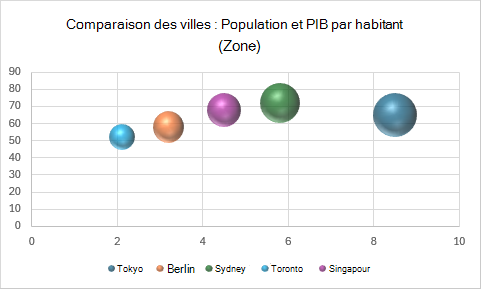
function main(workbook: ExcelScript.Workbook) {
  const sheet = workbook.getActiveWorksheet();

  // Add sample data for 3D bubble chart.
  // Each city is a separate data series with X, Y, and Size values.
  const data = [
    ["City", "Population (millions)", "GDP per Capita ($k)", "Area (km²)"],
    ["Tokyo", 8.5, 65, 300],
    ["Berlin", 3.2, 58, 150],
    ["Sydney", 5.8, 72, 250],
    ["Toronto", 2.1, 52, 100],
    ["Singapore", 4.5, 68, 180]
  ];
  const dataRange = sheet.getRange("A1:D6");
  dataRange.setValues(data);

  // Create 3D bubble chart - manually add each series.
  const chart = sheet.addChart(
    ExcelScript.ChartType.bubble3DEffect,
    sheet.getRange("B1:D1") // Start with just headers to create empty chart.
  );
  chart.setPosition("A8");
  chart.getTitle().setText("City Comparison: Population vs GDP per Capita (Area)");

  // Remove any default series that were created.
  while (chart.getSeries().length > 0) {
    chart.getSeries()[0].delete();
  }

  // Add each city as its own series.
  for (let i = 2; i <= 6; i++) {
    const cityName = sheet.getRange(`A${ i } `).getValue() as string;
    const newSeries = chart.addChartSeries();

    newSeries.setName(cityName);
    newSeries.setXAxisValues(sheet.getRange(`B${ i }:B${ i } `));
    newSeries.setValues(sheet.getRange(`C${ i }:C${ i } `));
    newSeries.setBubbleSizes(sheet.getRange(`D${ i }:D${ i } `));
  }

  chart.getLegend().setPosition(ExcelScript.ChartLegendPosition.bottom);
}
Graphiques boursiers
Les graphiques boursiers affichent des données financières avec des valeurs élevées, faibles et de clôture. Ils peuvent également inclure des valeurs d’ouverture et de volume.
Graphique HLC boursier
Cet exemple crée un graphique boursier High-Low-Close.
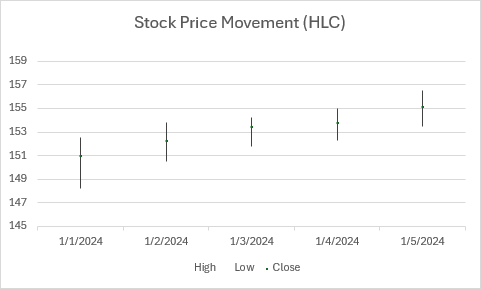
function main(workbook: ExcelScript.Workbook) {
  const sheet = workbook.getActiveWorksheet();

  // Add sample data (Date, High, Low, Close).
  const data = [
    ["Date", "High", "Low", "Close"],
    ["1/1/2024", 152.50, 148.20, 151.00],
    ["1/2/2024", 153.80, 150.50, 152.30],
    ["1/3/2024", 154.20, 151.80, 153.50],
    ["1/4/2024", 155.00, 152.30, 153.80],
    ["1/5/2024", 156.50, 153.50, 155.20]
  ];
  const dataRange = sheet.getRange("A1:D6");
  dataRange.setValues(data);

  // Create HLC stock chart.
  const chart = sheet.addChart(
    ExcelScript.ChartType.stockHLC,
    dataRange
  );
  chart.setPosition("A8");
  chart.getTitle().setText("Stock Price Movement (HLC)");

  // Customize stock chart.
  chart.getAxes().getValueAxis().setMinimum(145);
  chart.getAxes().getValueAxis().setMaximum(160);
}
Graphique OHLC boursier
Cet exemple crée un graphique boursier Open-High-Low-Close.
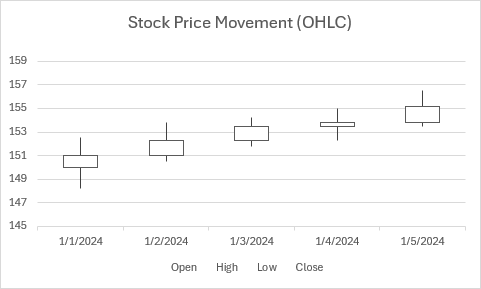
function main(workbook: ExcelScript.Workbook) {
  const sheet = workbook.getActiveWorksheet();

  // Add sample data (Date, Open, High, Low, Close).
  const data = [
    ["Date", "Open", "High", "Low", "Close"],
    ["1/1/2024", 150.00, 152.50, 148.20, 151.00],
    ["1/2/2024", 151.00, 153.80, 150.50, 152.30],
    ["1/3/2024", 152.30, 154.20, 151.80, 153.50],
    ["1/4/2024", 153.50, 155.00, 152.30, 153.80],
    ["1/5/2024", 153.80, 156.50, 153.50, 155.20]
  ];
  const dataRange = sheet.getRange("A1:E6");
  dataRange.setValues(data);

  // Create OHLC stock chart.
  const chart = sheet.addChart(
    ExcelScript.ChartType.stockOHLC,
    dataRange
  );
  chart.setPosition("A8");
  chart.getTitle().setText("Stock Price Movement (OHLC)");

  chart.getAxes().getValueAxis().setMinimum(145);
  chart.getAxes().getValueAxis().setMaximum(160);
}
Graphique VHLC boursier
Cet exemple crée un graphique boursier Volume-High-Low-Close.

function main(workbook: ExcelScript.Workbook) {
  const sheet = workbook.getActiveWorksheet();

  // Add sample data (Date, Volume, High, Low, Close).
  const data = [
    ["Date", "Volume", "High", "Low", "Close"],
    ["1/1/2024", 2500000, 152.50, 148.20, 151.00],
    ["1/2/2024", 3200000, 153.80, 150.50, 152.30],
    ["1/3/2024", 2800000, 154.20, 151.80, 153.50],
    ["1/4/2024", 3500000, 155.00, 152.30, 153.80],
    ["1/5/2024", 4100000, 156.50, 153.50, 155.20]
  ];
  const dataRange = sheet.getRange("A1:E6");
  dataRange.setValues(data);

  // Create VHLC stock chart.
  const chart = sheet.addChart(
    ExcelScript.ChartType.stockVHLC,
    dataRange
  );
  chart.setPosition("A8");
  chart.getTitle().setText("Stock Price with Volume (VHLC)");

  // Customize to improve visibility of stock lines against volume bars.
  chart.getAxes().getValueAxis().setMinimum(145);
  chart.getAxes().getValueAxis().setMaximum(160);

  // Make the volume bars more transparent or lighter colored.
  const volumeSeries = chart.getSeries()[0];
  volumeSeries.getFormat().getFill().setSolidColor("#B0C4DE"); // Light steel blue.
}
Graphique VOHLC boursier
Cet exemple crée un graphique boursier Volume-Open-High-Low-Close.
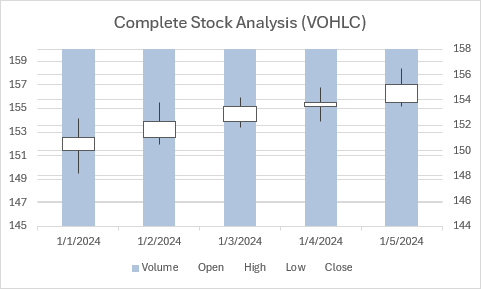
function main(workbook: ExcelScript.Workbook) {
  const sheet = workbook.getActiveWorksheet();

  // Add sample data (Date, Volume, Open, High, Low, Close).
  const data = [
    ["Date", "Volume", "Open", "High", "Low", "Close"],
    ["1/1/2024", 2500000, 150.00, 152.50, 148.20, 151.00],
    ["1/2/2024", 3200000, 151.00, 153.80, 150.50, 152.30],
    ["1/3/2024", 2800000, 152.30, 154.20, 151.80, 153.50],
    ["1/4/2024", 3500000, 153.50, 155.00, 152.30, 153.80],
    ["1/5/2024", 4100000, 153.80, 156.50, 153.50, 155.20]
  ];
  const dataRange = sheet.getRange("A1:F6");
  dataRange.setValues(data);

  // Create VOHLC stock chart.
  const chart = sheet.addChart(
    ExcelScript.ChartType.stockVOHLC,
    dataRange
  );
  chart.setPosition("A8");
  chart.getTitle().setText("Complete Stock Analysis (VOHLC)");

  // Customize to improve visibility of stock lines against volume bars.
  chart.getAxes().getValueAxis().setMinimum(145);
  chart.getAxes().getValueAxis().setMaximum(160);

  // Make the volume bars more transparent or lighter colored.
  const volumeSeries = chart.getSeries()[0];
  volumeSeries.getFormat().getFill().setSolidColor("#B0C4DE"); // Light steel blue.
}
Graphiques radar
Les graphiques radar affichent des données multivariées sur des axes qui commencent à partir du même point. Ils sont utiles pour comparer plusieurs variables.
Graphique radar

function main(workbook: ExcelScript.Workbook) {
  const sheet = workbook.getActiveWorksheet();

  // Add sample data.
  const data = [
    ["Attribute", "Product A", "Product B"],
    ["Speed", 8, 6],
    ["Reliability", 9, 8],
    ["Cost", 6, 9],
    ["Features", 7, 8],
    ["Support", 8, 7],
    ["Ease of Use", 9, 9]
  ];
  const dataRange = sheet.getRange("A1:C7");
  dataRange.setValues(data);

  // Create radar chart.
  const chart = sheet.addChart(
    ExcelScript.ChartType.radar,
    dataRange
  );
  chart.setPosition("D1");
  chart.getTitle().setText("Product Comparison Radar");

  chart.getLegend().setPosition(ExcelScript.ChartLegendPosition.bottom);
}
Graphique radar avec marqueurs

function main(workbook: ExcelScript.Workbook) {
  const sheet = workbook.getActiveWorksheet();

  // Add sample data.
  const data = [
    ["Skill", "Danaite Alemseged", "Fazekas Peter", "Jeffry Goh"],
    ["JavaScript", 9, 7, 8],
    ["Python", 7, 9, 6],
    ["SQL", 8, 8, 9],
    ["Cloud", 8, 6, 7],
    ["DevOps", 6, 8, 9]
  ];
  const dataRange = sheet.getRange("A1:D6");
  dataRange.setValues(data);

  // Create radar chart with markers.
  const chart = sheet.addChart(
    ExcelScript.ChartType.radarMarkers,
    dataRange
  );
  chart.setPosition("A8");
  chart.getTitle().setText("Developer Skill Assessment");

  chart.getLegend().setPosition(ExcelScript.ChartLegendPosition.right);
}
Graphique en radar rempli
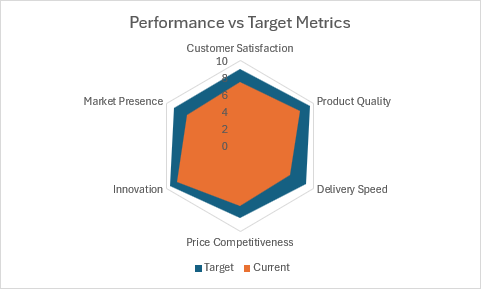
function main(workbook: ExcelScript.Workbook) {
  const sheet = workbook.getActiveWorksheet();

  // Add sample data - Target first, then Current so Current is drawn on top.
  const data = [
    ["Category", "Target", "Current"],
    ["Customer Satisfaction", 9.0, 7.5],
    ["Product Quality", 9.5, 8.2],
    ["Delivery Speed", 9.0, 6.8],
    ["Price Competitiveness", 8.5, 7.0],
    ["Innovation", 9.5, 8.5],
    ["Market Presence", 9.0, 7.2]
  ];
  const dataRange = sheet.getRange("A1:C7");
  dataRange.setValues(data);

  // Create filled radar chart.
  const chart = sheet.addChart(
    ExcelScript.ChartType.radarFilled,
    dataRange
  );
  chart.setPosition("D1");
  chart.getTitle().setText("Performance vs Target Metrics");

  chart.getLegend().setPosition(ExcelScript.ChartLegendPosition.bottom);
}
Graphiques treemap
Les graphiques de treemap affichent des données hiérarchiques sous forme de rectangles imbriqués, avec une taille représentant des valeurs.
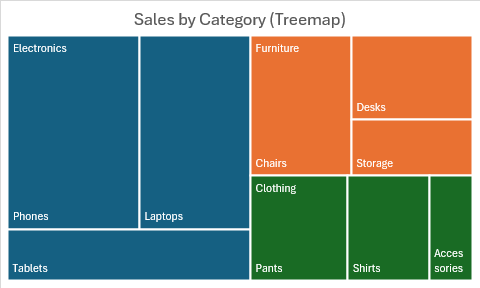
function main(workbook: ExcelScript.Workbook) {
  const sheet = workbook.getActiveWorksheet();

  // Add sample data.
  const data = [
    ["Category", "Subcategory", "Value"],
    ["Electronics", "Phones", 45000],
    ["Electronics", "Laptops", 38000],
    ["Electronics", "Tablets", 22000],
    ["Furniture", "Desks", 18000],
    ["Furniture", "Chairs", 25000],
    ["Furniture", "Storage", 12000],
    ["Clothing", "Shirts", 15000],
    ["Clothing", "Pants", 18000],
    ["Clothing", "Accessories", 8000]
  ];
  const dataRange = sheet.getRange("A1:C10");
  dataRange.setValues(data);

  // Create treemap chart.
  const chart = sheet.addChart(
    ExcelScript.ChartType.treemap,
    dataRange
  );
  chart.setPosition("D1");
  chart.getTitle().setText("Sales by Category (Treemap)");

  // Treemap-specific customization.
  chart.getLegend().setVisible(false);
}
Graphiques en rayons de soleil
Les graphiques en rayons de soleil affichent des données hiérarchiques en cercles concentriques, chaque niveau étant représenté par un anneau.
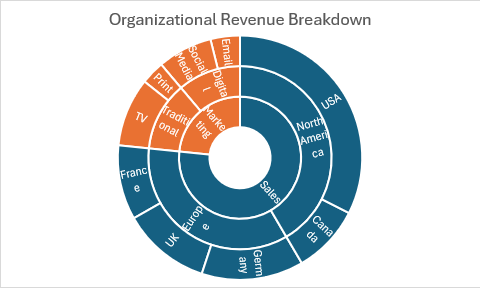
function main(workbook: ExcelScript.Workbook) {
  const sheet = workbook.getActiveWorksheet();

  // Add sample data.
  const data = [
    ["Level 1", "Level 2", "Level 3", "Value"],
    ["Sales", "North America", "USA", 125000],
    ["Sales", "North America", "Canada", 35000],
    ["Sales", "Europe", "UK", 45000],
    ["Sales", "Europe", "Germany", 52000],
    ["Sales", "Europe", "France", 38000],
    ["Marketing", "Digital", "Social Media", 28000],
    ["Marketing", "Digital", "Email", 15000],
    ["Marketing", "Traditional", "Print", 12000],
    ["Marketing", "Traditional", "TV", 35000]
  ];
  const dataRange = sheet.getRange("A1:D10");
  dataRange.setValues(data);

  // Create sunburst chart.
  const chart = sheet.addChart(
    ExcelScript.ChartType.sunburst,
    dataRange
  );
  chart.setPosition("E1");
  chart.getTitle().setText("Organizational Revenue Breakdown");

  chart.getLegend().setVisible(false);
}
Graphiques en cascade
Les graphiques en cascade montrent comment une valeur initiale est affectée par des valeurs positives et négatives, affichant l’effet cumulatif.
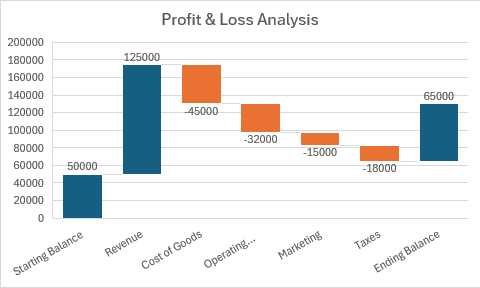
function main(workbook: ExcelScript.Workbook) {
  const sheet = workbook.getActiveWorksheet();

  // Add sample data.
  const data = [
    ["Category", "Amount"],
    ["Starting Balance", 50000],
    ["Revenue", 125000],
    ["Cost of Goods", -45000],
    ["Operating Expenses", -32000],
    ["Marketing", -15000],
    ["Taxes", -18000],
    ["Ending Balance", 65000]
  ];
  const dataRange = sheet.getRange("A1:B8");
  dataRange.setValues(data);

  // Create waterfall chart.
  const chart = sheet.addChart(
    ExcelScript.ChartType.waterfall,
    dataRange
  );
  chart.setPosition("D1");
  chart.getTitle().setText("Profit & Loss Analysis");

  // Waterfall charts automatically handle the flow visualization.
  chart.getLegend().setVisible(false);
}
Graphiques en entonnoir
Les graphiques en entonnoir montrent une réduction progressive des données par phases. Utilisez-les pour l’analyse des ventes et de la conversion.
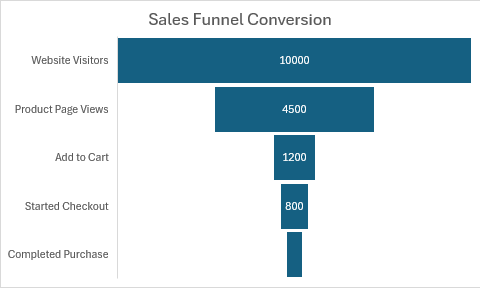
function main(workbook: ExcelScript.Workbook) {
  const sheet = workbook.getActiveWorksheet();

  // Add sample data.
  const data = [
    ["Stage", "Count"],
    ["Website Visitors", 10000],
    ["Product Page Views", 4500],
    ["Add to Cart", 1200],
    ["Started Checkout", 800],
    ["Completed Purchase", 450]
  ];
  const dataRange = sheet.getRange("A1:B6");
  dataRange.setValues(data);

  // Create funnel chart.
  const chart = sheet.addChart(
    ExcelScript.ChartType.funnel,
    dataRange
  );
  chart.setPosition("D1");
  chart.getTitle().setText("Sales Funnel Conversion");
}
Graphiques en boîtes et moustaches
Les graphiques en boîte et en moustaches montrent la distribution des données par le biais de quartiles. Ils mettent en évidence la médiane et les valeurs aberrantes.
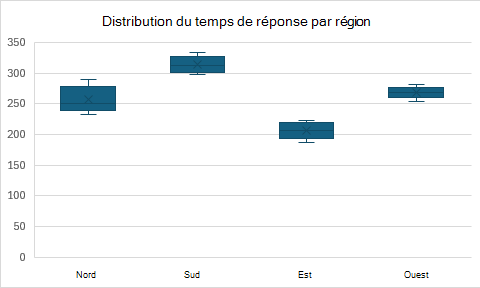
function main(workbook: ExcelScript.Workbook) {
  const sheet = workbook.getActiveWorksheet();

  // Add sample data (multiple observations per category).
  const data = [
    ["Region", "Response Time (ms)"],
    ["North", 245],
    ["North", 268],
    ["North", 232],
    ["North", 289],
    ["North", 251],
    ["South", 312],
    ["South", 298],
    ["South", 334],
    ["South", 305],
    ["South", 321],
    ["East", 198],
    ["East", 215],
    ["East", 187],
    ["East", 223],
    ["East", 206],
    ["West", 267],
    ["West", 281],
    ["West", 254],
    ["West", 273],
    ["West", 269]
  ];
  const dataRange = sheet.getRange("A1:B21");
  dataRange.setValues(data);

  // Create box and whisker chart.
  const chart = sheet.addChart(
    ExcelScript.ChartType.boxwhisker,
    dataRange
  );
  chart.setPosition("D1");
  chart.getTitle().setText("Response Time Distribution by Region");

  chart.getLegend().setVisible(false);
}
Histogrammes
Les histogrammes affichent la distribution des données numériques en regroupant les valeurs dans des compartiments.
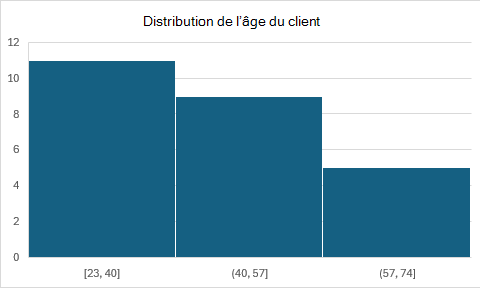
function main(workbook: ExcelScript.Workbook) {
  const sheet = workbook.getActiveWorksheet();

  // Add sample data (customer ages).
  const data = [
    ["Customer", "Age"],
    ["Customer 1", 23],
    ["Customer 2", 45],
    ["Customer 3", 31],
    ["Customer 4", 52],
    ["Customer 5", 28],
    ["Customer 6", 67],
    ["Customer 7", 38],
    ["Customer 8", 41],
    ["Customer 9", 29],
    ["Customer 10", 55],
    ["Customer 11", 33],
    ["Customer 12", 48],
    ["Customer 13", 26],
    ["Customer 14", 62],
    ["Customer 15", 35],
    ["Customer 16", 44],
    ["Customer 17", 58],
    ["Customer 18", 37],
    ["Customer 19", 49],
    ["Customer 20", 71],
    ["Customer 21", 24],
    ["Customer 22", 39],
    ["Customer 23", 56],
    ["Customer 24", 42],
    ["Customer 25", 64]
  ];
  const dataRange = sheet.getRange("A1:B26");
  dataRange.setValues(data);

  // Create histogram chart.
  const chart = sheet.addChart(
    ExcelScript.ChartType.histogram,
    dataRange
  );
  chart.setPosition("D1");
  chart.getTitle().setText("Customer Age Distribution");
  chart.getLegend().setVisible(false);
}
Graphiques pareto
Les graphiques pareto combinent des histogrammes et des graphiques en courbes pour afficher des valeurs individuelles et des totaux cumulés. Ils suivent le principe 80/20.
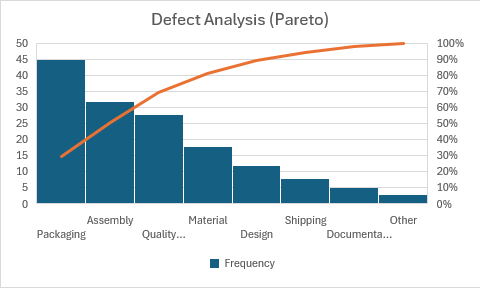
function main(workbook: ExcelScript.Workbook) {
  const sheet = workbook.getActiveWorksheet();

  // Add sample data.
  const data = [
    ["Defect Type", "Frequency"],
    ["Packaging", 45],
    ["Assembly", 32],
    ["Quality Control", 28],
    ["Material", 18],
    ["Design", 12],
    ["Shipping", 8],
    ["Documentation", 5],
    ["Other", 3]
  ];
  const dataRange = sheet.getRange("A1:B9");
  dataRange.setValues(data);

  // Create pareto chart.
  const chart = sheet.addChart(
    ExcelScript.ChartType.pareto,
    dataRange
  );
  chart.setPosition("D1");
  chart.getTitle().setText("Defect Analysis (Pareto)");

  chart.getLegend().setPosition(ExcelScript.ChartLegendPosition.bottom);
}
Graphiques en surface
Les graphiques en surface affichent les tendances des valeurs sur deux dimensions dans une courbe continue. Ils sont utiles pour trouver des combinaisons optimales.
Graphique surface
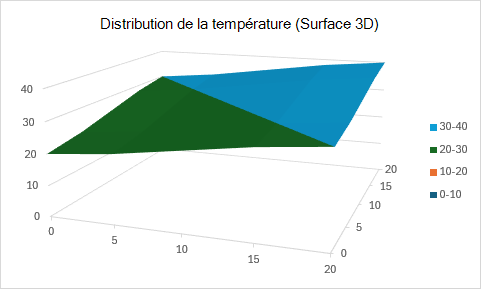
function main(workbook: ExcelScript.Workbook) {
  const sheet = workbook.getActiveWorksheet();

  // Add sample data (temperature at different coordinates).
  const data = [
    ["", "0", "5", "10", "15", "20"],
    ["0", 20, 22, 25, 28, 30],
    ["5", 22, 24, 27, 30, 32],
    ["10", 25, 27, 30, 33, 35],
    ["15", 28, 30, 33, 36, 38],
    ["20", 30, 32, 35, 38, 40]
  ];
  const dataRange = sheet.getRange("A1:F6");
  dataRange.setValues(data);

  // Create surface chart.
  const chart = sheet.addChart(
    ExcelScript.ChartType.surface,
    dataRange
  );
  chart.setPosition("A8");
  chart.getTitle().setText("Temperature Distribution (3D Surface)");

  chart.getLegend().setPosition(ExcelScript.ChartLegendPosition.right);
}
Graphique filaire Surface
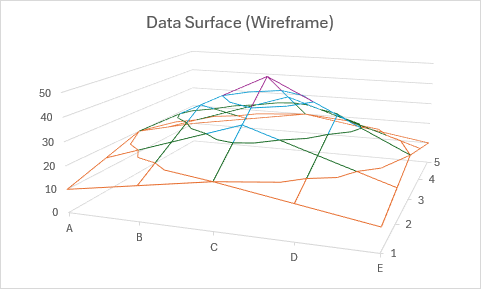
function main(workbook: ExcelScript.Workbook) {
  const sheet = workbook.getActiveWorksheet();

  // Add sample data.
  const data = [
    ["", "A", "B", "C", "D", "E"],
    ["1", 10, 15, 20, 15, 10],
    ["2", 15, 25, 35, 25, 15],
    ["3", 20, 35, 50, 35, 20],
    ["4", 15, 25, 35, 25, 15],
    ["5", 10, 15, 20, 15, 10]
  ];
  const dataRange = sheet.getRange("A1:F6");
  dataRange.setValues(data);

  // Create surface wireframe chart.
  const chart = sheet.addChart(
    ExcelScript.ChartType.surfaceWireframe,
    dataRange
  );
  chart.setPosition("A8");
  chart.getTitle().setText("Data Surface (Wireframe)");

  chart.getLegend().setVisible(false);
}
Graphique de contour (vue du haut de surface)

function main(workbook: ExcelScript.Workbook) {
  const sheet = workbook.getActiveWorksheet();

  // Add sample data.
  const data = [
    ["", "0°", "45°", "90°", "135°", "180°"],
    ["0m", 100, 95, 85, 92, 98],
    ["10m", 95, 88, 75, 85, 93],
    ["20m", 85, 78, 62, 75, 83],
    ["30m", 92, 85, 75, 82, 90],
    ["40m", 98, 93, 83, 90, 96]
  ];
  const dataRange = sheet.getRange("A1:F6");
  dataRange.setValues(data);

  // Create contour (top view) chart.
  const chart = sheet.addChart(
    ExcelScript.ChartType.surfaceTopView,
    dataRange
  );
  chart.setPosition("A8");
  chart.getTitle().setText("Signal Strength Map (Contour)");

  chart.getLegend().setPosition(ExcelScript.ChartLegendPosition.right);
}
Image filaire de graphique de contour (surface en mode filaire du haut)
Cet exemple crée une version filaire d’un graphique de contour.
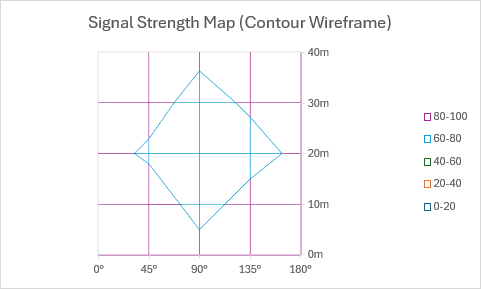
function main(workbook: ExcelScript.Workbook) {
  const sheet = workbook.getActiveWorksheet();

  // Add sample data.
  const data = [
    ["", "0°", "45°", "90°", "135°", "180°"],
    ["0m", 100, 95, 85, 92, 98],
    ["10m", 95, 88, 75, 85, 93],
    ["20m", 85, 78, 62, 75, 83],
    ["30m", 92, 85, 75, 82, 90],
    ["40m", 98, 93, 83, 90, 96]
  ];
  const dataRange = sheet.getRange("A1:F6");
  dataRange.setValues(data);

  // Create contour wireframe chart.
  const chart = sheet.addChart(
    ExcelScript.ChartType.surfaceTopViewWireframe,
    dataRange
  );
  chart.setPosition("A8");
  chart.getTitle().setText("Signal Strength Map (Contour Wireframe)");

  chart.getLegend().setPosition(ExcelScript.ChartLegendPosition.right);
}
Graphiques de carte de région
Les graphiques de carte de région, également appelés graphiques de carte remplis, affichent des valeurs dans les régions géographiques.
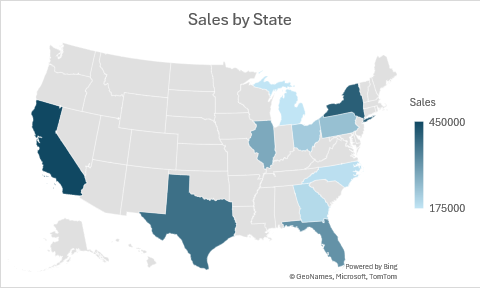
function main(workbook: ExcelScript.Workbook) {
  const sheet = workbook.getActiveWorksheet();

  // Add sample data (state names and values).
  const data = [
    ["State", "Sales"],
    ["California", 450000],
    ["Texas", 380000],
    ["Florida", 320000],
    ["New York", 410000],
    ["Illinois", 280000],
    ["Pennsylvania", 240000],
    ["Ohio", 220000],
    ["Georgia", 195000],
    ["North Carolina", 185000],
    ["Michigan", 175000]
  ];
  const dataRange = sheet.getRange("A1:B11");
  dataRange.setValues(data);

  // Create region map chart.
  const chart = sheet.addChart(
    ExcelScript.ChartType.regionMap,
    dataRange
  );
  chart.setPosition("D1");
  chart.getTitle().setText("Sales by State");

  chart.getLegend().setPosition(ExcelScript.ChartLegendPosition.right);
}
Graphiques combinés (combinaison barres/secteurs)
Graphique à barres de secteurs
Les graphiques à barres de secteurs décomposent les sections plus petites d’un graphique en secteurs en une barre distincte pour une meilleure visibilité.

function main(workbook: ExcelScript.Workbook) {
  const sheet = workbook.getActiveWorksheet();

  // Add sample data.
  const data = [
    ["Category", "Amount"],
    ["Category A", 45],
    ["Category B", 30],
    ["Category C", 15],
    ["Category D", 4],
    ["Category E", 3],
    ["Category F", 2],
    ["Category G", 1]
  ];
  const dataRange = sheet.getRange("A1:B8");
  dataRange.setValues(data);

  // Create bar of pie chart.
  const chart = sheet.addChart(
    ExcelScript.ChartType.barOfPie,
    dataRange
  );
  chart.setPosition("D1");
  chart.getTitle().setText("Category Distribution (Bar of Pie)");

  chart.getLegend().setPosition(ExcelScript.ChartLegendPosition.bottom);
}
Graphique en secteurs à secteurs
Les graphiques en secteurs affichent un graphique à secteurs secondaire qui affiche les détails des tranches plus petites.
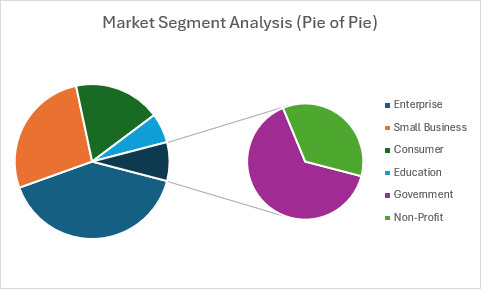
function main(workbook: ExcelScript.Workbook) {
  const sheet = workbook.getActiveWorksheet();

  // Add sample data.
  const data = [
    ["Segment", "Value"],
    ["Enterprise", 425000],
    ["Small Business", 285000],
    ["Consumer", 190000],
    ["Education", 65000],
    ["Government", 55000],
    ["Non-Profit", 30000]
  ];
  const dataRange = sheet.getRange("A1:B7");
  dataRange.setValues(data);

  // Create pie of pie chart.
  const chart = sheet.addChart(
    ExcelScript.ChartType.pieOfPie,
    dataRange
  );
  chart.setPosition("D1");
  chart.getTitle().setText("Market Segment Analysis (Pie of Pie)");

  chart.getLegend().setPosition(ExcelScript.ChartLegendPosition.right);
}
Variantes de graphique 3D
Ces types de graphiques affichent des données avec des effets visuels tridimensionnels à l’aide de formes de cône, de cylindre et de pyramide.
Histogrammes cônes
Histogramme cône

function main(workbook: ExcelScript.Workbook) {
  const sheet = workbook.getActiveWorksheet();

  // Add sample data.
  const data = [
    ["Quarter", "Target", "Achieved"],
    ["Q1", 100000, 95000],
    ["Q2", 120000, 125000],
    ["Q3", 130000, 128000],
    ["Q4", 150000, 158000]
  ];
  const dataRange = sheet.getRange("A1:C5");
  dataRange.setValues(data);

  // Create cone column chart.
  const chart = sheet.addChart(
    ExcelScript.ChartType.coneCol,
    dataRange
  );
  chart.setPosition("D1");
  chart.getTitle().setText("Quarterly Performance (3D Cone)");

  chart.getLegend().setPosition(ExcelScript.ChartLegendPosition.bottom);
}
Histogramme à cônes cluster
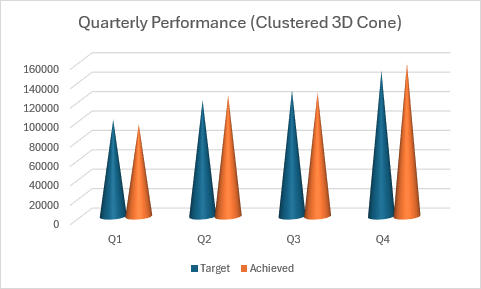
function main(workbook: ExcelScript.Workbook) {
  const sheet = workbook.getActiveWorksheet();

  // Add sample data.
  const data = [
    ["Quarter", "Target", "Achieved"],
    ["Q1", 100000, 95000],
    ["Q2", 120000, 125000],
    ["Q3", 130000, 128000],
    ["Q4", 150000, 158000]
  ];
  const dataRange = sheet.getRange("A1:C5");
  dataRange.setValues(data);

  // Create clustered cone column chart.
  const chart = sheet.addChart(
    ExcelScript.ChartType.coneColClustered,
    dataRange
  );
  chart.setPosition("D1");
  chart.getTitle().setText("Quarterly Performance (Clustered 3D Cone)");

  chart.getLegend().setPosition(ExcelScript.ChartLegendPosition.bottom);
}
Histogramme à cônes empilés
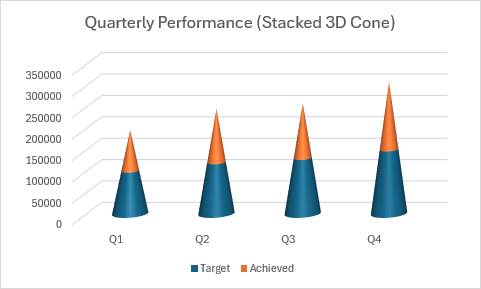
function main(workbook: ExcelScript.Workbook) {
  const sheet = workbook.getActiveWorksheet();

  // Add sample data.
  const data = [
    ["Quarter", "Target", "Achieved"],
    ["Q1", 100000, 95000],
    ["Q2", 120000, 125000],
    ["Q3", 130000, 128000],
    ["Q4", 150000, 158000]
  ];
  const dataRange = sheet.getRange("A1:C5");
  dataRange.setValues(data);

  // Create stacked cone column chart.
  const chart = sheet.addChart(
    ExcelScript.ChartType.coneColStacked,
    dataRange
  );
  chart.setPosition("D1");
  chart.getTitle().setText("Quarterly Performance (Stacked 3D Cone)");

  chart.getLegend().setPosition(ExcelScript.ChartLegendPosition.bottom);
}
Histogramme cône empilé 100 %

function main(workbook: ExcelScript.Workbook) {
  const sheet = workbook.getActiveWorksheet();

  // Add sample data.
  const data = [
    ["Quarter", "Target", "Achieved"],
    ["Q1", 100000, 95000],
    ["Q2", 120000, 125000],
    ["Q3", 130000, 128000],
    ["Q4", 150000, 158000]
  ];
  const dataRange = sheet.getRange("A1:C5");
  dataRange.setValues(data);

  // Create 100% stacked cone column chart.
  const chart = sheet.addChart(
    ExcelScript.ChartType.coneColStacked100,
    dataRange
  );
  chart.setPosition("D1");
  chart.getTitle().setText("Quarterly Performance (100% Stacked 3D Cone)");

  chart.getLegend().setPosition(ExcelScript.ChartLegendPosition.bottom);
}
Histogrammes en cylindres
Histogramme en cylindres
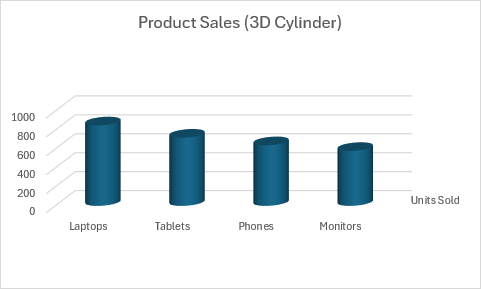
function main(workbook: ExcelScript.Workbook) {
  const sheet = workbook.getActiveWorksheet();

  // Add sample data.
  const data = [
    ["Product", "Units Sold"],
    ["Laptops", 850],
    ["Tablets", 720],
    ["Phones", 640],
    ["Monitors", 580]
  ];
  const dataRange = sheet.getRange("A1:B5");
  dataRange.setValues(data);

  // Create cylinder column chart.
  const chart = sheet.addChart(
    ExcelScript.ChartType.cylinderCol,
    dataRange
  );
  chart.setPosition("D1");
  chart.getTitle().setText("Product Sales (3D Cylinder)");

  chart.getLegend().setVisible(false);
}
Histogramme en cylindres groupés

function main(workbook: ExcelScript.Workbook) {
  const sheet = workbook.getActiveWorksheet();

  // Add sample data.
  const data = [
    ["Product", "2023", "2024"],
    ["Laptops", 850, 920],
    ["Tablets", 720, 780],
    ["Phones", 640, 710],
    ["Monitors", 580, 650]
  ];
  const dataRange = sheet.getRange("A1:C5");
  dataRange.setValues(data);

  // Create clustered cylinder column chart.
  const chart = sheet.addChart(
    ExcelScript.ChartType.cylinderColClustered,
    dataRange
  );
  chart.setPosition("D1");
  chart.getTitle().setText("Product Sales by Year (Clustered 3D Cylinder)");

  chart.getLegend().setPosition(ExcelScript.ChartLegendPosition.bottom);
}
Histogramme en cylindre empilé

function main(workbook: ExcelScript.Workbook) {
  const sheet = workbook.getActiveWorksheet();

  // Add sample data.
  const data = [
    ["Product", "2023", "2024"],
    ["Laptops", 850, 920],
    ["Tablets", 720, 780],
    ["Phones", 640, 710],
    ["Monitors", 580, 650]
  ];
  const dataRange = sheet.getRange("A1:C5");
  dataRange.setValues(data);

  // Create stacked cylinder column chart.
  const chart = sheet.addChart(
    ExcelScript.ChartType.cylinderColStacked,
    dataRange
  );
  chart.setPosition("D1");
  chart.getTitle().setText("Product Sales by Year (Stacked 3D Cylinder)");

  chart.getLegend().setPosition(ExcelScript.ChartLegendPosition.bottom);
}
Histogramme en cylindres empilés 100 %

function main(workbook: ExcelScript.Workbook) {
  const sheet = workbook.getActiveWorksheet();

  // Add sample data.
  const data = [
    ["Product", "2023", "2024"],
    ["Laptops", 850, 920],
    ["Tablets", 720, 780],
    ["Phones", 640, 710],
    ["Monitors", 580, 650]
  ];
  const dataRange = sheet.getRange("A1:C5");
  dataRange.setValues(data);

  // Create 100% stacked cylinder column chart.
  const chart = sheet.addChart(
    ExcelScript.ChartType.cylinderColStacked100,
    dataRange
  );
  chart.setPosition("D1");
  chart.getTitle().setText("Product Sales by Year (100% Stacked 3D Cylinder)");

  chart.getLegend().setPosition(ExcelScript.ChartLegendPosition.bottom);
}
Histogrammes pyramidaux
Histogramme pyramidal

function main(workbook: ExcelScript.Workbook) {
  const sheet = workbook.getActiveWorksheet();

  // Add sample data.
  const data = [
    ["Level", "Headcount"],
    ["Executive", 5],
    ["Senior Management", 25],
    ["Middle Management", 120],
    ["Staff", 450]
  ];
  const dataRange = sheet.getRange("A1:B5");
  dataRange.setValues(data);

  // Create pyramid column chart.
  const chart = sheet.addChart(
    ExcelScript.ChartType.pyramidCol,
    dataRange
  );
  chart.setPosition("D1");
  chart.getTitle().setText("Organizational Hierarchy (3D Pyramid)");

  chart.getLegend().setVisible(false);
}
Histogramme en pyramides groupées

function main(workbook: ExcelScript.Workbook) {
  const sheet = workbook.getActiveWorksheet();

  // Add sample data.
  const data = [
    ["Level", "2023", "2024"],
    ["Executive", 5, 6],
    ["Senior Management", 25, 28],
    ["Middle Management", 120, 135],
    ["Staff", 450, 480]
  ];
  const dataRange = sheet.getRange("A1:C5");
  dataRange.setValues(data);

  // Create clustered pyramid column chart.
  const chart = sheet.addChart(
    ExcelScript.ChartType.pyramidColClustered,
    dataRange
  );
  chart.setPosition("D1");
  chart.getTitle().setText("Organizational Hierarchy by Year (Clustered 3D Pyramid)");

  // Label the series with year names.
  const seriesCollection = chart.getSeries();
  seriesCollection[0].setName("2023");
  seriesCollection[1].setName("2024");

  chart.getLegend().setPosition(ExcelScript.ChartLegendPosition.bottom);
}
Histogramme en pyramide empilée
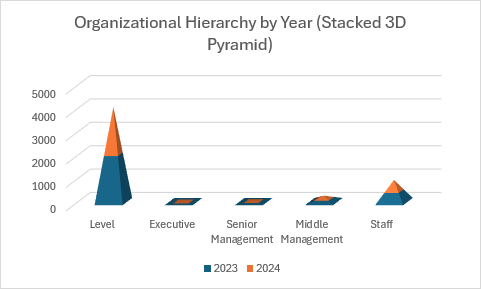
function main(workbook: ExcelScript.Workbook) {
  const sheet = workbook.getActiveWorksheet();

  // Add sample data.
  const data = [
    ["Level", "2023", "2024"],
    ["Executive", 5, 6],
    ["Senior Management", 25, 28],
    ["Middle Management", 120, 135],
    ["Staff", 450, 480]
  ];
  const dataRange = sheet.getRange("A1:C5");
  dataRange.setValues(data);

  // Create stacked pyramid column chart.
  const chart = sheet.addChart(
    ExcelScript.ChartType.pyramidColStacked,
    dataRange
  );
  chart.setPosition("D1");
  chart.getTitle().setText("Organizational Hierarchy by Year (Stacked 3D Pyramid)");

  // Label the series with year names.
  const seriesCollection = chart.getSeries();
  seriesCollection[0].setName("2023");
  seriesCollection[1].setName("2024");

  chart.getLegend().setPosition(ExcelScript.ChartLegendPosition.bottom);
}
Histogramme en pyramide empilée 100 %

function main(workbook: ExcelScript.Workbook) {
  const sheet = workbook.getActiveWorksheet();

  // Add sample data.
  const data = [
    ["Level", "2023", "2024"],
    ["Executive", 5, 6],
    ["Senior Management", 25, 28],
    ["Middle Management", 120, 135],
    ["Staff", 450, 480]
  ];
  const dataRange = sheet.getRange("A1:C5");
  dataRange.setValues(data);

  // Create 100% stacked pyramid column chart.
  const chart = sheet.addChart(
    ExcelScript.ChartType.pyramidColStacked100,
    dataRange
  );
  chart.setPosition("D1");
  chart.getTitle().setText("Organizational Hierarchy by Year (100% Stacked 3D Pyramid)");

  // Label the series with year names.
  const seriesCollection = chart.getSeries();
  seriesCollection[0].setName("2023");
  seriesCollection[1].setName("2024");

  chart.getLegend().setPosition(ExcelScript.ChartLegendPosition.bottom);
}
Graphiques à barres coniques
Graphique à barres à cônes groupés

function main(workbook: ExcelScript.Workbook) {
  const sheet = workbook.getActiveWorksheet();

  // Add sample data.
  const data = [
    ["Quarter", "Target", "Achieved"],
    ["Q1", 100000, 95000],
    ["Q2", 120000, 125000],
    ["Q3", 130000, 128000],
    ["Q4", 150000, 158000]
  ];
  const dataRange = sheet.getRange("A1:C5");
  dataRange.setValues(data);

  // Create clustered cone bar chart.
  const chart = sheet.addChart(
    ExcelScript.ChartType.coneBarClustered,
    dataRange
  );
  chart.setPosition("D1");
  chart.getTitle().setText("Quarterly Performance (Clustered 3D Cone Bar)");

  chart.getLegend().setPosition(ExcelScript.ChartLegendPosition.bottom);
}
Graphique à barres à cônes empilées

function main(workbook: ExcelScript.Workbook) {
  const sheet = workbook.getActiveWorksheet();

  // Add sample data.
  const data = [
    ["Quarter", "Product Sales", "Services"],
    ["Q1", 65000, 35000],
    ["Q2", 70000, 55000],
    ["Q3", 68000, 60000],
    ["Q4", 72000, 86000]
  ];
  const dataRange = sheet.getRange("A1:C5");
  dataRange.setValues(data);

  // Create stacked cone bar chart.
  const chart = sheet.addChart(
    ExcelScript.ChartType.coneBarStacked,
    dataRange
  );
  chart.setPosition("D1");
  chart.getTitle().setText("Quarterly Revenue by Source (Stacked 3D Cone Bar)");

  chart.getLegend().setPosition(ExcelScript.ChartLegendPosition.bottom);
}
Graphique à barres à cônes empilées 100 %

function main(workbook: ExcelScript.Workbook) {
  const sheet = workbook.getActiveWorksheet();

  // Add sample data.
  const data = [
    ["Quarter", "Product Sales", "Services"],
    ["Q1", 65000, 35000],
    ["Q2", 70000, 55000],
    ["Q3", 68000, 60000],
    ["Q4", 72000, 86000]
  ];
  const dataRange = sheet.getRange("A1:C5");
  dataRange.setValues(data);

  // Create 100% stacked cone bar chart.
  const chart = sheet.addChart(
    ExcelScript.ChartType.coneBarStacked100,
    dataRange
  );
  chart.setPosition("D1");
  chart.getTitle().setText("Revenue Mix by Quarter (100% Stacked 3D Cone Bar)");

  chart.getLegend().setPosition(ExcelScript.ChartLegendPosition.bottom);
}
Graphiques à barres de cylindres
Graphique à barres de cylindres groupés

function main(workbook: ExcelScript.Workbook) {
  const sheet = workbook.getActiveWorksheet();

  // Add sample data.
  const data = [
    ["Product", "2023", "2024"],
    ["Laptops", 850, 920],
    ["Tablets", 720, 780],
    ["Phones", 640, 710],
    ["Monitors", 580, 650]
  ];
  const dataRange = sheet.getRange("A1:C5");
  dataRange.setValues(data);

  // Create clustered cylinder bar chart.
  const chart = sheet.addChart(
    ExcelScript.ChartType.cylinderBarClustered,
    dataRange
  );
  chart.setPosition("D1");
  chart.getTitle().setText("Product Sales by Year (Clustered 3D Cylinder Bar)");

  chart.getLegend().setPosition(ExcelScript.ChartLegendPosition.bottom);
}
Graphique à barres de cylindre empilées

function main(workbook: ExcelScript.Workbook) {
  const sheet = workbook.getActiveWorksheet();

  // Add sample data.
  const data = [
    ["Product", "2023", "2024"],
    ["Laptops", 850, 920],
    ["Tablets", 720, 780],
    ["Phones", 640, 710],
    ["Monitors", 580, 650]
  ];
  const dataRange = sheet.getRange("A1:C5");
  dataRange.setValues(data);

  // Create stacked cylinder bar chart.
  const chart = sheet.addChart(
    ExcelScript.ChartType.cylinderBarStacked,
    dataRange
  );
  chart.setPosition("D1");
  chart.getTitle().setText("Product Sales by Year (Stacked 3D Cylinder Bar)");

  // Label the series with year names.
  const seriesCollection = chart.getSeries();
  seriesCollection[0].setName("2023");
  seriesCollection[1].setName("2024");

  chart.getLegend().setPosition(ExcelScript.ChartLegendPosition.bottom);
}
Graphique à barres de cylindre empilées 100 %

function main(workbook: ExcelScript.Workbook) {
  const sheet = workbook.getActiveWorksheet();

  // Add sample data.
  const data = [
    ["Product", "2023", "2024"],
    ["Laptops", 850, 920],
    ["Tablets", 720, 780],
    ["Phones", 640, 710],
    ["Monitors", 580, 650]
  ];
  const dataRange = sheet.getRange("A1:C5");
  dataRange.setValues(data);

  // Create 100% stacked cylinder bar chart.
  const chart = sheet.addChart(
    ExcelScript.ChartType.cylinderBarStacked100,
    dataRange
  );
  chart.setPosition("D1");
  chart.getTitle().setText("Product Sales by Year (100% Stacked 3D Cylinder Bar)");

  // Label the series with year names.
  const seriesCollection = chart.getSeries();
  seriesCollection[0].setName("2023");
  seriesCollection[1].setName("2024");

  chart.getLegend().setPosition(ExcelScript.ChartLegendPosition.bottom);
}
Graphiques à barres pyramidales
Graphique à barres en pyramides groupées

function main(workbook: ExcelScript.Workbook) {
  const sheet = workbook.getActiveWorksheet();

  // Add sample data.
  const data = [
    ["Level", "2023", "2024"],
    ["Executive", 5, 6],
    ["Senior Management", 25, 28],
    ["Middle Management", 120, 135],
    ["Staff", 450, 480]
  ];
  const dataRange = sheet.getRange("A1:C5");
  dataRange.setValues(data);

  // Create clustered pyramid bar chart.
  const chart = sheet.addChart(
    ExcelScript.ChartType.pyramidBarClustered,
    dataRange
  );
  chart.setPosition("D1");
  chart.getTitle().setText("Organizational Hierarchy by Year (Clustered 3D Pyramid Bar)");

  // Label the series with year names.
  const seriesCollection = chart.getSeries();
  seriesCollection[0].setName("2023");
  seriesCollection[1].setName("2024");

  chart.getLegend().setPosition(ExcelScript.ChartLegendPosition.bottom);
}
Graphique à barres pyramidales empilées

function main(workbook: ExcelScript.Workbook) {
  const sheet = workbook.getActiveWorksheet();

  // Add sample data.
  const data = [
    ["Level", "2023", "2024"],
    ["Executive", 5, 6],
    ["Senior Management", 25, 28],
    ["Middle Management", 120, 135],
    ["Staff", 450, 480]
  ];
  const dataRange = sheet.getRange("A1:C5");
  dataRange.setValues(data);

  // Create stacked pyramid bar chart.
  const chart = sheet.addChart(
    ExcelScript.ChartType.pyramidBarStacked,
    dataRange
  );
  chart.setPosition("D1");
  chart.getTitle().setText("Organizational Hierarchy by Year (Stacked 3D Pyramid Bar)");

  // Label the series with year names.
  const seriesCollection = chart.getSeries();
  seriesCollection[0].setName("2023");
  seriesCollection[1].setName("2024");

  chart.getLegend().setPosition(ExcelScript.ChartLegendPosition.bottom);
}
Graphique à barres pyramidales empilées 100 %

function main(workbook: ExcelScript.Workbook) {
  const sheet = workbook.getActiveWorksheet();

  // Add sample data.
  const data = [
    ["Level", "2023", "2024"],
    ["Executive", 5, 6],
    ["Senior Management", 25, 28],
    ["Middle Management", 120, 135],
    ["Staff", 450, 480]
  ];
  const dataRange = sheet.getRange("A1:C5");
  dataRange.setValues(data);

  // Create 100% stacked pyramid bar chart.
  const chart = sheet.addChart(
    ExcelScript.ChartType.pyramidBarStacked100,
    dataRange
  );
  chart.setPosition("D1");
  chart.getTitle().setText("Organizational Hierarchy by Year (100% Stacked 3D Pyramid Bar)");

  // Label the series with year names.
  const seriesCollection = chart.getSeries();
  seriesCollection[0].setName("2023");
  seriesCollection[1].setName("2024");

  chart.getLegend().setPosition(ExcelScript.ChartLegendPosition.bottom);
}
Utilisation d’éléments de graphique
Cet exemple montre comment personnaliser différents éléments de graphique qui s’appliquent à tous les types de graphiques.
function main(workbook: ExcelScript.Workbook) {
  const sheet = workbook.getActiveWorksheet();

  // Add sample data.
  const data = [
    ["Month", "Revenue", "Expenses"],
    ["Jan", 45000, 32000],
    ["Feb", 52000, 35000],
    ["Mar", 48000, 33000],
    ["Apr", 61000, 38000]
  ];
  const dataRange = sheet.getRange("A1:C5");
  dataRange.setValues(data);

  // Create chart.
  const chart = sheet.addChart(
    ExcelScript.ChartType.columnClustered,
    dataRange
  );
  chart.setPosition("E1");

  // Customize chart title.
  chart.getTitle().setText("Monthly Financial Overview");
  const chartTitle = chart.getTitle();
  chartTitle.getFormat().getFont().setSize(16);
  chartTitle.getFormat().getFont().setBold(true);
  chartTitle.getFormat().getFont().setColor("#2C3E50");

  // Customize legend.
  const legend = chart.getLegend();
  legend.setPosition(ExcelScript.ChartLegendPosition.bottom);
  legend.getFormat().getFont().setSize(10);
  legend.setVisible(true);

  // Customize axes.
  const valueAxis = chart.getAxes().getValueAxis();
  valueAxis.setDisplayUnit(ExcelScript.ChartAxisDisplayUnit.thousands);
  valueAxis.getMajorGridlines().getFormat().getLine().setColor("#D3D3D3");
  valueAxis.getTitle().setText("Amount (in thousands)");

  const categoryAxis = chart.getAxes().getCategoryAxis();
  categoryAxis.getTitle().setText("Month");

  // Customize series.
  const series = chart.getSeries();
  series[0].getFormat().getFill().setSolidColor("#3498DB"); // Revenue - Blue.
  series[1].getFormat().getFill().setSolidColor("#E74C3C"); // Expenses - Red.

  // Set chart size.
  chart.setHeight(300);
  chart.setWidth(500);
}
Voir aussi
Collaborer avec nous sur GitHub
La source de ce contenu se trouve sur GitHub, où vous pouvez également créer et examiner les problèmes et les demandes de tirage. Pour plus d’informations, consultez notre guide du contributeur.